
Resor och enhetsåtkomst
Flytta dina privata filer till en ny iPhone, ett valv i taget
En ny iPhone ska kännas spännande, inte nervös. Så ser du till att varje privat fil kommer fram förseglad och att inget blir kvar på den gamla telefonen.
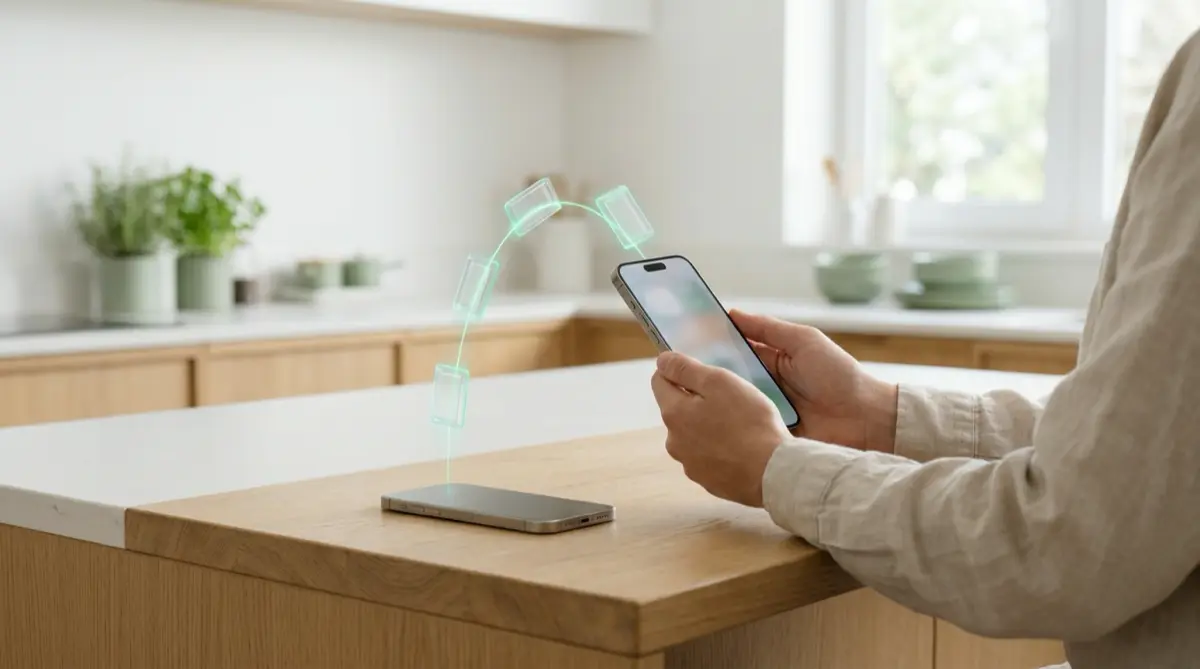
Innan du byter, se till att varje valv visar att det har en backup i iCloud. På den nya iPhone loggar du in på samma Apple-konto, installerar Vaultmira och ritar varje valvs figur; de förseglade filerna hämtas från din iCloud. Radera den gamla telefonen först när varje valv öppnas på den nya.
Praktiskt svar
Vad du gör nu
Öppna varje valv på din gamla iPhone, gå till Valvinställningar och sedan Backup, och kolla att den är på. Tryck på Ta backup nu och vänta tills den är klar. Gör det på Wi-Fi, eftersom backuper använder Wi-Fi som standard.
Vad du inte ska lita på
Utgå inte från att en överföring från telefon till telefon tar med alla valv i fungerande skick. Vaultmiras stödda väg är den egna krypterade iCloud-backupen, som vi testar på riktiga uppsättningar.
Vad Vaultmira skyddar
Filerna förseglas på den gamla telefonen före uppladdning och förblir förseglade i din privata iCloud. Bara din teckning eller backupfras kan öppna dem på den nya telefonen. Det finns inget Vaultmira-konto att logga in på.
Vad Vaultmira inte löser
Appen visar aldrig dina valv, med flit. Det betyder också att den inte kan påminna dig om vilka valv du har gjort. Om du glömmer en teckning behöver du det valvets backupfras.
Vad du tar bort efter importen
När varje valv öppnas på den nya iPhone raderar du den gamla med Radera innehåll och inställningar. Kolla också Bilder på den nya telefonen efter privata bilder som kom tillbaka från iCloud-bilder.
När du ska fråga en fackman
Om själva överföringen misslyckas eller inloggningen på ditt Apple-konto hänger sig kan Apple Support hjälpa till. För allt inne i Vaultmira, kontakta [email protected]; vi behöver aldrig din teckning eller fras.
Problemet
Apples Snabbstart gör det enkelt att byta till en ny iPhone: dina inställningar, appar och data kan följa med från den gamla telefonen eller från iCloud. En valvapp är dock ett specialfall. Dess filer är förseglade med nycklar som bara du har, så det viktiga är att både de förseglade kopiorna och sättet att öppna dem når den nya telefonen.
Många använder också mer än ett valv: ett för familjepapper, ett för privata bilder, kanske ett att visa upp om man pressas. Varje valv har sin egen teckning och sin egen backupknapp.
Följderna
Det smärtsamma misstaget är att radera eller lämna in den gamla telefonen innan du har kollat den nya. Om ett valv hade backup avstängd fanns dess enda kopia på den gamla telefonen, och när den raderas är det valvet borta.
Det andra misstaget är att glömma en teckning som du sällan använder. Eftersom Vaultmira aldrig visar en lista över valv betyder en glömd teckning utan sparad fras att ingen kan öppna det valvet, inte ens vi.
Så hjälper Vaultmira
Krypterad iCloud-backup är gratis och på som standard. Varje valv laddar upp filer som redan är förseglade med AES-256-GCM till din egen privata iCloud och sparar som standard upp till tre versioner (du kan välja 1, 3, 5 eller 10).
På den nya iPhone öppnar du Vaultmira och ritar ett valvs figur. Appen hittar den förseglade kopian i din iCloud och hämtar ner den. Upprepa för varje teckning. Om en teckning har fallit ur minnet, tryck på ”Använd backupfras” på ritskärmen och skriv det valvets backupfras; välj sedan en ny teckning.
Om du också har en iPad låter synk mellan iPhone och iPad (Pro) dig öppna samma valv där med samma teckning, så det kan vara ett andra sätt att kolla att allt kom fram.
Checklista för uppsättning
- Skriv ner alla valv du använder, som en ledtråd som bara du förstår, och var varje backupfras förvaras.
- Öppna Valvinställningar i varje valv och sedan Backup: kolla att den är på, tryck på Ta backup nu och vänta.
- Flytta dina data från den gamla iPhone till den nya med Snabbstart eller iCloud, som Apple beskriver.
- På den nya iPhone, logga in på samma Apple-konto och öppna Vaultmira.
- Rita varje valvs figur och kolla att filerna öppnas; använd backupfrasen för de du inte kommer ihåg.
- Radera först därefter den gamla telefonen (Inställningar, Allmänt, Överför eller återställ iPhone, Radera innehåll och inställningar).
Frågor som den här sidan svarar på
Om du sökte på något av det här är den här sidan till för dig.
| Avsikt | Fråga |
|---|---|
| Gör | flytta bilder från valvapp till ny iPhone |
| Förstå | följer dolda bilder med till ny iPhone |
| Återställ | glömt valvteckning efter telefonbyte |
| Skydda | är det säkert att radera min gamla iPhone |
| Jämför | Snabbstart eller iCloud-backup för privata bilder |
Vad det här bygger på
Den här sidan kombinerar hur Vaultmira fungerar (kontrollerat mot själva appen) med de offentliga källorna nedan.
- Apple Support: Använd Snabbstart för att överföra data till en ny iPhone eller iPadApples egna sätt att flytta till en ny iPhone
- Apple Support: Det här gör du innan du säljer, ger bort eller lämnar in din iPhoneRadera den gamla telefonen på rätt sätt efteråt
Vanliga frågor
Behöver jag Pro för att flytta mina valv till en ny iPhone?
Nej. Krypterad iCloud-backup ingår i gratisversionen, och att återställa på en ny iPhone är också gratis. Pro behövs bara för att öppna samma valv på en iPad.
Varför visar inte Vaultmira bara alla mina valv på den nya telefonen?
En lista skulle berätta för alla som håller din telefon hur många valv som finns. Varje valv förblir osynligt tills dess egen teckning eller fras används. Se dolda valv.
Vad händer om jag byter till ett annat Apple-konto?
Backuper ligger i iCloud för det Apple-konto som gjorde dem. Fortsätt använda samma konto på den nya iPhone, eller flytta filerna först innan du byter konto.
Skydda filerna som bär sammanhang
Börja med filerna som skulle göra mest skada i fel händer. Rita en figur, flytta in dem så är de förseglade på din iPhone.