
Seyahat ve cihaz erişimi
Özel dosyalarını yeni bir iPhone'a, her seferinde bir kasa, taşıma
Yeni bir iPhone heyecan verici hissettirmeli, gergin değil. Her özel dosyanın mühürlü varmasını ve eski telefonda hiçbir şeyin kalmamasını nasıl sağlayacağın burada.
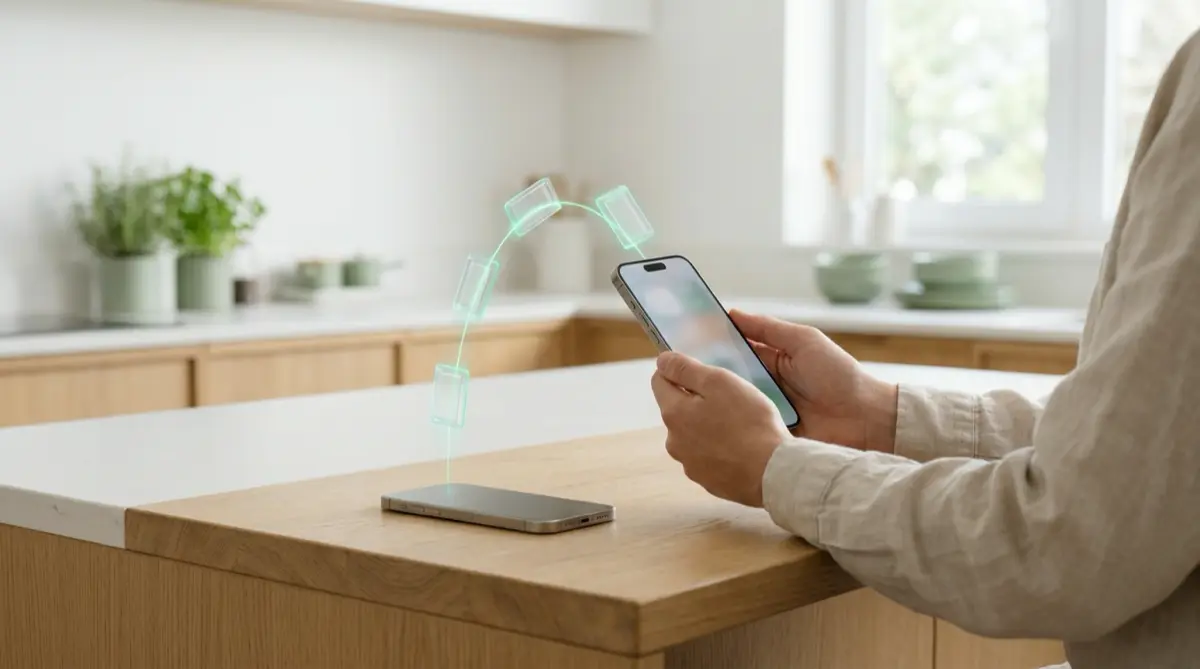
Geçmeden önce her kasanın iCloud'a yedeklendiğini gösterdiğinden emin ol. Yeni iPhone'da aynı Apple Hesabıyla giriş yap, Vaultmira'yı yükle ve her kasanın desenini çiz; mühürlü dosyalar iCloud'undan iner. Eski telefonu sadece her kasa yenisinde açıldıktan sonra sil.
Pratik cevap
Şimdi ne yapmalı
Eski iPhone'unda her kasayı aç, Kasa Ayarları'na, sonra Yedekleme'ye git ve açık olduğunu kontrol et. Şimdi yedekle'ye dokun ve bitmesini bekle. Bunu Wi-Fi'de yap, çünkü yedekler varsayılan olarak Wi-Fi kullanır.
Neye güvenmemeli
Telefondan telefona aktarımın her kasayı çalışır halde taşıdığını varsayma. Vaultmira'nın desteklenen yolu kendi şifreli iCloud yedeği ve onu gerçek kurulumlarda test ediyoruz.
Vaultmira neyi korur
Dosyalar yüklenmeden önce eski telefonda mühürlenir ve gizli iCloud'unda mühürlü kalır. Yeni telefonda onları sadece desenin veya kurtarma ifaden açabilir. Giriş yapılacak bir Vaultmira hesabı yok.
Vaultmira neyi çözmez
Uygulama kasalarını bilerek asla listelemez. Bu aynı zamanda hangi kasaları yaptığını sana hatırlatamayacağı anlamına gelir. Bir deseni unutursan o kasanın kurtarma ifadesi gerekir.
İçe aktardıktan sonra neyi kaldırmalı
Her kasa yeni iPhone'da açılınca eskisini Tüm İçeriği ve Ayarları Sil ile sil. Ayrıca yeni telefonun Fotoğraflar'ında iCloud Fotoğrafları'ndan geri gelen özel resimlere bak.
Ne zaman bir uzmana sormalı
Aktarımın kendisi başarısız olursa veya Apple Hesabı girişin takılırsa Apple Destek yardımcı olabilir. Vaultmira'nın içindeki her şey için [email protected] ile iletişime geç; desenine veya ifadene hiç ihtiyacımız yok.
Sorun
Apple'ın Hızlı Başlangıç'ı yeni iPhone'a geçmeyi kolaylaştırır: ayarların, uygulamaların ve verilerin eski telefondan veya iCloud'dan gelebilir. Ancak bir kasa uygulaması özel bir durum. Dosyaları sadece senin tuttuğun anahtarlarla mühürlenir, yani önemli olan hem mühürlü kopyaların hem de onları açma yolunun yeni telefona ulaşması.
Birçok kişi birden fazla kasa da kullanır: biri aile belgeleri, biri özel fotoğraflar, belki biri baskı altındayken göstermek için. Her birinin kendi deseni ve kendi yedek anahtarı vardır.
Sonuçları
Acı hata, yenisini kontrol etmeden eski telefonu silmek veya takasa vermek. Bir kasanın yedeği kapalıysa tek kopyası o eski telefondaydı ve silindiğinde o kasa gider.
İkinci hata, nadiren kullandığın bir deseni unutmak. Vaultmira asla kasa listesi göstermediğinden, kaydedilmiş ifade olmadan unutulan bir desen o kasanın kimse tarafından, bizim dahil, açılamaması demek.
Vaultmira nasıl yardım eder
Şifreli iCloud Yedeği ücretsizdir ve varsayılan olarak açıktır. Her kasa, AES-256-GCM ile zaten mühürlü dosyaları kendi gizli iCloud'una yükler ve varsayılan olarak üç sürüme kadar tutar (1, 3, 5 veya 10 seçebilirsin).
Yeni iPhone'da Vaultmira'yı aç ve bir kasanın desenini çiz. Uygulama mühürlü kopyayı iCloud'unda bulur ve indirir. Her desen için tekrarla. Bir desen aklına gelmezse çizim ekranında “Kurtarma ifadesini kullan”a dokun ve o kasanın kurtarma ifadesini yaz; sonra yeni bir desen seç.
Bir iPad de kullanıyorsan iPhone ve iPad eşitleme (Pro) aynı kasayı orada aynı desenle açık tutar, yani her şeyin geldiğini kontrol etmenin ikinci bir yolu olabilir.
Kurulum kontrol listesi
- Kullandığın her kasayı sadece senin anlayacağın bir ipucu olarak ve her kurtarma ifadesinin nerede tutulduğunu yaz.
- Her kasada Kasa Ayarları'nı, sonra Yedekleme'yi aç: açık olduğundan emin ol, Şimdi yedekle'ye dokun ve bekle.
- Apple'ın anlattığı gibi verilerini Hızlı Başlangıç veya iCloud ile eski iPhone'dan yenisine taşı.
- Yeni iPhone'da aynı Apple Hesabıyla giriş yap ve Vaultmira'yı aç.
- Her kasanın desenini çiz ve dosyaların açıldığını kontrol et; hatırlamadıkların için kurtarma ifadesini kullan.
- Ancak o zaman eski telefonu sil (Ayarlar, Genel, iPhone'u Aktar veya Sıfırla, Tüm İçeriği ve Ayarları Sil).
Bu sayfanın cevapladığı sorular
Bunlardan birini aradıysan bu sayfa senin için.
| Amaç | Soru |
|---|---|
| Harekete geç | kasa uygulaması fotoğraflarını yeni iPhone'a taşıma |
| Anla | gizli fotoğraflar yeni iPhone'a aktarılır mı |
| Geri al | telefon değiştirince kasa desenini unuttum |
| Koru | eski iPhone'umu silmek güvenli mi |
| Karşılaştır | özel fotoğraflar için Hızlı Başlangıç ve iCloud yedeği karşılaştırması |
Bu neye dayanıyor
Bu sayfa, Vaultmira'nın nasıl çalıştığını (uygulamanın kendisine karşı kontrol edilmiş) aşağıdaki kamuya açık kaynaklarla birleştirir.
- Apple Destek: Yeni bir iPhone veya iPad'e veri aktarmak için Hızlı Başlangıç'ı kullanmaApple'ın yeni iPhone'a geçmenin kendi yolları
- Apple Destek: iPhone'unu satmadan, vermeden veya takasa vermeden önce ne yapmalıSonra eski telefonu düzgün silme
Sık sorulan sorular
Kasalarımı yeni iPhone'a taşımak için Pro gerekiyor mu?
Hayır. Şifreli iCloud Yedeği ücretsiz planın parçasıdır ve yeni iPhone'a geri yüklemek de ücretsizdir. Pro sadece aynı kasayı bir iPad'de açmak için gerekir.
Vaultmira neden bana tüm kasalarımı yeni telefonda göstermiyor?
Bir liste, telefonunu tutan herkese kaç kasa olduğunu söylerdi. Her kasa kendi deseni veya ifadesi kullanılana kadar görünmez kalır. Gizli kasalara bak.
Farklı bir Apple Hesabına geçersem ne olur?
Yedekler, onları yapan Apple Hesabının iCloud'unda durur. Yeni iPhone'da aynı hesabı kullanmaya devam et ya da hesap değiştirmeden önce dosyaları taşı.
Bağlam taşıyan dosyaları koru
Yanlış ellerde en çok zarar verecek dosyalarla başla. Bir desen çiz, onları içeri taşı ve iPhone'unda mühürlensinler.