
Reise og tilgang til enheten
Å flytte private filer til en ny iPhone, ett hvelv om gangen
En ny iPhone skal være spennende, ikke nervepirrende. Slik sørger du for at hver privat fil kommer fram låst, og at ingenting blir igjen på den gamle telefonen.
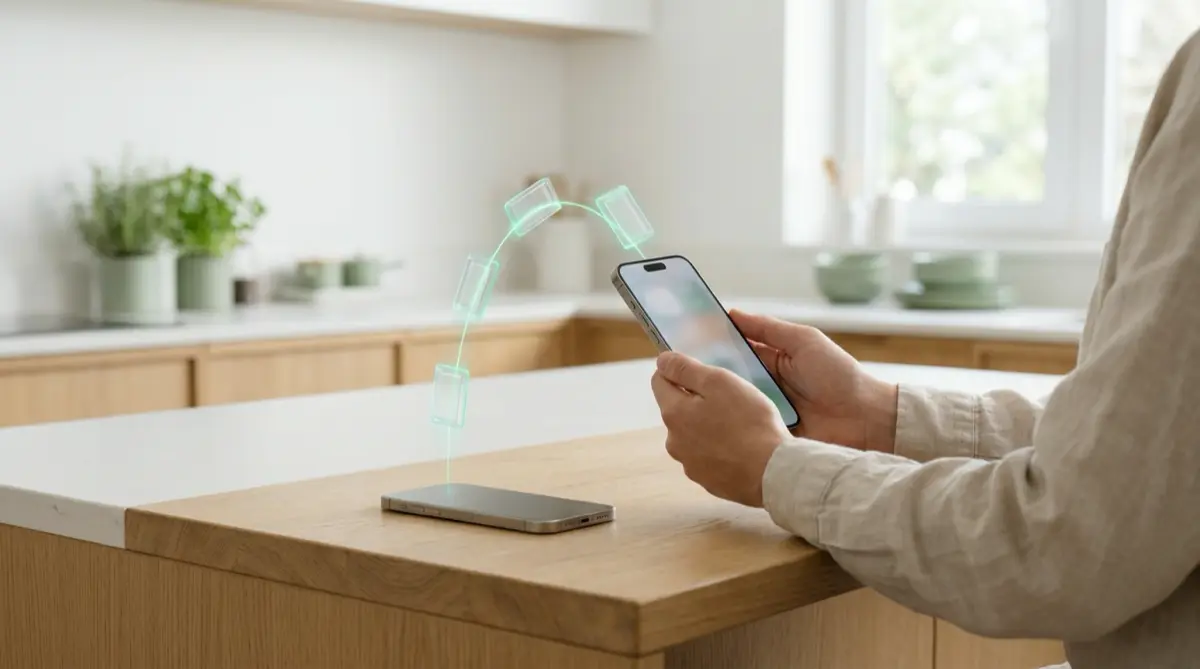
Før du bytter, sørg for at hvert hvelv viser at det har backup i iCloud. På den nye iPhonen logger du på den samme Apple-kontoen, installerer Vaultmira og tegner figuren til hvert hvelv; de låste filene lastes ned fra iCloud. Slett den gamle telefonen først når hvert hvelv åpnes på den nye.
Praktisk svar
Hva du gjør nå
Åpne hvert hvelv på den gamle iPhonen, gå til Hvelvinnstillinger og deretter Backup, og sjekk at den er på. Trykk på Ta backup nå og vent til den er ferdig. Gjør dette på Wi-Fi, siden backuper bruker Wi-Fi som standard.
Hva du ikke bør stole på
Ikke gå ut fra at en overføring fra telefon til telefon tar med hvert hvelv i fungerende stand. Vaultmiras støttede vei er den egne krypterte iCloud-backupen, som vi tester på ekte oppsett.
Hva Vaultmira beskytter
Filene blir låst på den gamle telefonen før opplasting og forblir låst i din private iCloud. Bare tegningen eller backupsetningen din kan åpne dem på den nye telefonen. Det finnes ingen Vaultmira-konto å logge på.
Hva Vaultmira ikke løser
Appen viser aldri hvelvene dine, med vilje. Det betyr også at den ikke kan minne deg på hvilke hvelv du har laget. Hvis du glemmer en tegning, trenger du backupsetningen til det hvelvet.
Hva du fjerner etter import
Når hvert hvelv åpnes på den nye iPhonen, kan du slette den gamle med Slett alt innhold og alle innstillinger. Sjekk også Bilder på den nye telefonen for private bilder som kom tilbake fra iCloud-bilder.
Når du bør spørre en fagperson
Hvis selve overføringen feiler eller innloggingen på Apple-kontoen setter seg fast, kan Apple Support hjelpe. For alt inne i Vaultmira, kontakt [email protected]; vi trenger aldri tegningen eller setningen din.
Problemet
Apples Hurtigstart gjør det enkelt å bytte til en ny iPhone: innstillinger, apper og data kan komme over fra den gamle telefonen eller fra iCloud. En hvelv-app er likevel et spesialtilfelle. Filene er låst med nøkler bare du har, så det som teller, er at både de låste kopiene og måten å åpne dem på kommer fram til den nye telefonen.
Mange bruker også mer enn ett hvelv: ett for familiepapirer, ett for private bilder, kanskje ett å vise hvis du blir presset. Hver har sin egen tegning og sin egen backupbryter.
Konsekvensene
Den smertefulle feilen er å slette eller levere inn den gamle telefonen før du har sjekket den nye. Hvis et hvelv hadde backup slått av, var den eneste kopien på den gamle telefonen, og når den er slettet, er hvelvet borte.
Den andre feilen er å glemme en tegning du sjelden bruker. Fordi Vaultmira aldri viser en liste over hvelv, betyr en glemt tegning uten lagret setning at hvelvet ikke kan åpnes av noen, heller ikke av oss.
Slik hjelper Vaultmira
Kryptert iCloud-backup er gratis og på som standard. Hvert hvelv laster opp filer som allerede er låst med AES-256-GCM til din egen private iCloud, og beholder opptil tre versjoner som standard (du kan velge 1, 3, 5 eller 10).
På den nye iPhonen åpner du Vaultmira og tegner figuren til et hvelv. Appen finner den låste kopien i iCloud og laster den ned. Gjenta for hver tegning. Hvis du glemmer en tegning, trykk på «Bruk backupsetning» på tegneskjermen og skriv inn backupsetningen til det hvelvet; velg deretter en ny tegning.
Hvis du også bruker en iPad, åpner synkronisering mellom iPhone og iPad (Pro) det samme hvelvet der med den samme tegningen, så det kan være en ekstra måte å sjekke at alt kom fram.
Oppsettsjekkliste
- Skriv ned hvert hvelv du bruker, som et hint bare du forstår, og hvor hver backupsetning oppbevares.
- Åpne Hvelvinnstillinger i hvert hvelv, deretter Backup: sjekk at den er på, trykk på Ta backup nå og vent.
- Flytt dataene dine fra den gamle iPhonen til den nye med Hurtigstart eller iCloud, slik Apple beskriver.
- På den nye iPhonen logger du på den samme Apple-kontoen og åpner Vaultmira.
- Tegn figuren til hvert hvelv og sjekk at filene åpnes; bruk backupsetningen for dem du ikke husker.
- Slett først da den gamle telefonen (Innstillinger, Generelt, Overfør eller nullstill iPhone, Slett alt innhold og alle innstillinger).
Spørsmål denne siden besvarer
Hvis du søkte etter noe av dette, er denne siden for deg.
| Hensikt | Spørsmål |
|---|---|
| Handle | flytte bilder fra hvelv-app til ny iPhone |
| Forstå | overføres skjulte bilder til ny iPhone |
| Gjenopprette | glemt hvelvtegning etter telefonbytte |
| Beskytte | er det trygt å slette den gamle iPhonen min |
| Sammenlign | Hurtigstart eller iCloud-backup for private bilder |
Hva dette bygger på
Denne siden kombinerer hvordan Vaultmira virker (kontrollert mot selve appen) med de offentlige kildene under.
- Apple Support: Bruk Hurtigstart til å overføre data til en ny iPhone eller iPadApples egne måter å bytte til en ny iPhone på
- Apple Support: Hva du bør gjøre før du selger, gir bort eller leverer inn iPhonenSlik sletter du den gamle telefonen riktig etterpå
Ofte stilte spørsmål
Trenger jeg Pro for å flytte hvelvene mine til en ny iPhone?
Nei. Kryptert iCloud-backup er en del av gratisplanen, og gjenoppretting på en ny iPhone er også gratis. Pro trengs bare for å åpne det samme hvelvet på en iPad.
Hvorfor viser ikke Vaultmira bare alle hvelvene mine på den nye telefonen?
En liste ville fortalt alle som holder telefonen din hvor mange hvelv som finnes. Hvert hvelv forblir usynlig til sin egen tegning eller setning brukes. Se skjulte hvelv.
Hva om jeg bytter til en annen Apple-konto?
Backuper ligger i iCloud til Apple-kontoen som lagde dem. Fortsett å bruke den samme kontoen på den nye iPhonen, eller flytt filene over før du bytter konto.
Beskytt filene som bærer sammenheng
Begynn med filene som ville gjort mest vondt i feil hender. Tegn en figur, flytt dem inn, så er de forseglet på iPhonen din.