
Viagem e acesso ao aparelho
Como mover seus arquivos privados para um iPhone novo, um cofre de cada vez
Um iPhone novo deveria ser empolgante, não deixar você com o coração na mão. Veja como garantir que todos os arquivos privados cheguem trancados e que nada fique no celular antigo.
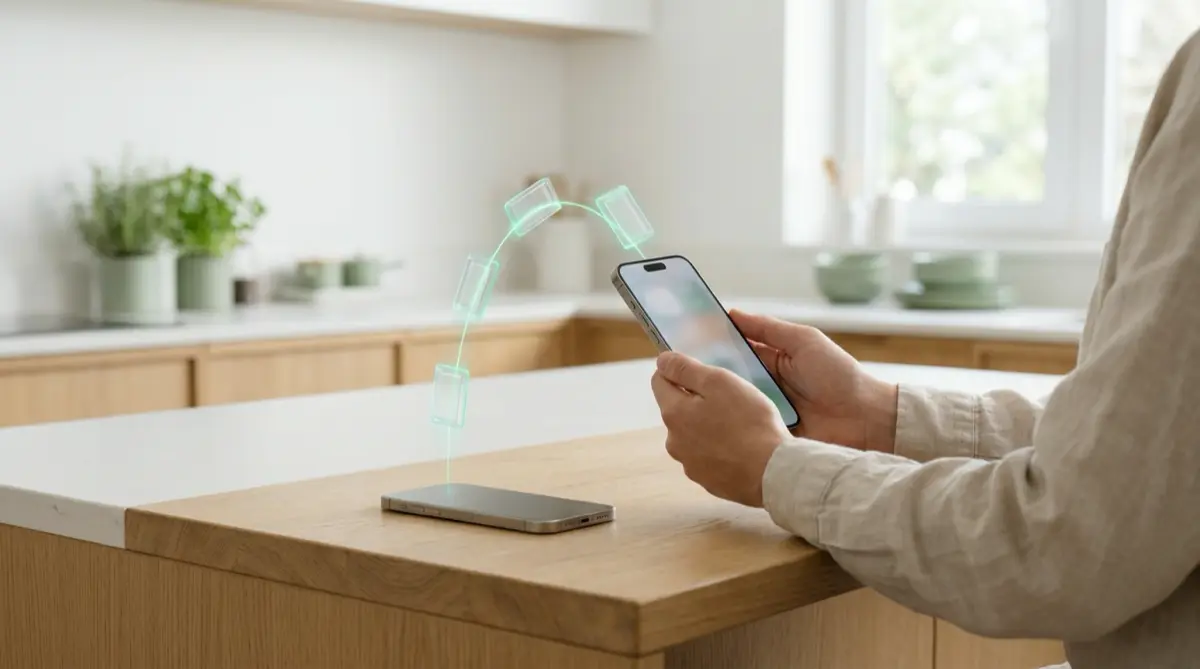
Antes de trocar, confira que cada cofre mostra que tem backup no iCloud. No iPhone novo, entre na mesma conta Apple, instale o Vaultmira e desenhe a forma de cada cofre; os arquivos trancados descem do seu iCloud. Só apague o celular antigo depois que todos os cofres abrirem no novo.
Resposta prática
O que fazer agora
Abra cada cofre no iPhone antigo, vá em Ajustes do cofre, depois em Backup, e confira se está ativado. Toque em Fazer backup agora e espere terminar. Faça isso no Wi-Fi, já que o backup usa Wi-Fi por padrão.
Em que não confiar
Não parta do princípio de que uma transferência de celular para celular leva todos os cofres funcionando. O caminho que o Vaultmira suporta é o próprio backup criptografado do iCloud, que a gente testa em configurações reais.
O que o Vaultmira protege
Os arquivos são trancados no celular antigo antes do envio e continuam trancados no seu iCloud privado. Só o seu desenho ou a sua frase de recuperação abre eles no celular novo. Não existe conta do Vaultmira para entrar.
O que o Vaultmira não resolve
O app nunca mostra a lista dos seus cofres, de propósito. Isso também quer dizer que ele não consegue lembrar quais cofres você criou. Se você esquecer um desenho, precisa da frase de recuperação daquele cofre.
O que remover depois de importar
Quando todos os cofres abrirem no iPhone novo, apague o antigo com Apagar Conteúdo e Ajustes. Confira também se em Fotos do celular novo voltaram imagens privadas do Fotos do iCloud.
Quando procurar um profissional
Se a transferência em si falhar ou o login na sua conta Apple travar, o Suporte da Apple pode ajudar. Para qualquer coisa dentro do Vaultmira, fale com [email protected]; a gente nunca precisa do seu desenho nem da sua frase.
O problema
O Início Rápido da Apple deixa fácil passar para um iPhone novo: seus ajustes, apps e dados podem vir do celular antigo ou do iCloud. Mas um app de cofre é um caso especial. Os arquivos dele são trancados com chaves que só você tem, então o que importa é que as cópias trancadas e o jeito de abrir cheguem os dois ao celular novo.
Muita gente também usa mais de um cofre: um para papéis da família, um para fotos privadas, talvez um para mostrar se for pressionado. Cada um tem o seu desenho e a sua chave de backup.
As consequências
O erro que dói é apagar ou entregar o celular antigo antes de conferir o novo. Se um cofre estava com o backup desativado, a única cópia dele estava no celular antigo, e depois de apagado esse cofre se foi.
O segundo erro é esquecer um desenho que você quase não usa. Como o Vaultmira nunca mostra uma lista de cofres, um desenho esquecido sem frase guardada significa que ninguém consegue abrir aquele cofre, nem a gente.
Como o Vaultmira ajuda
O Backup criptografado do iCloud é grátis e vem ativado por padrão. Cada cofre envia arquivos já trancados com AES-256-GCM para o seu iCloud privado, guardando até três versões por padrão (você pode escolher 1, 3, 5 ou 10).
No iPhone novo, abra o Vaultmira e desenhe a forma de um cofre. O app acha a cópia trancada no seu iCloud e traz ela para baixo. Repita para cada desenho. Se um desenho escapar da sua memória, toque em “Usar frase de recuperação” na tela de desenho e digite a frase de recuperação daquele cofre; depois escolha um desenho novo.
Se você também tem um iPad, a sincronização entre iPhone e iPad (Pro) continua abrindo o mesmo cofre lá com o mesmo desenho, então pode servir de segunda forma de conferir se tudo chegou.
Lista de preparação
- Anote cada cofre que você usa, com uma dica que só você entende, e onde cada frase de recuperação está guardada.
- Em cada cofre, abra Ajustes do cofre, depois Backup: confira que está ativado, toque em Fazer backup agora e espere.
- Passe seus dados do iPhone antigo para o novo com o Início Rápido ou o iCloud, como a Apple descreve.
- No iPhone novo, entre na mesma conta Apple e abra o Vaultmira.
- Desenhe a forma de cada cofre e confira se os arquivos abrem; use a frase de recuperação nos que você não lembrar.
- Só então apague o celular antigo (Ajustes, Geral, Transferir ou Redefinir o iPhone, Apagar Conteúdo e Ajustes).
Perguntas que esta página responde
Se você pesquisou qualquer uma destas, esta página é para você.
| Intenção | Pergunta |
|---|---|
| Agir | passar fotos do app de cofre para o iPhone novo |
| Entender | fotos ocultas passam para o iPhone novo |
| Recuperar | esqueci o desenho do cofre depois de trocar de celular |
| Proteger | é seguro apagar meu iPhone antigo |
| Comparar | Início Rápido vs backup do iCloud para fotos privadas |
Em que esta página se baseia
Esta página combina como o Vaultmira funciona (conferido no próprio app) com as fontes públicas abaixo.
- Apple Support: Use Quick Start to transfer data to a new iPhone or iPadOs jeitos da própria Apple de passar para um iPhone novo
- Apple Support: What to do before you sell, give away, or trade in your iPhoneComo apagar direito o celular antigo depois
Perguntas frequentes
Preciso do Pro para passar meus cofres para um iPhone novo?
Não. O Backup criptografado do iCloud faz parte do plano grátis, e restaurar num iPhone novo também é grátis. O Pro só é necessário para abrir o mesmo cofre num iPad.
Por que o Vaultmira não me mostra logo todos os meus cofres no celular novo?
Uma lista diria a qualquer pessoa com o seu celular quantos cofres existem. Cada cofre fica invisível até que o próprio desenho ou a própria frase seja usado. Veja os cofres ocultos.
E se eu trocar de conta Apple?
Os backups ficam no iCloud da conta Apple que os criou. Continue usando a mesma conta no iPhone novo, ou passe os arquivos antes de trocar de conta.
Proteja os arquivos que carregam contexto
Comece pelos arquivos que mais machucariam em mãos erradas. Desenhe uma forma, mova-os para dentro e eles ficam trancados no seu iPhone.