
Подорожі й доступ до пристрою
Перенесення приватних файлів на новий iPhone, по одному сейфу
Новий iPhone має радувати, а не нервувати. Ось як упевнитися, що кожен приватний файл дістанеться зашифрованим і на старому телефоні нічого не залишиться.
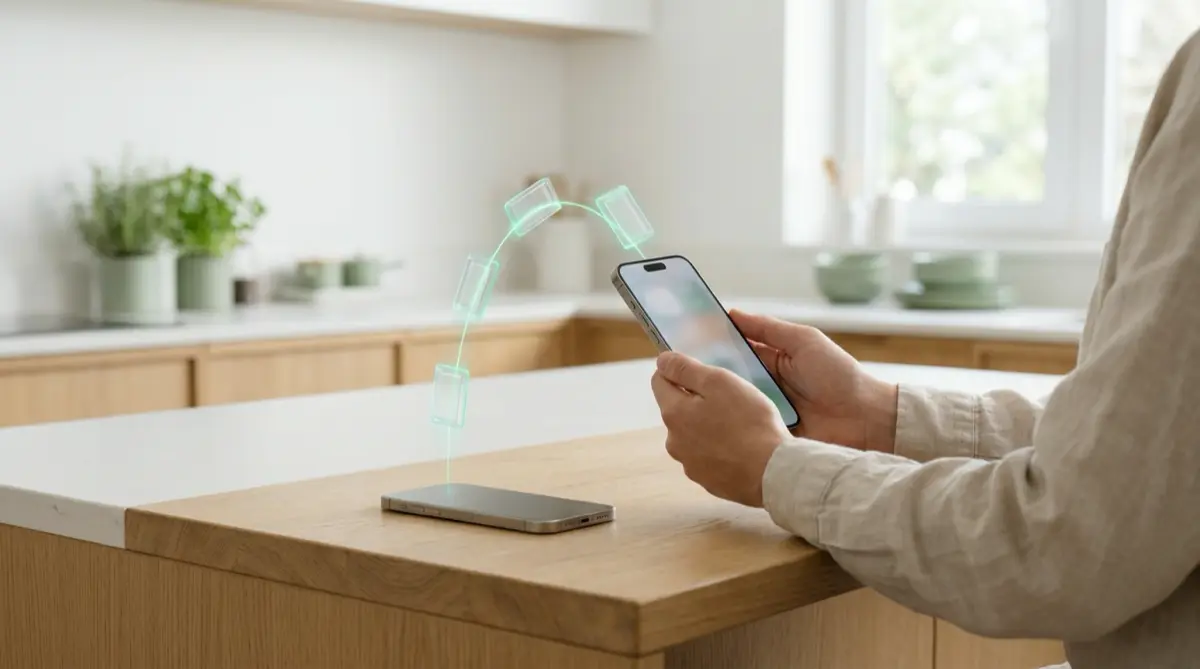
Перш ніж міняти телефон, переконайтеся, що кожен сейф має копію в iCloud. На новому iPhone увійдіть у той самий акаунт Apple, установіть Vaultmira й намалюйте візерунок кожного сейфа; захищені файли завантажаться з вашого iCloud. Стирайте старий телефон лише тоді, коли кожен сейф відкривається на новому.
Практична відповідь
Що робити зараз
Відкрийте кожен сейф на старому iPhone, перейдіть у «Налаштування сейфа», потім «Резервна копія» й перевірте, що її ввімкнено. Натисніть «Зробити копію зараз» і дочекайтеся завершення. Робіть це через Wi-Fi, бо копії за замовчуванням ідуть через Wi-Fi.
На що не покладатися
Не вважайте, що перенесення «телефон на телефон» передає кожен сейф у робочому стані. Підтримуваний у Vaultmira шлях — власна зашифрована копія в iCloud, яку ми перевіряємо на реальних пристроях.
Що захищає Vaultmira
Файли шифруються на старому телефоні перед вивантаженням і лишаються зашифрованими у вашому приватному iCloud. Відкрити їх на новому телефоні можуть лише ваш візерунок чи резервна фраза. Акаунта Vaultmira для входу немає.
Чого Vaultmira не вирішує
Застосунок навмисно ніколи не показує ваші сейфи. Це також означає, що він не нагадає, які сейфи ви створили. Якщо забудете візерунок, знадобиться резервна фраза цього сейфа.
Що прибрати після імпорту
Коли кожен сейф відкривається на новому iPhone, сотріть старий через «Стерти вміст і параметри». Також перевірте «Фотографії» на новому телефоні — чи не повернулися приватні знімки з «Фото iCloud».
Коли звернутися до фахівця
Якщо саме перенесення не вдається або вхід в акаунт Apple завис, допоможе Apple Support. З усім, що стосується Vaultmira, пишіть на [email protected]; ваш візерунок чи фраза нам не потрібні ніколи.
Проблема
«Швидкий початок» (Quick Start) від Apple полегшує перехід на новий iPhone: налаштування, застосунки й дані можуть перейти зі старого телефона чи з iCloud. Але застосунок-сейф — особливий випадок. Його файли зашифровані ключами, які є лише у вас, тож важливо, щоб на новий телефон дісталися і захищені копії, і спосіб їх відкрити.
Багато хто також має більше одного сейфа: для сімейних паперів, для приватних фото, можливо, один для показу під тиском. Кожен має свій візерунок і свій перемикач копії.
Наслідки
Болюча помилка — стерти чи здати старий телефон, не перевіривши новий. Якщо в сейфа було вимкнено копію, єдина копія лежала на старому телефоні, і після стирання сейф зникає.
Друга помилка — забути рідковживаний візерунок. Оскільки Vaultmira ніколи не показує список сейфів, забутий візерунок без збереженої фрази означає, що сейф не відкриє ніхто, зокрема й ми.
Як допомагає Vaultmira
Зашифрована копія в iCloud безкоштовна й увімкнена за замовчуванням. Кожен сейф вивантажує у ваш власний приватний iCloud файли, уже зашифровані AES-256-GCM, зберігаючи до трьох версій за замовчуванням (можна вибрати 1, 3, 5 або 10).
На новому iPhone відкрийте Vaultmira й намалюйте візерунок сейфа. Застосунок знайде захищену копію у вашому iCloud і завантажить її. Повторіть для кожного візерунка. Якщо візерунок вилетів із голови, натисніть «Ввести резервну фразу» на екрані малювання й введіть резервну фразу цього сейфа; потім виберіть новий візерунок.
Якщо користуєтеся ще й iPad, синхронізація iPhone та iPad (Pro) і там відкриває той самий сейф тим самим візерунком, тож це ще один спосіб перевірити, що все дісталося.
Список налаштування
- Запишіть кожен сейф, яким користуєтеся, як підказку, зрозумілу лише вам, і де зберігається кожна резервна фраза.
- У кожному сейфі відкрийте «Налаштування сейфа», потім «Резервна копія»: переконайтеся, що її ввімкнено, натисніть «Зробити копію зараз» і зачекайте.
- Перенесіть дані зі старого iPhone на новий через «Швидкий початок» чи iCloud, як описує Apple.
- На новому iPhone увійдіть у той самий акаунт Apple й відкрийте Vaultmira.
- Намалюйте візерунок кожного сейфа й перевірте, що файли відкриваються; для тих, що не пригадаєте, скористайтеся резервною фразою.
- Лише тоді стирайте старий телефон («Параметри» → «Загальні» → «Перенесення або скидання iPhone» → «Стерти вміст і параметри»).
На які питання відповідає ця сторінка
Якщо ви шукали щось із цього, ця сторінка для вас.
| Намір | Питання |
|---|---|
| Діяти | перенести фото із застосунку-сейфа на новий iPhone |
| Зрозуміти | чи переносяться приховані фото на новий iPhone |
| Відновити | забув візерунок сейфа після зміни телефона |
| Захистити | чи безпечно стирати старий iPhone |
| Порівняння | «Швидкий початок» чи копія iCloud для приватних фото |
На чому це ґрунтується
На цій сторінці зібрано, як працює Vaultmira (перевірено в самому застосунку), і дані з відкритих джерел нижче.
- Apple Support: перенесення даних на новий iPhone чи iPad через «Швидкий початок»Власні способи Apple перейти на новий iPhone
- Apple Support: що робити, перш ніж продати, віддати чи здати iPhoneЯк правильно стерти старий телефон потім
Поширені запитання
Чи потрібен Pro, щоб перенести сейфи на новий iPhone?
Ні. Зашифрована копія в iCloud входить у безкоштовний план, і відновлення на новому iPhone теж безкоштовне. Pro потрібен лише щоб відкривати той самий сейф на iPad.
Чому Vaultmira просто не покаже мені всі сейфи на новому телефоні?
Список підказав би кожному, хто тримає ваш телефон, скільки існує сейфів. Кожен сейф лишається невидимим, доки не використано його візерунок чи фразу. Дивіться приховані сейфи.
А якщо я перейду на інший акаунт Apple?
Копії лежать в iCloud того акаунта Apple, який їх створив. Користуйтеся тим самим акаунтом на новому iPhone або перенесіть файли, перш ніж змінювати акаунт.
Захистіть файли, що мають контекст
Почніть із файлів, які найбільше зашкодили б не в тих руках. Намалюйте візерунок, перенесіть їх, і вони зашифровані на вашому iPhone.