
ಪ್ರಯಾಣ ಮತ್ತು ಡಿವೈಸ್ ಆಕ್ಸೆಸ್
ನಿಮ್ಮ ಪ್ರೈವೇಟ್ ಫೈಲ್ಗಳನ್ನ ಹೊಸ iPhone ಗೆ ಸರಿಸೋದು, ಒಂದೊಂದು ಲಾಕರ್
ಹೊಸ iPhone ಖುಷಿ ಕೊಡಬೇಕು, ಟೆನ್ಷನ್ ಅಲ್ಲ. ಪ್ರತಿ ಪ್ರೈವೇಟ್ ಫೈಲ್ ಸೀಲ್ ಆಗಿ ಬರೋದು, ಹಳೆಯ ಫೋನ್ನಲ್ಲಿ ಏನೂ ಉಳಿಯದೇ ಇರೋದು ಹೇಗೆ ಅಂತ ಇಲ್ಲಿದೆ.
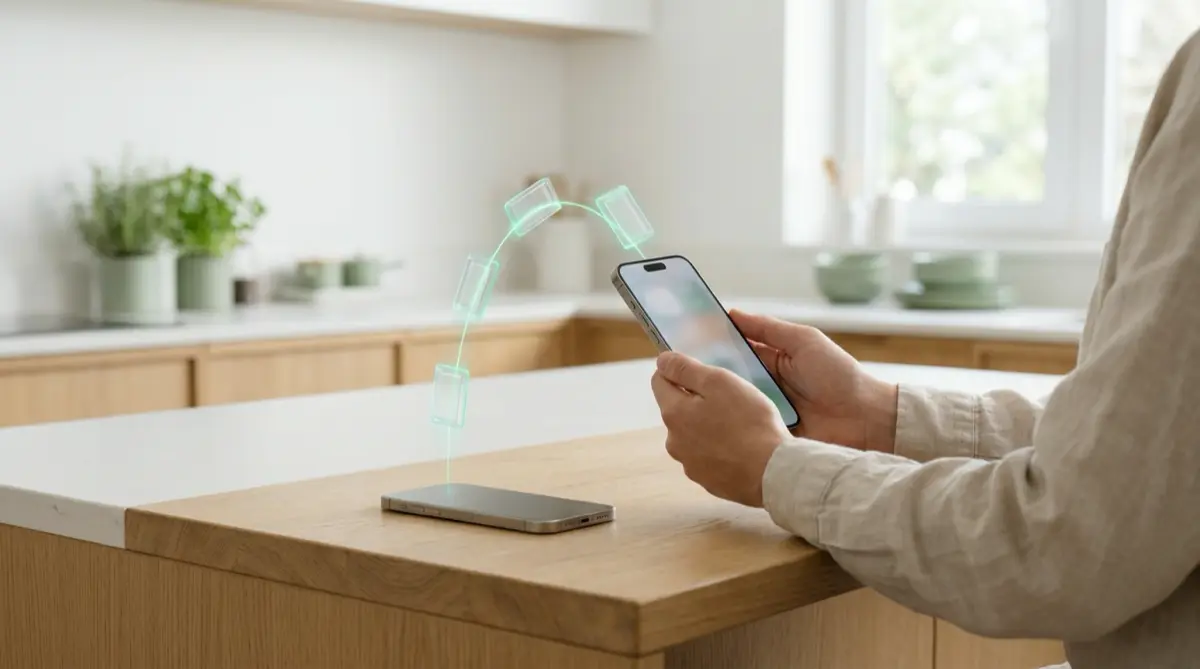
ಸ್ವಿಚ್ ಮಾಡೋ ಮುಂಚೆ ಪ್ರತಿ ಲಾಕರ್ ಬ್ಯಾಕಪ್ ಆಗಿದೆ ಅಂತ ತೋರಿಸ್ತಿದೆಯಾ ನೋಡಿ. ಹೊಸ iPhone ನಲ್ಲಿ ಅದೇ Apple ಖಾತೆಗೆ ಸೈನ್ ಇನ್ ಆಗಿ, Vaultmira ಇನ್ಸ್ಟಾಲ್ ಮಾಡಿ, ಪ್ರತಿ ಲಾಕರ್ನ ಪ್ಯಾಟರ್ನ್ ಡ್ರಾ ಮಾಡಿ; ಸೀಲ್ ಆದ ಫೈಲ್ಗಳು ನಿಮ್ಮ iCloud ನಿಂದ ಬರುತ್ತೆ. ಹೊಸ ಫೋನ್ನಲ್ಲಿ ಎಲ್ಲಾ ಲಾಕರ್ ಓಪನ್ ಆದ ಮೇಲೆ ಮಾತ್ರ ಹಳೆಯ ಫೋನ್ ಡಿಲೀಟ್ ಮಾಡಿ.
ಪ್ರಾಯೋಗಿಕ ಉತ್ತರ
ಈಗ ಏನು ಮಾಡಬೇಕು
ಹಳೆಯ iPhone ನಲ್ಲಿ ಪ್ರತಿ ಲಾಕರ್ ಓಪನ್ ಮಾಡಿ, ವಾಲ್ಟ್ ಸೆಟ್ಟಿಂಗ್ಸ್ ಗೆ ಹೋಗಿ, ಆಮೇಲೆ ಬ್ಯಾಕಪ್ ನಲ್ಲಿ ಅದು ಆನ್ ಇದೆಯಾ ಅಂತ ಚೆಕ್ ಮಾಡಿ. ಈಗ ಬ್ಯಾಕಪ್ ಮಾಡಿ ಒತ್ತಿ, ಮುಗಿಯೋ ತನಕ ಕಾಯಿರಿ. ಇದನ್ನ Wi-Fi ನಲ್ಲಿ ಮಾಡಿ, ಯಾಕಂದ್ರೆ ಬ್ಯಾಕಪ್ ಡೀಫಾಲ್ಟ್ ಆಗಿ Wi-Fi ಬಳಸುತ್ತೆ.
ಯಾವುದನ್ನ ನಂಬಬಾರದು
ಫೋನ್-ಟು-ಫೋನ್ ಟ್ರಾನ್ಸ್ಫರ್ ಎಲ್ಲಾ ಲಾಕರ್ಗಳನ್ನ ಕೆಲಸ ಮಾಡೋ ಸ್ಥಿತಿಯಲ್ಲಿ ತರುತ್ತೆ ಅಂತ ಅಂದುಕೊಳ್ಳಬೇಡಿ. Vaultmira ಬೆಂಬಲಿಸೋ ದಾರಿ ಅಂದ್ರೆ ಅದರದ್ದೇ ಎನ್ಕ್ರಿಪ್ಟ್ ಆದ iCloud ಬ್ಯಾಕಪ್, ಅದನ್ನ ನಾವು ನಿಜವಾದ ಸೆಟಪ್ಗಳಲ್ಲಿ ಟೆಸ್ಟ್ ಮಾಡಿದ್ದೀವಿ.
Vaultmira ಏನನ್ನ ಕಾಪಾಡುತ್ತೆ
ಅಪ್ಲೋಡ್ ಮಾಡೋ ಮುಂಚೆನೇ ಹಳೆಯ ಫೋನ್ನಲ್ಲಿ ಫೈಲ್ಗಳು ಸೀಲ್ ಆಗುತ್ತೆ, ನಿಮ್ಮ ಪ್ರೈವೇಟ್ iCloud ನಲ್ಲೂ ಸೀಲ್ ಆಗೇ ಇರುತ್ತೆ. ಹೊಸ ಫೋನ್ನಲ್ಲಿ ನಿಮ್ಮ ಪ್ಯಾಟರ್ನ್ ಅಥವಾ ಬ್ಯಾಕಪ್ ವಾಕ್ಯದಿಂದ ಮಾತ್ರ ಅವು ಓಪನ್ ಆಗುತ್ತೆ. ಸೈನ್ ಇನ್ ಆಗೋಕೆ Vaultmira ಅಕೌಂಟ್ ಅಂತ ಇಲ್ಲ.
Vaultmira ಏನನ್ನ ಪರಿಹರಿಸಲ್ಲ
ಆ್ಯಪ್ ನಿಮ್ಮ ಲಾಕರ್ಗಳ ಲಿಸ್ಟ್ ಯಾವತ್ತೂ ತೋರಿಸಲ್ಲ, ಬೇಕಂತಲೇ. ಅಂದ್ರೆ ನೀವು ಯಾವ ಲಾಕರ್ಗಳನ್ನ ಮಾಡಿದ್ದೀರಿ ಅಂತ ಅದು ನೆನಪಿಸೋಕೂ ಆಗಲ್ಲ. ಪ್ಯಾಟರ್ನ್ ಮರೆತ್ರೆ, ಆ ಲಾಕರ್ನ ಬ್ಯಾಕಪ್ ವಾಕ್ಯ ಬೇಕಾಗುತ್ತೆ.
ಇಂಪೋರ್ಟ್ ಆದ ಮೇಲೆ ಏನನ್ನ ತೆಗೆಯಬೇಕು
ಹೊಸ iPhone ನಲ್ಲಿ ಎಲ್ಲಾ ಲಾಕರ್ ಓಪನ್ ಆದ ಮೇಲೆ, ಹಳೆಯದನ್ನ Erase All Content and Settings ಮೂಲಕ ಡಿಲೀಟ್ ಮಾಡಿ. ಜೊತೆಗೆ ಹೊಸ ಫೋನ್ನ ಫೋಟೋಸ್ನಲ್ಲಿ iCloud ಫೋಟೋಸ್ನಿಂದ ವಾಪಸ್ ಬಂದ ಪ್ರೈವೇಟ್ ಫೋಟೋಗಳಿವೆಯಾ ಅಂತ ಚೆಕ್ ಮಾಡಿ.
ವೃತ್ತಿಪರರನ್ನ ಯಾವಾಗ ಕೇಳಬೇಕು
ಟ್ರಾನ್ಸ್ಫರ್ ಫೇಲ್ ಆದ್ರೆ ಅಥವಾ ನಿಮ್ಮ Apple ಖಾತೆ ಸೈನ್ ಇನ್ ಸ್ಟಕ್ ಆದ್ರೆ Apple Support ಸಹಾಯ ಮಾಡುತ್ತೆ. Vaultmira ಒಳಗಿನ ಯಾವುದೇ ವಿಷಯಕ್ಕೆ [email protected] ಗೆ ಬರೆಯಿರಿ; ನಿಮ್ಮ ಪ್ಯಾಟರ್ನ್ ಅಥವಾ ವಾಕ್ಯ ನಮಗೆ ಯಾವತ್ತೂ ಬೇಕಾಗಲ್ಲ.
ಸಮಸ್ಯೆ
Apple ನ Quick Start ಹೊಸ iPhone ಗೆ ಹೋಗೋದನ್ನ ಸುಲಭ ಮಾಡುತ್ತೆ: ನಿಮ್ಮ ಸೆಟ್ಟಿಂಗ್ಸ್, ಆ್ಯಪ್, ಡೇಟಾ ಹಳೆಯ ಫೋನ್ನಿಂದ ಅಥವಾ iCloud ನಿಂದ ಬರುತ್ತೆ. ಆದ್ರೆ ಲಾಕರ್ ಆ್ಯಪ್ ಒಂದು ವಿಶೇಷ ಕೇಸ್. ಅದರ ಫೈಲ್ಗಳು ನಿಮ್ಮ ಹತ್ರ ಮಾತ್ರ ಇರೋ ಕೀಗಳಿಂದ ಸೀಲ್ ಆಗಿರುತ್ತೆ, ಹಾಗಾಗಿ ಸೀಲ್ ಆದ ಕಾಪಿಗಳು ಮತ್ತು ಅದನ್ನ ಓಪನ್ ಮಾಡೋ ದಾರಿ, ಎರಡೂ ಹೊಸ ಫೋನ್ಗೆ ತಲುಪೋದು ಮುಖ್ಯ.
ತುಂಬಾ ಜನ ಒಂದಕ್ಕಿಂತ ಹೆಚ್ಚು ಲಾಕರ್ ಬಳಸ್ತಾರೆ: ಒಂದು ಫ್ಯಾಮಿಲಿ ಪೇಪರ್ಗೆ, ಒಂದು ಪ್ರೈವೇಟ್ ಫೋಟೋಗೆ, ಬಹುಶಃ ಒತ್ತಡ ಬಂದಾಗ ತೋರಿಸೋಕೆ ಇನ್ನೊಂದು. ಪ್ರತಿಯೊಂದಕ್ಕೂ ಅದರದ್ದೇ ಪ್ಯಾಟರ್ನ್ ಮತ್ತು ಅದರದ್ದೇ ಬ್ಯಾಕಪ್ ಸ್ವಿಚ್ ಇರುತ್ತೆ.
ಪರಿಣಾಮಗಳು
ಹೊಸ ಫೋನ್ ಚೆಕ್ ಮಾಡೋ ಮುಂಚೆನೇ ಹಳೆಯ ಫೋನ್ ಡಿಲೀಟ್ ಮಾಡೋದು ಅಥವಾ ಎಕ್ಸ್ಚೇಂಜ್ ಮಾಡೋದು ಅತಿ ನೋವಿನ ತಪ್ಪು. ಯಾವುದಾದ್ರೂ ಲಾಕರ್ಗೆ ಬ್ಯಾಕಪ್ ಆಫ್ ಇದ್ರೆ, ಅದರ ಒಂದೇ ಕಾಪಿ ಆ ಹಳೆಯ ಫೋನ್ನಲ್ಲಿ ಇರುತ್ತೆ, ಅದು ಡಿಲೀಟ್ ಆದ್ರೆ ಆ ಲಾಕರ್ ಹೋದ ಹಾಗೇ.
ಎರಡನೇ ತಪ್ಪು: ಅಪರೂಪಕ್ಕೆ ಬಳಸೋ ಪ್ಯಾಟರ್ನ್ ಮರೆತುಬಿಡೋದು. Vaultmira ಲಾಕರ್ಗಳ ಲಿಸ್ಟ್ ಯಾವತ್ತೂ ತೋರಿಸಲ್ಲ, ಹಾಗಾಗಿ ವಾಕ್ಯ ಸೇವ್ ಮಾಡದೆ ಪ್ಯಾಟರ್ನ್ ಮರೆತ್ರೆ ಆ ಲಾಕರ್ ಅನ್ನ ಯಾರಿಂದಲೂ, ನಮ್ಮಿಂದಲೂ ಓಪನ್ ಮಾಡೋಕೆ ಆಗಲ್ಲ.
Vaultmira ಹೇಗೆ ಸಹಾಯ ಮಾಡುತ್ತೆ
ಎನ್ಕ್ರಿಪ್ಟ್ ಆದ iCloud ಬ್ಯಾಕಪ್ ಫ್ರೀ, ಮತ್ತೆ ಡೀಫಾಲ್ಟ್ ಆಗಿ ಆನ್ ಇರುತ್ತೆ. ಪ್ರತಿ ಲಾಕರ್ AES-256-GCM ನಿಂದ ಈಗಾಗಲೇ ಸೀಲ್ ಆದ ಫೈಲ್ಗಳನ್ನ ನಿಮ್ಮ ಸ್ವಂತ ಪ್ರೈವೇಟ್ iCloud ಗೆ ಅಪ್ಲೋಡ್ ಮಾಡುತ್ತೆ, ಡೀಫಾಲ್ಟ್ ಆಗಿ ಮೂರು ವರ್ಷನ್ ತನಕ ಇಡುತ್ತೆ (1, 3, 5 ಅಥವಾ 10 ಆಯ್ಕೆ ಮಾಡಬಹುದು).
ಹೊಸ iPhone ನಲ್ಲಿ Vaultmira ಓಪನ್ ಮಾಡಿ, ಒಂದು ಲಾಕರ್ನ ಪ್ಯಾಟರ್ನ್ ಡ್ರಾ ಮಾಡಿ. ಆ್ಯಪ್ ನಿಮ್ಮ iCloud ನಲ್ಲಿ ಸೀಲ್ ಆದ ಕಾಪಿ ಹುಡುಕಿ ಕೆಳಗೆ ತರುತ್ತೆ. ಪ್ರತಿ ಪ್ಯಾಟರ್ನ್ಗೂ ಹೀಗೇ ಮಾಡಿ. ಯಾವುದಾದ್ರೂ ಪ್ಯಾಟರ್ನ್ ಮರೆತ್ರೆ, ಡ್ರಾ ಸ್ಕ್ರೀನ್ನಲ್ಲಿ “ಬ್ಯಾಕಪ್ ವಾಕ್ಯ ಬಳಸಿ” ಒತ್ತಿ, ಆ ಲಾಕರ್ನ ಬ್ಯಾಕಪ್ ವಾಕ್ಯ ಟೈಪ್ ಮಾಡಿ; ಆಮೇಲೆ ಹೊಸ ಪ್ಯಾಟರ್ನ್ ಆರಿಸಿ.
ನೀವು iPad ಕೂಡ ಬಳಸ್ತಿದ್ರೆ, iPhone ಮತ್ತು iPad ಸಿಂಕ್ (Pro) ಅದೇ ಲಾಕರ್ ಅನ್ನ ಅದೇ ಪ್ಯಾಟರ್ನ್ನಿಂದ ಅಲ್ಲೂ ಓಪನ್ ಮಾಡುತ್ತೆ, ಹಾಗಾಗಿ ಎಲ್ಲಾ ಬಂದಿದೆಯಾ ಅಂತ ಚೆಕ್ ಮಾಡೋಕೆ ಇದು ಇನ್ನೊಂದು ದಾರಿ.
ಸೆಟಪ್ ಚೆಕ್ಲಿಸ್ಟ್
- ನೀವು ಬಳಸೋ ಪ್ರತಿ ಲಾಕರ್ ಅನ್ನ, ನಿಮಗೆ ಮಾತ್ರ ಅರ್ಥ ಆಗೋ ಹಿಂಟ್ನೊಂದಿಗೆ ಬರೆದಿಡಿ, ಜೊತೆಗೆ ಪ್ರತಿ ಬ್ಯಾಕಪ್ ವಾಕ್ಯ ಎಲ್ಲಿ ಇಟ್ಟಿದ್ದೀರಿ ಅಂತಾನೂ.
- ಪ್ರತಿ ಲಾಕರ್ನಲ್ಲಿ ವಾಲ್ಟ್ ಸೆಟ್ಟಿಂಗ್ಸ್, ಆಮೇಲೆ ಬ್ಯಾಕಪ್ ಓಪನ್ ಮಾಡಿ: ಅದು ಆನ್ ಇದೆಯಾ ನೋಡಿ, ಈಗ ಬ್ಯಾಕಪ್ ಮಾಡಿ ಒತ್ತಿ, ಕಾಯಿರಿ.
- Apple ವಿವರಿಸಿದ ಹಾಗೆ Quick Start ಅಥವಾ iCloud ನಿಂದ ಹಳೆಯ iPhone ನ ಡೇಟಾ ಹೊಸದಕ್ಕೆ ಮೂವ್ ಮಾಡಿ.
- ಹೊಸ iPhone ನಲ್ಲಿ ಅದೇ Apple ಖಾತೆಗೆ ಸೈನ್ ಇನ್ ಆಗಿ, Vaultmira ಓಪನ್ ಮಾಡಿ.
- ಪ್ರತಿ ಲಾಕರ್ನ ಪ್ಯಾಟರ್ನ್ ಡ್ರಾ ಮಾಡಿ, ಫೈಲ್ಗಳು ಓಪನ್ ಆಗ್ತಿವೆಯಾ ಚೆಕ್ ಮಾಡಿ; ನೆನಪಿಲ್ಲದವಕ್ಕೆ ಬ್ಯಾಕಪ್ ವಾಕ್ಯ ಬಳಸಿ.
- ಆಮೇಲೆ ಮಾತ್ರ ಹಳೆಯ ಫೋನ್ ಡಿಲೀಟ್ ಮಾಡಿ (Settings, General, Transfer or Reset iPhone, Erase All Content and Settings).
ಈ ಪೇಜ್ ಉತ್ತರಿಸೋ ಪ್ರಶ್ನೆಗಳು
ಇವುಗಳಲ್ಲಿ ಯಾವುದನ್ನಾದ್ರೂ ಸರ್ಚ್ ಮಾಡಿದ್ರೆ, ಈ ಪೇಜ್ ನಿಮಗೆ.
| ಉದ್ದೇಶ | ಪ್ರಶ್ನೆ |
|---|---|
| ಮಾಡಿ | ವಾಲ್ಟ್ ಆ್ಯಪ್ ಫೋಟೋಗಳನ್ನ ಹೊಸ iPhone ಗೆ ಮೂವ್ ಮಾಡೋದು |
| ಅರ್ಥ ಮಾಡಿಕೊಳ್ಳಿ | ಹಿಡನ್ ಫೋಟೋಗಳು ಹೊಸ iPhone ಗೆ ಟ್ರಾನ್ಸ್ಫರ್ ಆಗುತ್ತಾ |
| ವಾಪಸ್ ಪಡೆಯಿರಿ | ಫೋನ್ ಬದಲಿಸಿದ ಮೇಲೆ ವಾಲ್ಟ್ ಪ್ಯಾಟರ್ನ್ ಮರೆತುಹೋಯ್ತು |
| ಕಾಪಾಡಿ | ನನ್ನ ಹಳೆಯ iPhone ಡಿಲೀಟ್ ಮಾಡೋದು ಸೇಫಾ |
| ಹೋಲಿಕೆ | ಪ್ರೈವೇಟ್ ಫೋಟೋಗಳಿಗೆ Quick Start vs iCloud ಬ್ಯಾಕಪ್ |
ಇದು ಯಾವುದರ ಮೇಲೆ ಆಧರಿಸಿದೆ
ಈ ಪೇಜ್ Vaultmira ಹೇಗೆ ಕೆಲಸ ಮಾಡುತ್ತೆ (ಆ್ಯಪ್ನಲ್ಲೇ ಚೆಕ್ ಮಾಡಿದ್ದು) ಮತ್ತು ಕೆಳಗಿನ ಸಾರ್ವಜನಿಕ ಮೂಲಗಳನ್ನ ಒಟ್ಟು ಮಾಡುತ್ತೆ.
- Apple Support: Quick Start ಬಳಸಿ ಹೊಸ iPhone ಅಥವಾ iPad ಗೆ ಡೇಟಾ ಟ್ರಾನ್ಸ್ಫರ್ ಮಾಡಿಹೊಸ iPhone ಗೆ ಹೋಗೋಕೆ Apple ನ ಸ್ವಂತ ದಾರಿಗಳು
- Apple Support: ನಿಮ್ಮ iPhone ಮಾರೋ, ಕೊಡೋ ಅಥವಾ ಎಕ್ಸ್ಚೇಂಜ್ ಮಾಡೋ ಮುಂಚೆ ಏನು ಮಾಡಬೇಕುಆಮೇಲೆ ಹಳೆಯ ಫೋನ್ ಸರಿಯಾಗಿ ಡಿಲೀಟ್ ಮಾಡೋದು
ಪದೇ ಪದೇ ಕೇಳೋ ಪ್ರಶ್ನೆಗಳು
ನನ್ನ ಲಾಕರ್ಗಳನ್ನ ಹೊಸ iPhone ಗೆ ಮೂವ್ ಮಾಡೋಕೆ Pro ಬೇಕಾ?
ಬೇಡ. ಎನ್ಕ್ರಿಪ್ಟ್ ಆದ iCloud ಬ್ಯಾಕಪ್ ಫ್ರೀ ಪ್ಲಾನ್ನಲ್ಲೇ ಇದೆ, ಹೊಸ iPhone ನಲ್ಲಿ ರಿಸ್ಟೋರ್ ಮಾಡೋದೂ ಫ್ರೀ. ಅದೇ ಲಾಕರ್ ಅನ್ನ iPad ನಲ್ಲಿ ಓಪನ್ ಮಾಡೋಕೆ ಮಾತ್ರ Pro ಬೇಕು.
ಹೊಸ ಫೋನ್ನಲ್ಲಿ Vaultmira ನನ್ನ ಎಲ್ಲಾ ಲಾಕರ್ಗಳನ್ನ ಯಾಕೆ ಲಿಸ್ಟ್ ಮಾಡಲ್ಲ?
ಲಿಸ್ಟ್ ಇದ್ರೆ ನಿಮ್ಮ ಫೋನ್ ಹಿಡಿದವರಿಗೆ ಎಷ್ಟು ಲಾಕರ್ ಇದೆ ಅಂತ ಗೊತ್ತಾಗಿಬಿಡುತ್ತೆ. ಪ್ರತಿ ಲಾಕರ್ ತನ್ನ ಪ್ಯಾಟರ್ನ್ ಅಥವಾ ವಾಕ್ಯ ಬಳಸೋ ತನಕ ಕಾಣದೇ ಇರುತ್ತೆ. ಹಿಡನ್ ಲಾಕರ್ಗಳು ನೋಡಿ.
ನಾನು ಬೇರೆ Apple ಖಾತೆಗೆ ಸ್ವಿಚ್ ಆದ್ರೆ?
ಬ್ಯಾಕಪ್ಗಳು ಅವನ್ನ ಮಾಡಿದ Apple ಖಾತೆಯ iCloud ನಲ್ಲಿ ಇರುತ್ತೆ. ಹೊಸ iPhone ನಲ್ಲೂ ಅದೇ ಖಾತೆ ಬಳಸಿ, ಅಥವಾ ಖಾತೆ ಬದಲಿಸೋ ಮುಂಚೆ ಫೈಲ್ಗಳನ್ನ ಮೂವ್ ಮಾಡಿಕೊಳ್ಳಿ.
ಸಂದರ್ಭ ಹೊತ್ತ ಫೈಲ್ಗಳನ್ನ ಕಾಪಾಡಿ
ತಪ್ಪು ಕೈಗೆ ಹೋದ್ರೆ ಹೆಚ್ಚು ನೋವು ಕೊಡೋ ಫೈಲ್ಗಳಿಂದ ಶುರು ಮಾಡಿ. ಒಂದು ಪ್ಯಾಟರ್ನ್ ಡ್ರಾ ಮಾಡಿ, ಅವನ್ನ ಒಳಗೆ ಸರಿಸಿ, ನಿಮ್ಮ iPhone ನಲ್ಲಿ ಅವು ಸೀಲ್ ಆಗುತ್ತೆ.