
Viaggi e accesso al dispositivo
Spostare i tuoi file privati su un nuovo iPhone, una cassaforte alla volta
Un nuovo iPhone dovrebbe essere emozionante, non snervante. Ecco come essere sicuri che ogni file privato arrivi protetto e che sul vecchio telefono non resti niente.
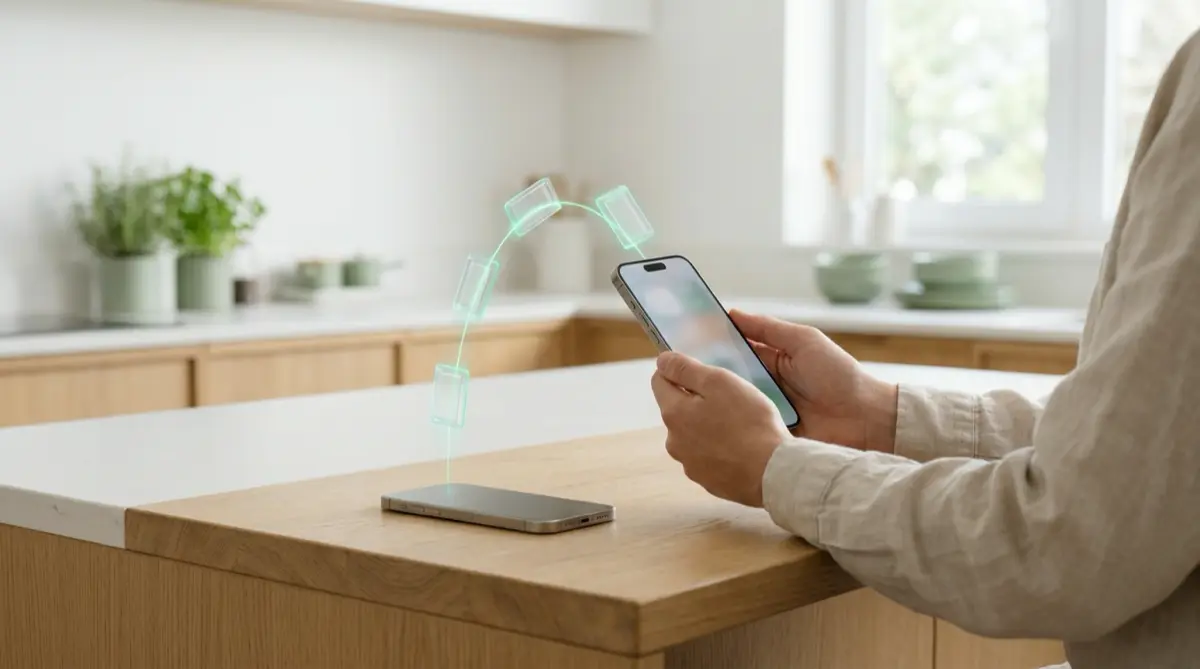
Prima di cambiare, controlla che ogni cassaforte risulti con il backup fatto su iCloud. Sul nuovo iPhone, accedi con lo stesso account Apple, installa Vaultmira e fai il disegno di ogni cassaforte; i file protetti scendono dal tuo iCloud. Cancella il vecchio telefono solo quando ogni cassaforte si apre su quello nuovo.
Risposta pratica
Cosa fare adesso
Apri ogni cassaforte sul vecchio iPhone, vai in Impostazioni cassaforte, poi Backup, e controlla che sia attivo. Tocca Fai il backup ora e aspetta che finisca. Fallo con il Wi-Fi, perché di default i backup usano il Wi-Fi.
Su cosa non fare affidamento
Non dare per scontato che un trasferimento da telefono a telefono porti ogni cassaforte in modo funzionante. La strada supportata da Vaultmira è il suo backup iCloud criptato, che proviamo su configurazioni reali.
Cosa protegge Vaultmira
I file sono protetti sul vecchio telefono prima del caricamento e restano protetti nel tuo iCloud privato. Solo il tuo disegno o la tua frase di recupero può aprirli sul nuovo telefono. Non c’è nessun account Vaultmira a cui accedere.
Cosa Vaultmira non risolve
L’app non mostra mai l’elenco delle tue casseforti, apposta. Questo vuol dire anche che non può ricordarti quali casseforti hai creato. Se dimentichi un disegno, ti serve la frase di recupero di quella cassaforte.
Cosa rimuovere dopo l’importazione
Quando ogni cassaforte si apre sul nuovo iPhone, cancella il vecchio con Cancella contenuto e impostazioni. Controlla anche Foto sul nuovo telefono per le immagini private tornate da Foto di iCloud.
Quando chiedere a un professionista
Se è il trasferimento stesso a fallire o l’accesso al tuo account Apple si blocca, può aiutarti l’assistenza Apple. Per qualsiasi cosa dentro Vaultmira, scrivi a [email protected]; non abbiamo mai bisogno del tuo disegno o della tua frase.
Il problema
Avvio rapido di Apple rende facile passare a un nuovo iPhone: impostazioni, app e dati possono arrivare dal vecchio telefono o da iCloud. Un’app cassaforte però è un caso speciale. I suoi file sono protetti con chiavi che hai solo tu, quindi quello che conta è che sul nuovo telefono arrivino sia le copie protette sia il modo per aprirle.
Molte persone usano anche più di una cassaforte: una per le carte di famiglia, una per le foto private, magari una da mostrare se sei sotto pressione. Ognuna ha il suo disegno e il suo interruttore del backup.
Le conseguenze
L’errore che fa male è cancellare o dare in permuta il vecchio telefono prima di controllare quello nuovo. Se una cassaforte aveva il backup disattivato, la sua unica copia stava su quel vecchio telefono, e una volta cancellato quella cassaforte è persa.
Il secondo errore è dimenticare un disegno che usi di rado. Siccome Vaultmira non mostra mai l’elenco delle casseforti, un disegno dimenticato senza una frase salvata vuol dire che quella cassaforte non la può aprire nessuno, nemmeno noi.
Come aiuta Vaultmira
Il backup iCloud criptato è gratis e attivo di default. Ogni cassaforte carica nel tuo iCloud privato file già protetti con AES-256-GCM, tenendo fino a tre versioni di default (puoi scegliere 1, 3, 5 o 10).
Sul nuovo iPhone, apri Vaultmira e fai il disegno di una cassaforte. L’app trova la copia protetta nel tuo iCloud e la scarica. Ripeti per ogni disegno. Se un disegno ti sfugge, tocca “Usa la frase di recupero” nella schermata del disegno e scrivi la frase di recupero di quella cassaforte; poi scegli un disegno nuovo.
Se usi anche un iPad, la sincronizzazione iPhone e iPad (Pro) continua ad aprire lì la stessa cassaforte con lo stesso disegno, quindi può servire come secondo modo per controllare che sia arrivato tutto.
Lista di controllo
- Scrivi ogni cassaforte che usi, con un indizio che capisci solo tu, e dove tieni ogni frase di recupero.
- In ogni cassaforte, apri Impostazioni cassaforte, poi Backup: controlla che sia attivo, tocca Fai il backup ora e aspetta.
- Sposta i dati dal vecchio iPhone al nuovo con Avvio rapido o iCloud, come descrive Apple.
- Sul nuovo iPhone, accedi con lo stesso account Apple e apri Vaultmira.
- Fai il disegno di ogni cassaforte e controlla che i file si aprano; usa la frase di recupero per quelle che non ricordi.
- Solo allora cancella il vecchio telefono (Impostazioni, Generali, Trasferisci o inizializza iPhone, Cancella contenuto e impostazioni).
Domande a cui risponde questa pagina
Se hai cercato una di queste cose, questa pagina fa per te.
| Intento | Domanda |
|---|---|
| Agire | spostare le foto di un’app cassaforte su un nuovo iPhone |
| Capire | le foto nascoste passano al nuovo iPhone |
| Recuperare | dimenticato il disegno della cassaforte dopo il cambio di telefono |
| Proteggere | è sicuro cancellare il mio vecchio iPhone |
| Confronta | Avvio rapido o backup iCloud per le foto private |
Su cosa si basa
Questa pagina unisce il funzionamento di Vaultmira (verificato nell’app stessa) e le fonti pubbliche qui sotto.
- Supporto Apple: usa Avvio rapido per trasferire i dati su un nuovo iPhone o iPadI modi di Apple per passare a un nuovo iPhone
- Supporto Apple: cosa fare prima di vendere, regalare o dare in permuta l’iPhoneCome cancellare bene il vecchio telefono dopo
Domande frequenti
Mi serve Pro per spostare le mie casseforti su un nuovo iPhone?
No. Il backup iCloud criptato fa parte del piano gratuito, e anche il ripristino su un nuovo iPhone è gratis. Pro serve solo per aprire la stessa cassaforte su un iPad.
Perché Vaultmira non mi mostra semplicemente tutte le mie casseforti sul nuovo telefono?
Un elenco direbbe a chiunque abbia in mano il tuo telefono quante casseforti esistono. Ogni cassaforte resta invisibile finché non si usa il suo disegno o la sua frase. Leggi le casseforti nascoste.
E se passo a un altro account Apple?
I backup stanno nell’iCloud dell’account Apple che li ha creati. Continua a usare lo stesso account sul nuovo iPhone, oppure sposta i file prima di cambiare account.
Proteggi i file che portano un contesto
Parti dai file che farebbero più male in mani sbagliate. Fai un disegno, spostali dentro e saranno sigillati sul tuo iPhone.