
Voyage et accès à l’appareil
Confier son iPhone en réparation sans confier sa vie privée
Un écran cassé ou une batterie fatiguée, c’est laisser votre téléphone à quelqu’un que vous ne connaissez pas. Un peu de préparation garde vos fichiers privés hors de vue, et en sécurité même si le téléphone revient effacé.
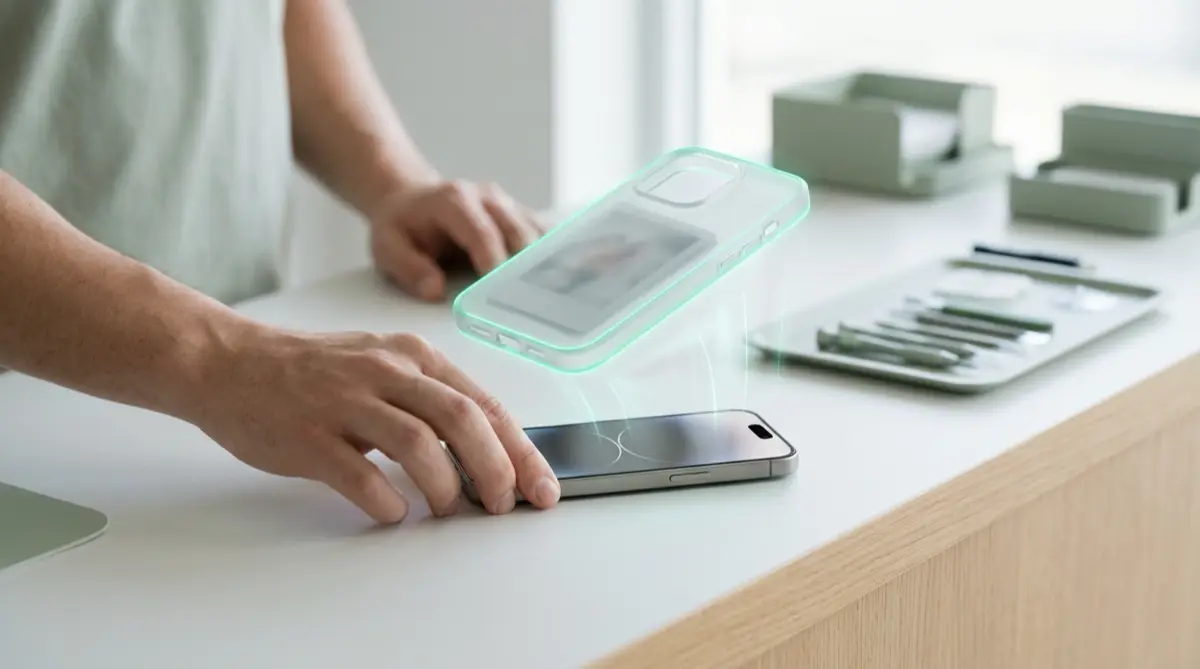
Sauvegardez d’abord, puis suivez les étapes de préparation d’Apple : sous iOS 27, activez Prêt pour réparation ou reprise dans Localiser. Apple indique qu’elle ne demandera jamais votre code. Gardez vos photos privées verrouillées dans un coffre qui ne s’ouvre qu’avec votre dessin, et assurez-vous que ce coffre est sauvegardé, car un téléphone réparé peut revenir effacé.
Réponse pratique
Que faire maintenant
Sauvegardez le téléphone, attendez qu’iCloud indique que tout est enregistré, et vérifiez que chaque coffre dans Vaultmira indique qu’il est sauvegardé. Puis activez Prêt pour réparation ou reprise dans l’app Localiser.
Sur quoi ne pas compter
Ne comptez ni sur la bonne éducation d’un technicien ni sur l’album Masquées. Si un magasin demande votre code pour des tests, tout ce qui s’ouvre avec le seul code lui est ouvert.
Ce que Vaultmira protège
Les fichiers d’un coffre sont verrouillés avec une clé issue de votre dessin. Même avec le code et le téléphone en main, un technicien voit une app qui demande un dessin, et les mauvais dessins ouvrent des coffres vides.
Ce que Vaultmira ne résout pas
Il ne peut pas protéger ce qui traîne encore dans Photos, Mail ou les discussions, ni empêcher un magasin d’effacer le téléphone pendant la réparation. C’est votre sauvegarde qui met le coffre à l’abri de ça.
Quoi supprimer après l’import
Avant le rendez-vous, déplacez les photos privées dans un coffre, laissez Vaultmira supprimer les originaux, et videz-les de Supprimés récemment. Retirez les cartes de Wallet, comme Apple le suggère.
Quand demander à un professionnel
Préférez Apple ou un prestataire de services agréé Apple quand la confidentialité compte. Si un magasin tiers insiste pour avoir votre code, demandez pourquoi, restez présent, ou choisissez un autre magasin.
Le problème
Les réparations demandent souvent que le téléphone reste une nuit ou plus. Les consignes d’Apple indiquent que ni Apple ni ses prestataires agréés ne demanderont votre code, mais pour certaines vérifications logicielles on peut vous demander de le saisir pendant que vous restez présent. Les magasins indépendants varient, et certains demandent le code pour tester le téléphone ensuite.
Sous iOS 26 et antérieur, préparer une réparation voulait dire désactiver Localiser. iOS 27 ajoute Prêt pour réparation ou reprise, qui garde Localiser activé pendant une réparation éligible et se désactive tout seul quand le technicien marque le travail comme terminé.
Les conséquences
Un téléphone laissé avec son code est un téléphone que n’importe qui au comptoir peut parcourir. Photos privées, scans de papiers d’identité et images médicales sont dans Photos sans rien de plus devant.
Il y a aussi le risque inverse : Apple prévient qu’un appareil peut revenir effacé. Si un fichier privé n’existait que sur ce téléphone, la réparation peut vous coûter ce fichier.
Comment Vaultmira aide
Vaultmira sépare vos fichiers privés du code du téléphone. Un coffre ne s’ouvre qu’avec votre dessin : donner le code pour un test ne donne donc pas le coffre. Quelqu’un qui essaie des dessins obtient des coffres vides et aucune erreur, et l’app n’affiche jamais combien de coffres existent.
La sauvegarde iCloud chiffrée garde des copies verrouillées de chaque coffre dans votre propre iCloud. Si le téléphone revient effacé, installez Vaultmira, faites le même dessin, et le coffre revient.
Les captures d’écran et enregistrements d’écran de Vaultmira sortent noirs, hormis la page de la phrase de secours : une capture rapide pendant des « tests » ne montre rien d’utile.
Liste de préparation
- Sauvegardez l’iPhone et attendez qu’iCloud ait fini d’enregistrer.
- Dans Vaultmira, ouvrez la page Sauvegarde de chaque coffre et touchez Sauvegarder maintenant ; attendez la fin.
- Connaissez votre dessin et gardez votre phrase de secours écrite chez vous.
- Déplacez les photos privées dans un coffre et retirez les originaux en vrac de Photos et de Supprimés récemment.
- Retirez les cartes de Wallet et, sous iOS 27, activez Prêt pour réparation ou reprise dans Localiser.
- Si vous devez donner le code, restez présent pendant qu’il est utilisé.
- Quand le téléphone revient, vérifiez qu’il s’ouvre normalement ; s’il a été effacé, restaurez-le et faites le dessin de chaque coffre.
Questions auxquelles cette page répond
Si vous avez cherché l’une d’elles, cette page est pour vous.
| Intention | Question |
|---|---|
| Protéger | cacher ses photos avant une réparation d’iPhone |
| Décider | dois-je donner mon code à un réparateur |
| Agir | comment préparer son iPhone pour une réparation |
| Comprendre | Prêt pour réparation iOS 27 Localiser |
| Récupérer | iPhone effacé pendant une réparation photos |
Sur quoi repose cette page
Cette page associe le fonctionnement de Vaultmira (vérifié dans l’app elle-même) et les sources publiques ci-dessous.
- Assistance Apple : préparer votre iPhone ou iPad pour un rendez-vous de serviceLes étapes d’Apple, et sa promesse de ne pas demander de code
- Assistance Apple : comment utiliser Prêt pour réparation ou repriseiOS 27 garde Localiser activé pendant la réparation
Questions fréquentes
Dois-je supprimer Vaultmira avant une réparation ?
Ce n’est pas nécessaire si vos coffres sont sauvegardés. Les fichiers sur le téléphone sont verrouillés et ne s’ouvrent qu’avec votre dessin. Supprimer l’app supprime aussi tout coffre qui n’était pas sauvegardé.
Et si le réparateur efface mon iPhone ?
Restaurez le téléphone, installez Vaultmira, restez connecté au même compte Apple et faites le dessin de chaque coffre. Les coffres sauvegardés redescendent depuis votre iCloud. Vous pouvez aussi taper votre phrase de secours.
Le technicien peut-il savoir que j’ai des coffres cachés ?
Vaultmira n’affiche ni liste ni nombre de coffres, et un mauvais dessin ouvre un coffre vide sans erreur. Il peut voir que l’app est installée, sauf si vous utilisez une icône déguisée (Pro).
Protégez les fichiers qui portent un contexte
Commencez par les fichiers qui feraient le plus de mal entre de mauvaises mains. Faites un dessin, déplacez-les dedans, et ils sont verrouillés sur votre iPhone.