

Переезжают ли скрытые фото на новый iPhone?
Новый iPhone — это радость, пока не задумаешься: доехали ли личные фото или, наоборот, приехали туда, где их не ждали. Вот что происходит со скрытыми фото при каждом способе переноса и как перенести зашифрованный сейф.
Apple предлагает несколько способов перейти на новый iPhone: «Быстрое начало» прямо со старого телефона, кабель между двумя iPhone или восстановление из копии iCloud или с компьютера. А «Фото iCloud» ещё и сами заполнят медиатеку, как только вы войдёте в аккаунт.
Альбом «Скрытые» переезжает при любом способе, потому что скрытие фото не удаляет его из медиатеки. Обычно это именно то, что нужно. Но это значит и то, что на новом телефоне эти фото тоже есть — и у каждого, кто его разблокирует. Ниже — что переносит каждый способ и что проверить потом.
Для личных фото, которые переезжают безопасно: Vaultmira
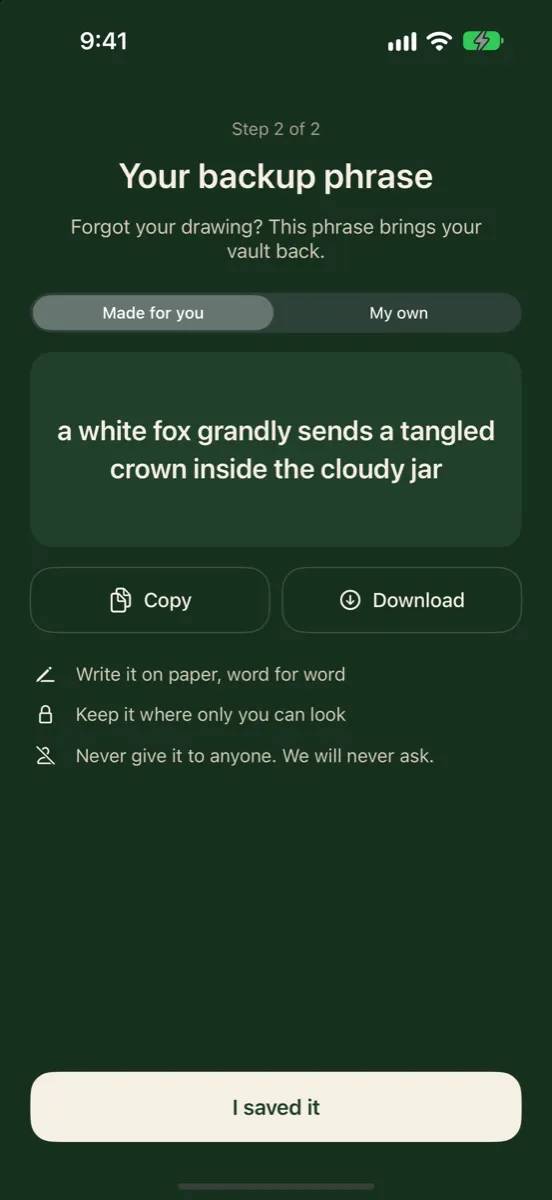
Бесплатная зашифрованная копия Vaultmira хранит в вашем iCloud зашифрованный экземпляр каждого сейфа. На новом iPhone войдите в тот же аккаунт Apple, установите приложение и нарисуйте тот же узор; сейф загрузится по-прежнему зашифрованным и откроется только вашим узором или резервной фразой. Скачайте Vaultmira в App Store.
Как это выглядит в Vaultmira

Как каждый способ обращается со скрытыми фото
| Способ | Переносятся ли скрытые фото? | Полезно знать |
|---|---|---|
| Фото iCloud | Да, загружаются из iCloud | Скрыто на одном устройстве — значит скрыто на всех устройствах с тем же аккаунтом Apple |
| Быстрое начало (по воздуху) | Да, вместе с данными | Оба телефона какое-то время заняты; держите их рядом и на зарядке |
| Перенос по кабелю | Да, вместе с данными | iPhone на iPhone с подходящим кабелем USB-C или Lightning |
| Восстановление из копии iCloud | Да, если «Фото iCloud» были выключены | Если «Фото iCloud» были включены, фото приходят из «Фото iCloud» |
| Восстановление из копии на компьютере | Да, если они были в копии | Создаётся в Finder, в приложении «Устройства Apple» или в iTunes |
Фото iCloud
Если вы пользуетесь «Фото iCloud», вся ваша медиатека хранится в iCloud, и, по словам Apple, фото, скрытые на одном устройстве, скрыты и на остальных. На новом телефоне медиатека загрузится после входа в аккаунт, а скрытые объекты появятся только в коллекции «Скрытые» (вот где найти скрытые фото на iPhone). Apple отмечает, что фото, синхронизированные таким образом, не входят в ежедневную резервную копию iCloud, поэтому после настройки оставайтесь в Wi-Fi, пока они догружаются. Чтобы проверить или изменить, что скрыто, см. как скрыть и показать фото на iPhone.
Быстрое начало и перенос по кабелю
«Быстрое начало» настраивает новый iPhone с вашего текущего. Apple просит держать оба устройства рядом и на зарядке, пока не закончится перенос, и сообщает, что время зависит от сети и объёма данных. Перенос по кабелю работает так же. В любом случае ваша медиатека, включая скрытые фото, переезжает.
Восстановление из копии
Apple объясняет, что копия iCloud охватывает только то, что ещё не синхронизировано с iCloud. Если «Фото iCloud» были выключены, копия может включать фото и видео вашей медиатеки, в том числе скрытые. Копия, сделанная на Mac или ПК, тоже может их включать. Apple также отмечает: если восстанавливать iPhone из копии другого типа устройства, например iPad, фото переедут только при использовании «Фото iCloud». Полный список того, что входит и что не входит, — в материале что входит в копию iCloud.
Откройте «Фото» на новом iPhone, нажмите «Коллекции», затем «Скрытые» в разделе «Утилиты» и разблокируйте. Проверьте, что ваши личные фото на месте, и загляните в «Недавно удаленные» — не лежит ли там что-то нужное. И только потом стирайте старый телефон.
Если вы вообще не видите коллекцию «Скрытые», возможно, выключена настройка «Показывать альбом „Скрытые“»: «Настройки» → «Приложения» → «Фото» → «Показывать альбом „Скрытые“».
А что с фото внутри приложения-сейфа?
Фото, которые вы перенесли в приложение-сейф, больше не лежат в медиатеке «Фото», поэтому «Фото iCloud» их не принесут. Доедут ли они до нового телефона, зависит от приложения. Одни хранят всё на одном устройстве, другие используют свой аккаунт и сервер, третьи делают копии в ваш iCloud. Проверьте это до того, как сдавать старый телефон.
Задайте любому приложению-сейфу три вопроса:
- Есть ли у него своя копия и включена ли она? Если нет, фото могут быть только на старом телефоне.
- Шифруется ли копия на телефоне до загрузки? Если нет, читаемая копия лежит на чьём-то сервере.
- Что нужно, чтобы открыть его на новом телефоне? Пароль, аккаунт, фраза восстановления? Убедитесь, что это у вас есть, прежде чем начинать.
Перенос Vaultmira на новый iPhone
Vaultmira устроена так, чтобы всё было просто и нигде не оставалось читаемой копии. Каждый сейф может копироваться в ваш личный iCloud, уже зашифрованный AES-256-GCM. Эта копия бесплатна и по умолчанию включена для новых сейфов. См. Зашифрованная копия в iCloud.
- На старом iPhone откройте каждый сейф и проверьте статус «Зашифрованная копия» в настройках сейфа. Если там написано, что ждёт Wi-Fi, подключитесь к Wi-Fi или нажмите «Сделать копию сейчас».
- На новом iPhone войдите в тот же аккаунт Apple и установите Vaultmira из App Store.
- Нарисуйте тот же узор, которым открываете сейф. Если в iCloud есть сейф под этим узором, он загрузится на новый телефон и откроется.
- Забыли узор? Нажмите «Ввести резервную фразу», введите фразу сейфа и нарисуйте новый узор.
- Повторите для каждого сейфа. Приложение никогда не показывает список ваших сейфов, поэтому каждый восстанавливается своим узором или фразой.
Пользуетесь ещё и iPad? С Vaultmira Pro тот же узор через iCloud открывает тот же сейф на iPad. См. Синхронизация iPhone и iPad.
Сейф с выключенной копией живёт только на старом телефоне. Чтобы перенести его, включите копирование и дождитесь, пока оно закончится, прежде чем стирать старый телефон.
Если вы потеряете и узор, и резервную фразу, сейф не откроет никто и ни на одном телефоне. Аккаунта Vaultmira, который можно сбросить, нет — так задумано.
Частые проблемы после перехода
- Альбом «Скрытые» выглядит пустым. Возможно, «Фото iCloud» ещё догружаются. Оставайтесь на Wi-Fi и на зарядке, затем проверьте снова.
- Альбома «Скрытые» не видно. Включите «Настройки» → «Приложения» → «Фото» → «Показывать альбом „Скрытые“».
- Часть фото так и не пришла. Проверьте, что на новом телефоне тот же аккаунт Apple, и загляните в «Недавно удаленные». Apple отмечает, что фото из копии iPad на iPhone не переезжают, если не использовать «Фото iCloud».
- Узор Vaultmira открывает пустой сейф. За этим узором нет сейфа с копией. Проверьте, что вы рисуете именно тот узор, что вы в сети и вошли в тот же аккаунт Apple, или воспользуйтесь резервной фразой.
Приведите старый iPhone в порядок
- Сначала убедитесь, что на новый телефон приехало всё, включая скрытые фото и каждый сейф.
- Следуйте шагам Apple для продажи или сдачи: выйдите из аккаунта Apple на старом телефоне и сотрите контент и настройки.
- Если оставляете старый телефон про запас, помните, что его альбом «Скрытые» по-прежнему открывается код-паролем этого телефона.
- Фото в общем альбоме хранятся в iCloud, а не на каком-то из телефонов, поэтому все участники альбома по-прежнему их видят после вашего перехода. См. кто видит общий альбом.
Пошаговые планы — в наших сценариях: Перенос личных файлов на новый iPhone и Перед продажей или сдачей iPhone.
Частые вопросы
Останутся ли мои скрытые фото скрытыми на новом iPhone?
Да. Скрытие сохраняется вместе с медиатекой, поэтому и на новом телефоне они появятся только в альбоме «Скрытые».
Я не нахожу скрытые фото после смены телефона. Где они?
Проверьте, что альбом «Скрытые» показывается («Настройки» → «Приложения» → «Фото» → «Показывать альбом „Скрытые“»), что вы вошли в тот же аккаунт Apple и что «Фото iCloud» закончили загрузку. Затем откройте «Коллекции» → «Скрытые».
Нужно ли переносить Vaultmira через «Быстрое начало»?
Нет. Наш путь — собственная зашифрованная копия приложения в iCloud: войдите в тот же аккаунт Apple, установите Vaultmira и нарисуйте узор. Сначала убедитесь, что копия каждого сейфа на старом телефоне свежая.
Может ли кто-то другой восстановить мой сейф Vaultmira на своём телефоне?
Нет, без вашего узора или резервной фразы. Копия лежит в вашем iCloud в зашифрованном виде и открывается только ключами, которые получаются из них.
Что, если старого iPhone уже нет?
Если «Фото iCloud» были включены, ваши скрытые фото в iCloud. Любой сейф Vaultmira, у которого была копия, можно восстановить на новом iPhone по узору или резервной фразе.
Читайте также:
- Шифрование AES-256 простыми словами
- Сквозное шифрование для фото
- Что такое шифрование с нулевым разглашением?
Сохраните приватность по-настоящему
Скрыть не значит закрыть. Vaultmira шифрует ваши фото и файлы на телефоне и прячет их за узором, который знаете только вы.