

Flytter skjulte billeder med til en ny iPhone?
At få en ny iPhone er spændende, indtil du undrer dig over, om dine private billeder kom med, eller om de kom med, når du ikke ventede det. Her er, hvad der sker med skjulte billeder ved hver overførselsmetode, og hvordan du flytter en krypteret boks.
Apple giver dig flere måder at flytte til en ny iPhone på: Hurtig start direkte fra din gamle telefon, et kabel mellem to iPhones eller gendannelse fra en backup fra iCloud eller en computer. iCloud-fotos fylder også selv dit bibliotek op, når du logger ind.
Albummet Skjult følger med i dem alle, fordi det ikke fjerner et billede fra dit bibliotek at skjule det. Det er som regel det, du vil have. Men det betyder også, at den nye telefon, og alle, der kan låse den op, har de billeder også. Nedenfor står, hvad hver metode tager med, og hvad du bør tjekke bagefter.
Til private billeder, der flytter sikkert: Vaultmira
Vaultmiras gratis Krypterede iCloud-backup gemmer en forseglet kopi af hver boks i din egen iCloud. På en ny iPhone logger du ind på den samme Apple-konto, installerer appen og tegner den samme figur; boksen kommer ned stadig krypteret og åbner kun med din tegning eller backupsætning. Hent Vaultmira i App Store.
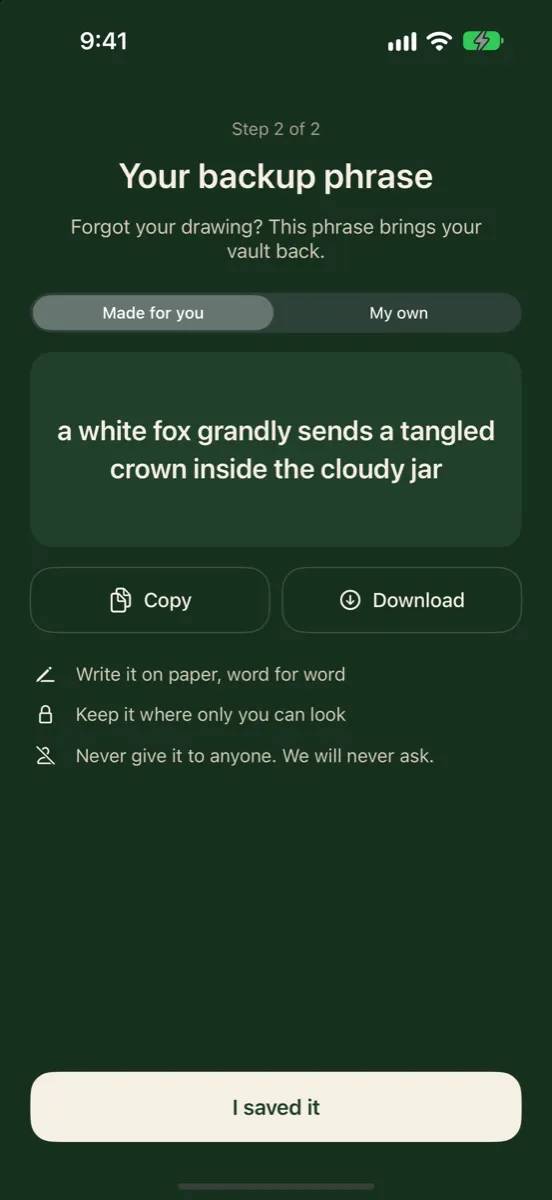
Sådan ser det ud i Vaultmira

Sådan håndterer hver metode skjulte billeder
| Metode | Flytter skjulte billeder med? | Godt at vide |
|---|---|---|
| iCloud-fotos | Ja, de hentes fra iCloud | Skjult på én enhed betyder skjult på alle enheder med den samme Apple-konto |
| Hurtig start (trådløst) | Ja, med dine data | Begge telefoner er optaget et stykke tid; hold dem tæt på hinanden og sat til strøm |
| Overførsel med kabel | Ja, med dine data | iPhone til iPhone med et passende USB-C- eller Lightning-kabel |
| Gendannelse fra iCloud-backup | Ja, hvis iCloud-fotos var slået fra | Hvis iCloud-fotos var slået til, kommer billederne i stedet fra iCloud-fotos |
| Gendannelse fra computerbackup | Ja, hvis de var med i backuppen | Lavet med Finder, appen Apple Devices eller iTunes |
iCloud-fotos
Hvis du bruger iCloud-fotos, ligger hele dit bibliotek i iCloud, og ifølge Apple er billeder, du skjuler på én enhed, også skjult på dine andre enheder. På den nye telefon hentes biblioteket, når du logger ind, og skjulte ting vises kun i samlingen Skjult (her er hvor du finder skjulte billeder på iPhone). Apple oplyser, at billeder, der synkroniseres på den måde, ikke er en del af din daglige iCloud-backup, så bliv på Wi-Fi efter opsætningen, indtil de er hentet færdigt. Vil du tjekke eller ændre, hvad der er skjult, så se sådan skjuler og viser du billeder på iPhone.
Hurtig start og overførsel med kabel
Hurtig start sætter den nye iPhone op ud fra din nuværende. Apple beder dig holde begge enheder tæt på hinanden og sat til strøm, til overførslen er færdig, og siger, at tiden afhænger af netværksforholdene og mængden af data. En overførsel med kabel virker på samme måde. Uanset hvad kommer dit fotobibliotek, skjulte billeder inklusive, med over.
Gendannelse fra en backup
Apple forklarer, at iCloud-backup kun dækker det, der ikke allerede er synkroniseret til iCloud. Hvis iCloud-fotos var slået fra, kan backuppen indeholde de billeder og videoer, der ligger i dit bibliotek, også de skjulte. En backup lavet på en Mac eller pc kan også indeholde dem. Apple bemærker også, at hvis du gendanner en iPhone fra en backup af en anden slags enhed, som en iPad, kommer billeder kun med, hvis du bruger iCloud-fotos. For den fulde liste over, hvad der kommer med, og hvad der bliver ude, se hvad der er i en iCloud-backup.
Åbn Fotos på den nye iPhone, tryk på Samlinger og derefter på Skjult under Hjælpemidler, og lås op. Tjek, at dine private billeder er der, og tjek Senest slettet for alt, du ville beholde. Først derefter sletter du den gamle telefon.
Hvis du slet ikke kan se samlingen Skjult, kan indstillingen Vis album Skjult være slået fra: Indstillinger → Apps → Fotos → Vis album Skjult.
Hvad med billeder i en boks-app?
Billeder, du har flyttet ind i en boks-app, er ikke længere i dit fotobibliotek, så iCloud-fotos henter dem ikke. Om de når den nye telefon, afhænger af appen. Nogle holder alt på én enhed; nogle bruger deres egen konto og server; nogle tager backup til din iCloud. Det er værd at tjekke, før du afleverer den gamle telefon.
Stil tre spørgsmål til enhver boks-app:
- Har den sin egen backup, og er den slået til? Hvis ikke, findes billederne måske kun på den gamle telefon.
- Bliver backuppen krypteret på telefonen, før den uploades? Hvis ikke, ligger en læsbar kopi på en andens server.
- Hvad skal jeg bruge for at åbne den på den nye telefon? En adgangskode, en konto, en gendannelsessætning? Sørg for at have det, før du går i gang.
Sådan flytter du Vaultmira til en ny iPhone
Vaultmira er bygget til at gøre det enkelt uden nogensinde at efterlade en læsbar kopi. Hver boks kan tage backup til din egen private iCloud, allerede forseglet med AES-256-GCM. Den backup er gratis og slået til som standard for nye bokse. Se Krypteret iCloud-backup.
- På den gamle iPhone åbner du hver boks og tjekker status for Krypteret backup i Boksindstillinger. Hvis der står, at den venter på Wi-Fi, så forbind til Wi-Fi, eller tryk på Tag backup nu.
- På den nye iPhone logger du ind på den samme Apple-konto og installerer Vaultmira fra App Store.
- Tegn den samme figur, du bruger til boksen. Hvis iCloud har en boks under den tegning, kommer den ned på den nye telefon og åbner.
- Glemt tegningen? Tryk på Brug backupsætning, skriv boksens sætning, og tegn en ny figur.
- Gentag for hver boks. Appen viser aldrig en liste over dine bokse, så hver enkelt gendannes med sin egen tegning eller sætning.
Bruger du også en iPad? Med Vaultmira Pro åbner den samme tegning den samme boks på din iPad via iCloud. Se iPhone + iPad-synkronisering.
En boks med backup slået fra findes kun på den gamle telefon. Flyt den ved at slå backup til og lade den blive færdig, før du sletter den gamle telefon.
Hvis du mister både din tegning og din backupsætning, kan ingen åbne boksen på nogen telefon. Der er ingen Vaultmira-konto at nulstille, med vilje.
Almindelige problemer efter skiftet
- Samlingen Skjult ser tom ud. iCloud-fotos er måske stadig ved at hente. Bliv på Wi-Fi og sat til strøm, og tjek igen.
- Samlingen Skjult mangler. Slå Indstillinger → Apps → Fotos → Vis album Skjult til.
- Nogle billeder kom aldrig frem. Tjek, at den nye telefon bruger den samme Apple-konto, og se i Senest slettet. Apple bemærker, at billeder ikke flytter fra en iPad-backup til en iPhone, medmindre du bruger iCloud-fotos.
- En Vaultmira-tegning åbner en tom boks. Der er ingen boks med backup bag den tegning. Tjek, at du tegner præcis den samme figur, og at du er online og logget ind på den samme Apple-konto, eller brug backupsætningen.
Ryd op på den gamle iPhone
- Bekræft først, at alt er kommet over på den nye telefon, også skjulte billeder og hver boks.
- Følg Apples trin til salg eller indbytning: log ud af din Apple-konto på den gamle telefon, og slet alt indhold og alle indstillinger.
- Hvis du beholder den gamle telefon som reserve, så husk, at dens samling Skjult stadig åbner med den telefons kode.
- Billeder, du har lagt i et delt album, ligger i iCloud, ikke på nogen af telefonerne, så alle i det album kan stadig se dem, efter du har skiftet. Se hvem der kan se et delt album.
For en plan trin for trin, se vores scenarier Flyt dine private filer til en ny iPhone og Før du sælger eller afleverer din iPhone.
Ofte stillede spørgsmål
Er mine skjulte billeder stadig skjult på den nye iPhone?
Ja. At skjule bliver gemt med dit bibliotek, så de vises kun i samlingen Skjult på den nye telefon også.
Jeg kan ikke finde mine skjulte billeder efter telefonskiftet. Hvor er de?
Tjek, at albummet Skjult vises (Indstillinger → Apps → Fotos → Vis album Skjult), at du er logget ind på den samme Apple-konto, og at iCloud-fotos er færdig med at hente. Se så under Samlinger → Skjult.
Skal jeg flytte Vaultmira med Hurtig start?
Nej. Den vej, vi har designet til, er appens egen krypterede iCloud-backup: log ind på den samme Apple-konto, installér Vaultmira, og tegn din figur. Sørg først for, at hver boks’ backup er opdateret på den gamle telefon.
Kan en anden gendanne min Vaultmira-boks på sin telefon?
Ikke uden din tegning eller backupsætning. Backuppen ligger i din egen iCloud, forseglet, og åbner kun med de nøgler, der laves ud fra dem.
Hvad hvis den gamle iPhone allerede er væk?
Hvis iCloud-fotos var slået til, ligger dine skjulte billeder i iCloud. For Vaultmira kan enhver boks, der havde backup, gendannes på en ny iPhone med din tegning eller backupsætning.
Relateret læsning:
- AES-256-kryptering forklaret enkelt
- Ende-til-ende-kryptering til billeder
- Hvad er zero-knowledge-kryptering?
Hold det privat, for alvor
Skjult er ikke det samme som låst. Vaultmira forsegler dine billeder og filer på telefonen bag en figur, som kun du kender.