

Apakah Foto Tersembunyi Pindah ke iPhone Baru?
Dapat iPhone baru itu seru, sampai kamu bertanya-tanya: foto pribadi kamu ikut pindah nggak, atau malah ikut pindah saat kamu tidak menduganya. Berikut yang terjadi pada foto tersembunyi di tiap metode transfer, dan cara memindahkan brankas terenkripsi.
Apple menyediakan beberapa cara pindah ke iPhone baru: Quick Start langsung dari ponsel lama, kabel antara dua iPhone, atau memulihkan dari backup iCloud atau komputer. iCloud Photos juga mengisi pustaka kamu sendiri begitu kamu masuk.
Album Tersembunyi ikut pindah di semua metode itu, karena menyembunyikan foto tidak menghapusnya dari pustaka. Biasanya itu yang kamu mau. Tapi artinya ponsel baru, dan siapa pun yang bisa membukanya, juga punya foto-foto itu. Di bawah ini apa yang dibawa tiap metode dan apa yang perlu dicek sesudahnya.
Untuk foto pribadi yang pindah dengan aman: Vaultmira
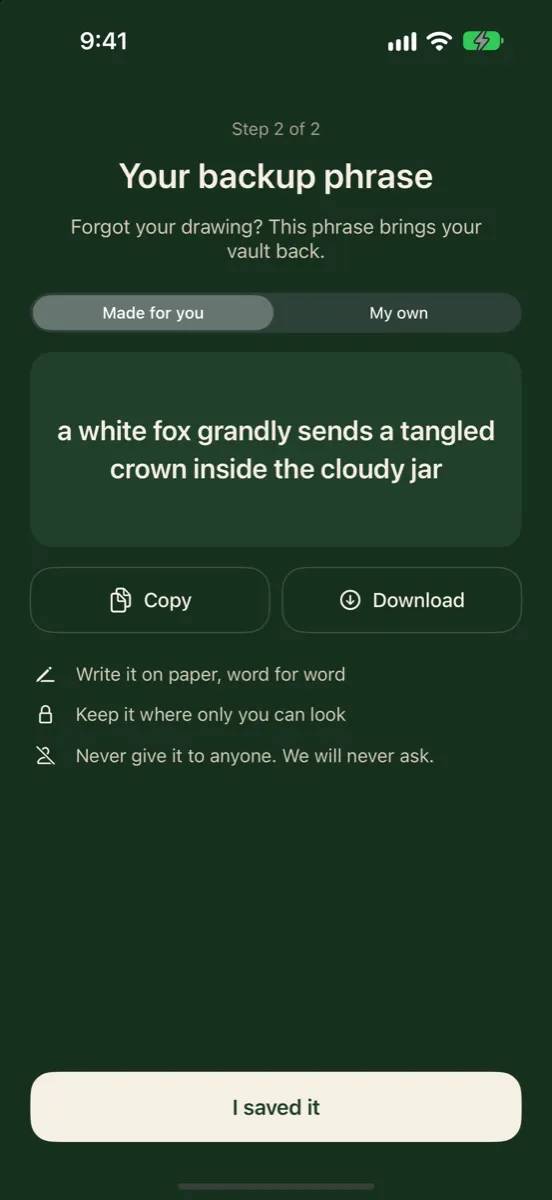
Backup iCloud Terenkripsi gratis dari Vaultmira menyimpan salinan tersegel tiap brankas di iCloud kamu sendiri. Di iPhone baru, masuk dengan Akun Apple yang sama, instal app, lalu gambar pola yang sama; brankas turun dalam keadaan tetap terenkripsi dan hanya terbuka dengan pola atau frasa backup kamu. Dapatkan Vaultmira di App Store.
Tampilan di Vaultmira

Cara Tiap Metode Menangani Foto Tersembunyi
| Metode | Foto tersembunyi ikut pindah? | Perlu diketahui |
|---|---|---|
| Foto iCloud | Ya, diunduh dari iCloud | Tersembunyi di satu perangkat berarti tersembunyi di semua perangkat dengan Akun Apple yang sama |
| Quick Start (nirkabel) | Ya, bersama datanya | Kedua ponsel akan sibuk beberapa saat; letakkan berdekatan dan colokkan ke charger |
| Transfer pakai kabel | Ya, bersama datanya | iPhone ke iPhone dengan kabel USB-C atau Lightning yang sesuai |
| Pulihkan dari Backup iCloud | Ya, kalau iCloud Photos mati | Kalau iCloud Photos aktif, foto datang dari iCloud Photos |
| Pulihkan dari backup komputer | Ya, kalau ada di backup | Dibuat dengan Finder, app Perangkat Apple, atau iTunes |
Foto iCloud
Kalau kamu memakai Foto iCloud, seluruh pustakamu ada di iCloud, dan menurut Apple foto yang kamu sembunyikan di satu perangkat juga tersembunyi di perangkat lainmu. Di ponsel baru, pustaka diunduh setelah kamu masuk, dan item tersembunyi hanya muncul di koleksi Tersembunyi (ini di mana menemukan foto tersembunyi di iPhone). Apple menyebut foto yang disinkronkan dengan cara ini bukan bagian dari Backup iCloud harian, jadi tetaplah di Wi-Fi setelah penyiapan sampai unduhannya selesai. Untuk memeriksa atau mengubah apa saja yang tersembunyi, lihat cara menyembunyikan dan menampilkan foto di iPhone.
Quick Start dan transfer pakai kabel
Quick Start menyiapkan iPhone baru dari iPhone kamu yang sekarang. Apple meminta kamu menaruh kedua perangkat berdekatan dan tetap tercolok sampai transfer selesai, dan bilang lamanya tergantung kondisi jaringan dan banyaknya data. Transfer pakai kabel caranya sama, hanya lewat kabel. Dengan cara mana pun, pustaka foto kamu, termasuk foto tersembunyi, ikut pindah.
Memulihkan dari backup
Apple menjelaskan bahwa Backup iCloud hanya mencakup yang belum disinkronkan ke iCloud. Kalau iCloud Photos mati, backup bisa berisi foto dan video di pustaka kamu, termasuk yang tersembunyi. Backup yang dibuat di Mac atau PC juga bisa memuatnya. Apple juga mencatat bahwa kalau kamu memulihkan iPhone dari backup perangkat jenis lain, misalnya iPad, foto hanya ikut kalau kamu memakai iCloud Photos. Untuk daftar lengkap apa yang masuk dan tidak, lihat isi Backup iCloud.
Buka Foto di iPhone baru, ketuk Koleksi, lalu Tersembunyi di bawah Utilitas, dan buka kuncinya. Pastikan foto pribadi kamu ada di sana, dan cek Baru Dihapus kalau ada yang ingin kamu simpan. Baru setelah itu hapus ponsel lama.
Kalau koleksi Tersembunyi tidak kelihatan sama sekali, mungkin pengaturan Tampilkan Album Tersembunyi sedang mati: Pengaturan → App → Foto → Tampilkan Album Tersembunyi.
Bagaimana dengan Foto di Dalam App Brankas?
Foto yang kamu pindahkan ke app brankas tidak lagi ada di pustaka Foto, jadi iCloud Photos tidak akan membawanya. Apakah foto itu sampai ke ponsel baru tergantung appnya. Ada yang menyimpan semuanya di satu perangkat; ada yang pakai akun dan server sendiri; ada yang backup ke iCloud kamu. Sebaiknya dicek sebelum ponsel lama kamu tukar tambah.
Ajukan tiga pertanyaan ini ke app brankas mana pun:
- Apakah punya backup sendiri, dan sudah aktif? Kalau tidak, fotonya mungkin hanya ada di ponsel lama.
- Apakah backup dienkripsi di ponsel sebelum diunggah? Kalau tidak, salinan yang bisa dibaca tersimpan di server orang lain.
- Apa yang saya butuhkan untuk membukanya di ponsel baru? Password, akun, frasa pemulihan? Pastikan kamu punya sebelum mulai.
Memindahkan Vaultmira ke iPhone Baru
Vaultmira dibuat supaya ini mudah tanpa pernah meninggalkan salinan yang bisa dibaca. Setiap brankas bisa di-backup ke iCloud pribadi kamu sendiri, sudah tersegel dengan AES-256-GCM. Backup itu gratis dan aktif secara default untuk brankas baru. Lihat Backup iCloud Terenkripsi.
- Di iPhone lama, buka tiap brankas dan cek status Backup terenkripsi di Pengaturan Brankas. Kalau tertulis menunggu Wi-Fi, sambungkan ke Wi-Fi, atau ketuk Backup sekarang.
- Di iPhone baru, masuk dengan Akun Apple yang sama dan instal Vaultmira dari App Store.
- Gambar pola yang sama dengan yang kamu pakai untuk brankas itu. Kalau iCloud menyimpan brankas dengan pola tersebut, brankasnya turun ke ponsel baru dan terbuka.
- Lupa pola? Ketuk Pakai frasa backup, ketik frasa brankasnya, lalu gambar pola baru.
- Ulangi untuk tiap brankas. App tidak pernah menampilkan daftar brankas kamu, jadi tiap brankas dipulihkan dengan pola atau frasanya sendiri.
Pakai iPad juga? Dengan Vaultmira Pro, pola yang sama membuka brankas yang sama di iPad lewat iCloud. Lihat Sinkronisasi iPhone + iPad.
Brankas yang backup-nya dimatikan hanya ada di ponsel lama. Pindahkan dengan menyalakan backup dan biarkan sampai selesai sebelum kamu menghapus ponsel lama.
Kalau kamu kehilangan pola dan frasa backup sekaligus, tidak ada yang bisa membuka brankas itu di ponsel mana pun. Tidak ada akun Vaultmira yang bisa direset, dan memang dibuat begitu.
Masalah Umum Setelah Ganti Ponsel
- Koleksi Tersembunyi tampak kosong. iCloud Photos mungkin masih mengunduh. Tetap pakai Wi-Fi dan tercolok charger, lalu cek lagi.
- Koleksi Tersembunyi tidak ada. Nyalakan Pengaturan → App → Foto → Tampilkan Album Tersembunyi.
- Sebagian foto tidak muncul. Pastikan ponsel baru memakai Akun Apple yang sama, dan lihat di Baru Dihapus. Kata Apple, foto tidak pindah dari backup iPad ke iPhone kecuali kamu memakai iCloud Photos.
- Pola Vaultmira membuka brankas kosong. Pola itu tidak punya brankas yang di-backup. Pastikan kamu menggambar pola yang persis sama, kamu online dan masuk dengan Akun Apple yang sama, atau pakai frasa backup.
Bersihkan iPhone Lama
- Pastikan dulu semuanya sudah sampai di ponsel baru, termasuk foto tersembunyi dan tiap brankas.
- Ikuti langkah Apple untuk menjual atau tukar tambah: keluar dari Akun Apple di ponsel lama dan hapus semua konten dan pengaturan.
- Kalau ponsel lama kamu simpan sebagai cadangan, ingat bahwa koleksi Tersembunyi-nya masih terbuka dengan kode sandi ponsel itu.
- Foto yang kamu taruh di Album Bersama tersimpan di iCloud, bukan di salah satu ponsel, jadi semua orang di album itu tetap bisa melihatnya setelah kamu ganti ponsel. Lihat siapa yang bisa melihat Album Bersama.
Untuk rencana langkah demi langkah, lihat skenario kami Memindahkan file pribadi kamu ke iPhone baru dan Sebelum menjual atau tukar tambah iPhone kamu.
Pertanyaan yang Sering Diajukan
Apakah foto tersembunyi saya tetap tersembunyi di iPhone baru?
Ya. Status tersembunyi tersimpan bersama pustaka kamu, jadi foto-foto itu hanya muncul di koleksi Tersembunyi di ponsel baru juga.
Foto tersembunyi saya tidak ketemu setelah ganti ponsel. Di mana ya?
Cek apakah album Tersembunyi ditampilkan (Pengaturan → App → Foto → Tampilkan Album Tersembunyi), kamu masuk dengan Akun Apple yang sama, dan iCloud Photos sudah selesai mengunduh. Lalu lihat di Koleksi → Tersembunyi.
Apakah Vaultmira perlu dipindah dengan Quick Start?
Tidak. Cara yang kami rancang adalah backup iCloud terenkripsi milik app: masuk dengan Akun Apple yang sama, instal Vaultmira, lalu gambar pola kamu. Pastikan dulu backup tiap brankas sudah terbaru di ponsel lama.
Bisakah orang lain memulihkan brankas Vaultmira saya di ponselnya?
Tidak bisa tanpa pola atau frasa backup kamu. Backup-nya ada di iCloud kamu sendiri, tersegel, dan hanya terbuka dengan kunci yang dibuat dari keduanya.
Bagaimana kalau iPhone lama sudah tidak ada?
Kalau iCloud Photos aktif, foto tersembunyi kamu ada di iCloud. Untuk Vaultmira, brankas mana pun yang sudah di-backup bisa dipulihkan di iPhone baru dengan pola atau frasa backup kamu.
Bacaan terkait:
- Enkripsi AES-256 Dijelaskan dengan Sederhana
- Enkripsi End-to-End untuk Foto
- Apa Itu Enkripsi Zero-Knowledge?
Jaga tetap pribadi, sungguhan
Tersembunyi tidak sama dengan terkunci. Vaultmira menyegel foto dan file kamu di ponsel dengan pola yang hanya kamu yang tahu.