

Flyttes skjulte bilder til en ny iPhone?
Å få en ny iPhone er gøy helt til du lurer på om de private bildene dine kom med, eller om de kom med når du ikke ventet det. Her er hva som skjer med skjulte bilder med hver overføringsmetode, og hvordan du flytter et kryptert hvelv.
Apple gir deg flere måter å flytte til en ny iPhone på: Hurtigstart (Quick Start) rett fra den gamle telefonen, en kabel mellom to iPhoner, eller gjenoppretting fra en iCloud- eller datamaskinbackup. iCloud-bilder fyller også biblioteket ditt av seg selv når du har logget på.
Skjult-albumet følger med alle sammen, fordi det å skjule et bilde ikke fjerner det fra biblioteket. Det er vanligvis det du vil. Men det betyr også at den nye telefonen, og alle som kan låse den opp, har disse bildene også. Under ser du hva hver metode tar med, og hva du bør sjekke etterpå.
For private bilder som flyttes trygt: Vaultmira
Vaultmiras gratis krypterte iCloud-backup beholder en forseglet kopi av hvert hvelv i din egen iCloud. På en ny iPhone logger du på den samme Apple-kontoen, installerer appen og tegner den samme figuren. Hvelvet lastes ned fortsatt kryptert og åpnes bare med tegningen eller backupsetningen din. Få Vaultmira i App Store.
Slik ser det ut i Vaultmira

Slik håndterer hver metode skjulte bilder
| Metode | Flyttes skjulte bilder? | Greit å vite |
|---|---|---|
| iCloud-bilder | Ja, de lastes ned fra iCloud | Skjult på én enhet betyr skjult på alle enheter med den samme Apple-kontoen |
| Hurtigstart (trådløst) | Ja, sammen med dataene dine | Begge telefonene er opptatt en stund. Hold dem nær hverandre og koblet til strøm |
| Kablet overføring | Ja, sammen med dataene dine | iPhone til iPhone med en passende USB-C- eller Lightning-kabel |
| Gjenoppretting fra iCloud-backup | Ja, hvis iCloud-bilder var av | Hvis iCloud-bilder var på, kommer bildene fra iCloud-bilder i stedet |
| Gjenoppretting fra datamaskinbackup | Ja, hvis de var med i backupen | Laget med Finder, Apple Devices-appen eller iTunes |
iCloud-bilder
Hvis du bruker iCloud-bilder, ligger hele biblioteket ditt i iCloud, og ifølge Apple er bilder du skjuler på én enhet også skjult på de andre enhetene dine. På den nye telefonen lastes biblioteket ned etter at du har logget inn, og skjulte ting vises bare i samlingen Skjult (her er hvor du finner skjulte bilder på iPhone). Apple opplyser at bilder som synkroniseres på denne måten, ikke er en del av den daglige iCloud-backupen, så bli på Wi-Fi etter oppsettet til de er ferdig lastet ned. Vil du sjekke eller endre hva som er skjult, kan du se hvordan du skjuler og viser bilder på iPhone.
Hurtigstart og kablet overføring
Hurtigstart setter opp den nye iPhonen fra den du har nå. Apple ber deg holde begge enhetene nær hverandre og koblet til strøm til overføringen er ferdig, og sier at tiden avhenger av nettverksforhold og hvor mye data det er. En kablet overføring fungerer på samme måte gjennom en kabel. Uansett metode kommer bildebiblioteket ditt med, også de skjulte bildene.
Gjenoppretting fra en backup
Apple forklarer at iCloud-backup bare dekker det som ikke allerede er synkronisert til iCloud. Hvis iCloud-bilder var av, kan backupen inneholde bildene og videoene i biblioteket ditt, også de skjulte. En backup laget på en Mac eller PC kan også inneholde dem. Apple påpeker også at hvis du gjenoppretter en iPhone fra en backup av en annen type enhet, for eksempel en iPad, kommer bildene bare med hvis du bruker iCloud-bilder. For hele listen over hva som er med og hva som ikke er det, se hva som er med i en iCloud-backup.
Åpne Bilder på den nye iPhonen, trykk på Samlinger og deretter Skjult under Verktøy, og lås den opp. Sjekk at de private bildene dine er der, og sjekk Nylig slettet for alt du ville beholde. Først da sletter du den gamle telefonen.
Hvis du ikke ser Skjult-samlingen i det hele tatt, kan innstillingen Vis Skjult-album være av: Innstillinger → Apper → Bilder → Vis Skjult-album.
Hva med bilder inne i en hvelv-app?
Bilder du har flyttet inn i en hvelv-app er ikke lenger i Bilder-biblioteket, så iCloud-bilder tar dem ikke med. Om de kommer til den nye telefonen avhenger av appen. Noen beholder alt på én enhet, noen bruker sin egen konto og server, noen tar backup til din iCloud. Det er verdt å sjekke før du leverer inn den gamle telefonen.
Still tre spørsmål til alle hvelv-apper:
- Har den sin egen backup, og er den slått på? Hvis ikke kan bildene finnes bare på den gamle telefonen.
- Er backupen kryptert på telefonen før den lastes opp? Hvis ikke ligger en lesbar kopi på noens server.
- Hva trenger jeg for å åpne den på den nye telefonen? Et passord, en konto, en gjenopprettingssetning? Sørg for at du har det før du begynner.
Slik flytter du Vaultmira til en ny iPhone
Vaultmira er laget for å gjøre dette enkelt uten å legge igjen en lesbar kopi noe sted. Hvert hvelv kan ta backup til din egen private iCloud, allerede forseglet med AES-256-GCM. Den backupen er gratis og på som standard for nye hvelv. Se Kryptert iCloud-backup.
- På den gamle iPhonen åpner du hvert hvelv og sjekker statusen til Kryptert backup i Hvelvinnstillinger. Hvis den sier at den venter på Wi-Fi, koble til Wi-Fi, eller trykk på Ta backup nå.
- På den nye iPhonen logger du på den samme Apple-kontoen og installerer Vaultmira fra App Store.
- Tegn den samme figuren som du bruker for hvelvet. Hvis iCloud har et hvelv under den tegningen, lastes det ned til den nye telefonen og åpnes.
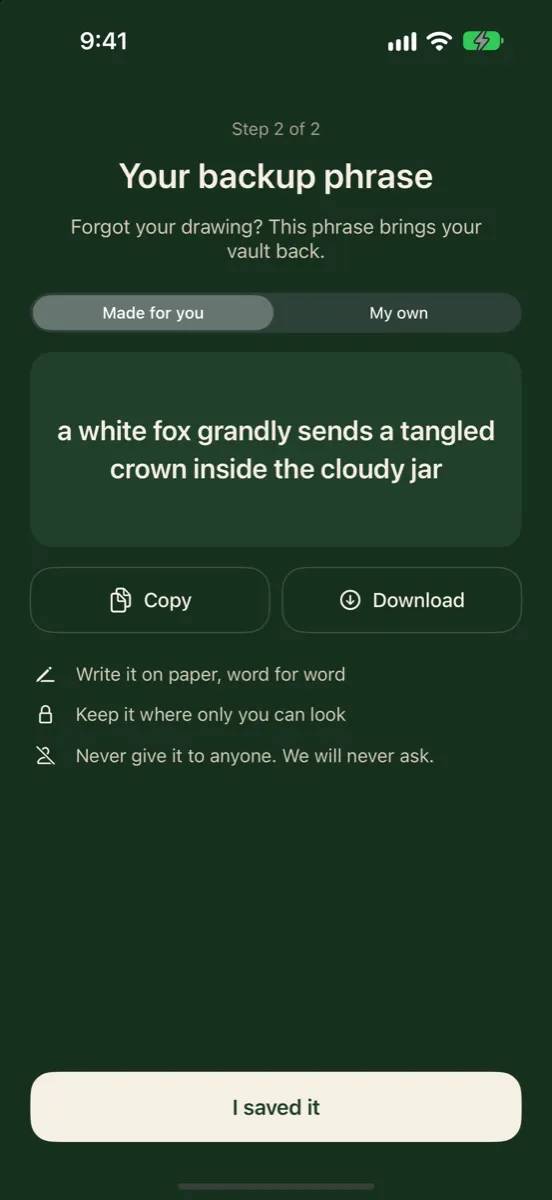
- Glemt tegningen? Trykk på Bruk backupsetning, skriv hvelvets setning og tegn en ny figur.
- Gjenta for hvert hvelv. Appen viser aldri en liste over hvelvene dine, så hvert av dem gjenopprettes med sin egen tegning eller setning.
Bruker du iPad også? Med Vaultmira Pro åpner den samme tegningen det samme hvelvet på iPaden via iCloud. Se iPhone + iPad-synkronisering.
Et hvelv med backup slått av finnes bare på den gamle telefonen. Flytt det ved å slå på backup og la den bli ferdig før du sletter den gamle telefonen.
Hvis du mister både tegningen og backupsetningen, kan ingen åpne hvelvet på noen telefon. Det finnes ingen Vaultmira-konto å tilbakestille, med vilje.
Vanlige problemer etter bytte
- Skjult-samlingen virker tom. iCloud-bilder kan fortsatt laste ned. Bli på Wi-Fi og koblet til strøm, og sjekk igjen.
- Skjult-samlingen mangler. Slå på Innstillinger → Apper → Bilder → Vis Skjult-album.
- Noen bilder kom aldri. Sjekk at den nye telefonen bruker den samme Apple-kontoen, og se i Nylig slettet. Apple merker seg at bilder ikke flyttes fra en iPad-backup til en iPhone med mindre du bruker iCloud-bilder.
- En Vaultmira-tegning åpner et tomt hvelv. Den tegningen har ikke noe backupet hvelv bak seg. Sjekk at du tegner nøyaktig den samme figuren, og at du er på nett og logget på den samme Apple-kontoen, eller bruk backupsetningen.
Rydd opp på den gamle iPhonen
- Bekreft først at alt kom frem på den nye telefonen, også skjulte bilder og hvert hvelv.
- Følg Apples steg for salg eller innbytte: logg av Apple-kontoen på den gamle telefonen og slett alt innhold og alle innstillinger.
- Hvis du beholder den gamle telefonen som reserve, husk at Skjult-samlingen på den fortsatt åpnes med den telefonens kode.
- Bilder du la i et delt album ligger i iCloud, ikke på noen av telefonene, så alle i det albumet kan fortsatt se dem etter at du har byttet. Se hvem som kan se et delt album.
For en steg-for-steg-plan, se scenariene våre Flytte de private filene dine til en ny iPhone og Før du selger eller leverer inn iPhonen.
Vanlige spørsmål
Er de skjulte bildene mine fortsatt skjult på den nye iPhonen?
Ja. Skjuling lagres sammen med biblioteket ditt, så de vises bare i Skjult-samlingen på den nye telefonen også.
Jeg finner ikke de skjulte bildene mine etter at jeg byttet telefon. Hvor er de?
Sjekk at Skjult-albumet vises (Innstillinger → Apper → Bilder → Vis Skjult-album), at du er logget på den samme Apple-kontoen, og at iCloud-bilder er ferdig nedlastet. Se så i Samlinger → Skjult.
Må jeg flytte Vaultmira med Hurtigstart?
Nei. Veien vi har designet for er appens egen krypterte iCloud-backup: logg på den samme Apple-kontoen, installer Vaultmira og tegn figuren din. Sørg først for at backupen til hvert hvelv er oppdatert på den gamle telefonen.
Kan noen andre gjenopprette Vaultmira-hvelvet mitt på sin telefon?
Ikke uten tegningen eller backupsetningen din. Backupen ligger i din egen iCloud, forseglet, og åpnes bare med nøklene som lages av dem.
Hva om den gamle iPhonen allerede er borte?
Hvis iCloud-bilder var på, ligger de skjulte bildene dine i iCloud. For Vaultmira kan alle hvelv som ble sikkerhetskopiert gjenopprettes på en ny iPhone med tegningen eller backupsetningen din.
Les også:
- AES-256-kryptering forklart enkelt
- Ende-til-ende-kryptering for bilder
- Hva er zero-knowledge-kryptering?
Hold det privat, på ekte
Skjult er ikke det samme som låst. Vaultmira forsegler bildene og filene dine på telefonen bak en figur bare du kjenner.