

Les photos masquées passent-elles sur un nouvel iPhone ?
Un nouvel iPhone, c’est réjouissant, jusqu’à ce qu’on se demande si ses images privées ont fait le voyage, ou si elles sont venues alors qu’on ne s’y attendait pas. Voici ce qui arrive aux photos masquées avec chaque méthode de transfert, et comment déplacer un coffre chiffré.
Apple propose plusieurs façons de passer à un nouvel iPhone : le Démarrage rapide directement depuis votre ancien téléphone, un câble entre deux iPhone, ou la restauration depuis une sauvegarde iCloud ou sur ordinateur. Photos iCloud remplit aussi votre photothèque tout seul dès que vous vous connectez.
L’album Masquées suit avec toutes ces méthodes, car masquer une photo ne la retire pas de votre photothèque. C’est en général ce qu’on veut. Mais cela veut aussi dire que le nouveau téléphone, et quiconque peut le déverrouiller, a ces photos aussi. Voici ce que porte chaque méthode et quoi vérifier ensuite.
Pour des photos privées qui se déplacent en sécurité : Vaultmira
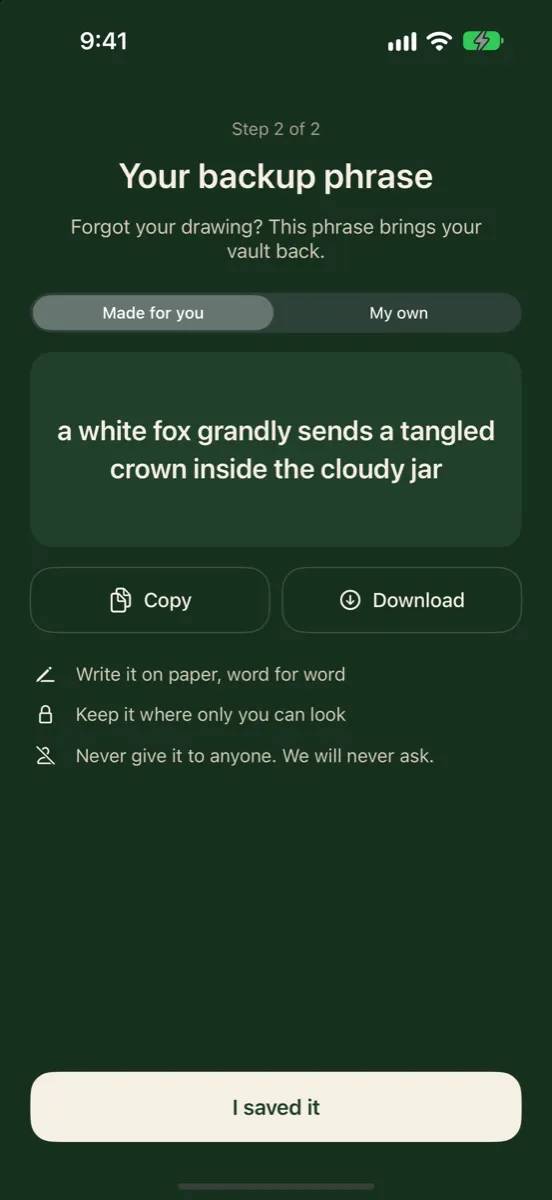
La sauvegarde iCloud chiffrée gratuite de Vaultmira garde une copie scellée de chaque coffre dans votre propre iCloud. Sur un nouvel iPhone, connectez-vous au même compte Apple, installez l’app et faites le même dessin ; le coffre redescend toujours chiffré et ne s’ouvre qu’avec votre dessin ou votre phrase de secours. Télécharger Vaultmira sur l’App Store.
Ce que ça donne dans Vaultmira

Comment chaque méthode traite les photos masquées
| Méthode | Les photos masquées passent-elles ? | Bon à savoir |
|---|---|---|
| Photos iCloud | Oui, elles se téléchargent depuis iCloud | Masquée sur un appareil veut dire masquée sur tous les appareils du même compte Apple |
| Démarrage rapide (sans fil) | Oui, avec vos données | Les deux téléphones sont occupés un moment ; gardez-les proches et branchés |
| Transfert filaire | Oui, avec vos données | D’iPhone à iPhone avec un câble USB-C ou Lightning adapté |
| Restauration d’une sauvegarde iCloud | Oui, si Photos iCloud était désactivé | Si Photos iCloud était activé, les photos viennent de Photos iCloud |
| Restauration d’une sauvegarde sur ordinateur | Oui, si elles étaient dans la sauvegarde | Faite avec le Finder, l’app Appareils Apple ou iTunes |
Photos iCloud
Si vous utilisez Photos iCloud, toute votre photothèque est dans iCloud, et selon Apple, les photos que vous masquez sur un appareil sont aussi masquées sur vos autres appareils. Sur le nouveau téléphone, la photothèque se télécharge une fois connecté, et les éléments masqués apparaissent uniquement dans la collection Masquées (voici où trouver les photos masquées sur iPhone). Apple précise que les photos synchronisées ainsi ne font pas partie de votre sauvegarde iCloud quotidienne : restez donc en Wi-Fi après la configuration, le temps que le téléchargement se termine. Pour vérifier ou modifier ce qui est masqué, voir comment masquer et afficher à nouveau des photos sur iPhone.
Démarrage rapide et transfert filaire
Le Démarrage rapide configure le nouvel iPhone à partir de l’actuel. Apple demande de garder les deux appareils proches et branchés jusqu’à la fin du transfert, et dit que la durée dépend de la connexion et de la quantité de données. Un transfert filaire fonctionne de la même façon par câble. Dans les deux cas, votre photothèque, photos masquées comprises, est transférée.
Restaurer depuis une sauvegarde
Apple explique que la sauvegarde iCloud ne couvre que ce qui n’est pas déjà synchronisé avec iCloud. Si Photos iCloud était désactivé, la sauvegarde peut inclure les photos et vidéos de votre photothèque, y compris les masquées. Une sauvegarde faite sur un Mac ou un PC peut aussi les inclure. Apple note aussi que si vous restaurez un iPhone depuis la sauvegarde d’un autre type d’appareil, comme un iPad, les photos ne passent que si vous utilisez Photos iCloud. Pour la liste complète de ce qui est inclus et exclu, voir ce que contient une sauvegarde iCloud.
Ouvrez Photos sur le nouvel iPhone, touchez Collections, puis Masquées sous Utilitaires, et déverrouillez. Vérifiez que vos photos privées sont là, et regardez Supprimées récemment pour tout ce que vous vouliez garder. Alors seulement, effacez l’ancien téléphone.
Si vous ne voyez pas du tout la collection Masquées, le réglage Afficher l’album Masquées est peut-être désactivé : Réglages → Apps → Photos → Afficher l’album Masquées.
Et les photos dans une app coffre-fort ?
Les photos que vous avez déplacées dans une app coffre-fort ne sont plus dans votre photothèque, donc Photos iCloud ne les apportera pas. Qu’elles arrivent sur le nouveau téléphone dépend de l’app. Certaines gardent tout sur un seul appareil ; certaines utilisent leur propre compte et serveur ; certaines sauvegardent sur votre iCloud. Il vaut la peine de vérifier avant de rendre l’ancien téléphone.
Posez trois questions à toute app coffre-fort :
- A-t-elle sa propre sauvegarde, et est-elle activée ? Sinon, les photos n’existent peut-être que sur l’ancien téléphone.
- La sauvegarde est-elle chiffrée sur le téléphone avant l’envoi ? Sinon, une copie lisible se trouve sur le serveur de quelqu’un.
- Que me faut-il pour l’ouvrir sur le nouveau téléphone ? Un mot de passe, un compte, une phrase de récupération ? Assurez-vous de l’avoir avant de commencer.
Déplacer Vaultmira sur un nouvel iPhone
Vaultmira est conçu pour que ce soit simple sans jamais laisser de copie lisible. Chaque coffre peut se sauvegarder sur votre propre iCloud privé, déjà scellé en AES-256-GCM. Cette sauvegarde est gratuite et activée par défaut pour les nouveaux coffres. Voir Sauvegarde iCloud chiffrée.
- Sur l’ancien iPhone, ouvrez chaque coffre et vérifiez l’état de sa sauvegarde chiffrée dans les réglages du coffre. S’il indique qu’il attend le Wi-Fi, connectez-vous au Wi-Fi, ou touchez Sauvegarder maintenant.
- Sur le nouvel iPhone, connectez-vous au même compte Apple et installez Vaultmira depuis l’App Store.
- Faites le même dessin que pour le coffre. Si iCloud contient un coffre sous ce dessin, il descend sur le nouveau téléphone et s’ouvre.
- Dessin oublié ? Touchez Utiliser la phrase de secours, tapez la phrase du coffre et faites un nouveau dessin.
- Répétez pour chaque coffre. L’app n’affiche jamais de liste de vos coffres, donc chacun est restauré avec son propre dessin ou sa propre phrase.
Vous utilisez aussi un iPad ? Avec Vaultmira Pro, le même dessin ouvre le même coffre sur votre iPad via iCloud. Voir Synchronisation iPhone + iPad.
Un coffre dont la sauvegarde est désactivée n’existe que sur l’ancien téléphone. Déplacez-le en activant la sauvegarde et en la laissant finir avant d’effacer l’ancien téléphone.
Si vous perdez à la fois votre dessin et votre phrase de secours, personne ne peut ouvrir le coffre sur aucun téléphone. Il n’y a pas de compte Vaultmira à réinitialiser, et c’est voulu.
Problèmes courants après le changement
- La collection Masquées semble vide. Photos iCloud est peut-être encore en train de télécharger. Restez sur le Wi-Fi et branché, puis revérifiez.
- La collection Masquées a disparu. Activez Réglages → Apps → Photos → Afficher l’album Masquées.
- Certaines photos ne sont jamais arrivées. Vérifiez que le nouveau téléphone utilise le même compte Apple, et regardez dans Supprimées récemment. Apple note que les photos ne passent pas d’une sauvegarde d’iPad à un iPhone sans Photos iCloud.
- Un dessin Vaultmira ouvre un coffre vide. Aucun coffre sauvegardé ne correspond à ce dessin. Vérifiez que vous faites exactement la même forme, que vous êtes en ligne et connecté au même compte Apple, ou utilisez la phrase de secours.
Nettoyer l’ancien iPhone
- Vérifiez d’abord que tout est arrivé sur le nouveau téléphone, photos masquées et chaque coffre compris.
- Suivez les étapes d’Apple pour vendre ou reprendre un appareil : déconnectez-vous de votre compte Apple sur l’ancien téléphone et effacez contenu et réglages.
- Si vous gardez l’ancien téléphone en secours, rappelez-vous que sa collection Masquées s’ouvre toujours avec le code de ce téléphone.
- Les photos que vous mettez dans un album partagé vivent dans iCloud, pas sur l’un des deux téléphones, donc tous ceux de cet album peuvent encore les voir après votre changement. Voir qui peut voir un album partagé.
Pour un plan pas à pas, voir nos scénarios Déplacer vos fichiers privés vers un nouvel iPhone et Avant de vendre ou reprendre votre iPhone.
Questions fréquentes
Mes photos masquées seront-elles toujours masquées sur le nouvel iPhone ?
Oui. Le masquage est enregistré avec votre photothèque, elles n’apparaissent donc que dans la collection Masquées du nouveau téléphone aussi.
Je ne trouve plus mes photos masquées après avoir changé de téléphone. Où sont-elles ?
Vérifiez que l’album Masquées est affiché (Réglages → Apps → Photos → Afficher l’album Masquées), que vous êtes connecté au même compte Apple et que Photos iCloud a fini de télécharger. Puis regardez dans Collections → Masquées.
Dois-je transférer Vaultmira avec le Démarrage rapide ?
Non. La voie prévue est la sauvegarde iCloud chiffrée de l’app : connectez-vous au même compte Apple, installez Vaultmira et faites votre dessin. Assurez-vous d’abord que la sauvegarde de chaque coffre est à jour sur l’ancien téléphone.
Quelqu’un d’autre peut-il restaurer mon coffre Vaultmira sur son téléphone ?
Pas sans votre dessin ou votre phrase de secours. La sauvegarde se trouve dans votre propre iCloud, scellée, et ne s’ouvre qu’avec les clés créées à partir de ceux-ci.
Et si l’ancien iPhone a déjà disparu ?
Si Photos iCloud était activé, vos photos masquées sont dans iCloud. Pour Vaultmira, tout coffre qui était sauvegardé peut être restauré sur un nouvel iPhone avec votre dessin ou votre phrase de secours.
À lire aussi :
- Le chiffrement AES-256 expliqué simplement
- Le chiffrement de bout en bout pour les photos
- Qu’est-ce que le chiffrement à connaissance nulle ?
Gardez-le privé, pour de vrai
Caché ne veut pas dire verrouillé. Vaultmira scelle vos photos et fichiers sur votre téléphone derrière un dessin que vous seul connaissez.