

iPhone પર ઍપ કેવી રીતે છુપાવવી કે લૉક કરવી, અને એ હજી ક્યાં દેખાય છે
iPhone હવે ઍપને Face ID પાછળ લૉક કરી શકે છે અને છુપાવેલ ફોલ્ડરમાં મૂકી શકે છે. પ્રાઇવસી માટે આ સાચો સુધારો છે. એની કેટલીક મર્યાદા પણ જાણવા જેવી છે, જેથી પછી નવાઈ ન લાગે.
થોડા સમય પહેલાં સુધી iPhone પર ઍપને નજરથી દૂર રાખવાનો એક જ રસ્તો એને ફોલ્ડરમાં દાટી દેવાનો હતો. હવે iOS તમને ઍપને Face ID, Touch ID કે પાસકોડ પાછળ લૉક કરવા દે છે, અને ડાઉનલોડ કરેલી ઍપને ઍપ લાઇબ્રેરીના લૉક ફોલ્ડરમાં છુપાવવા દે છે.
આ ગાઇડ બંને આવરી લે છે, Apple ની પોતાની સૂચનાઓમાંથી પગલાં પ્રમાણે, પછી સમજાવે છે કે છુપાવેલી ઍપ હજી બરાબર ક્યાં દેખાઈ શકે અને વૉલ્ટ ઍપ કેવી રીતે બીજું સ્તર ઉમેરે છે જે iOS ઉમેરી શકતું નથી.
પોતાના લૉક સાથે શ્રેષ્ઠ જોડી: Vaultmira
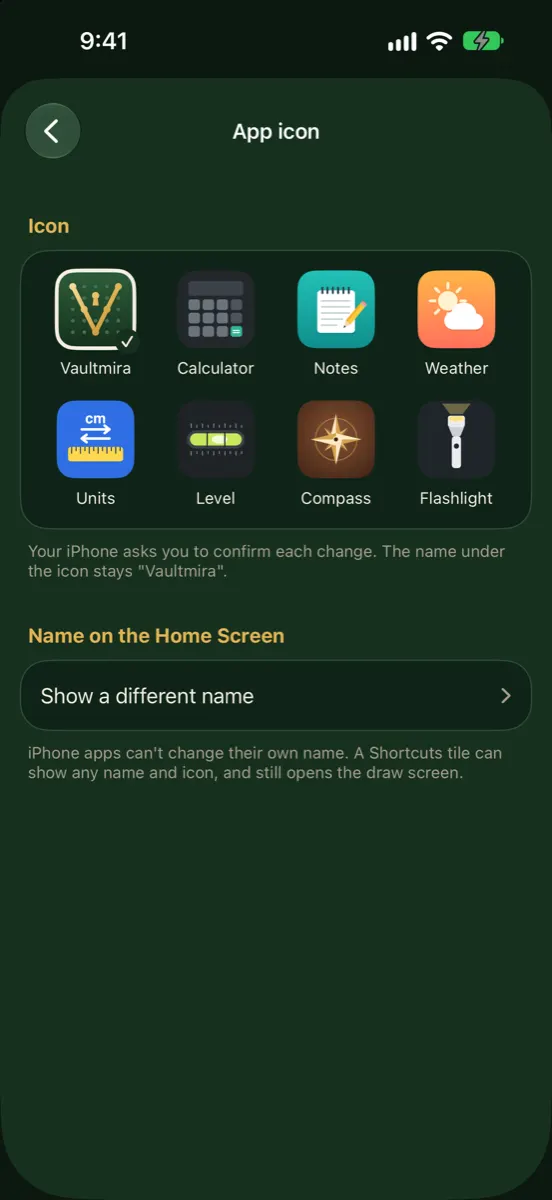
iOS ઍપને છુપાવે છે અને લૉક કરે છે; એ અંદરની વસ્તુને અલગ ચાવીથી લૉક કરી શકતું નથી. Vaultmira ને કોઈ પણ App Store ઍપની જેમ છુપાવી શકાય, અને અંદરનું દરેક લૉકર હજી પણ ફક્ત પોતાની પેટર્નથી ખૂલે છે, તમારા પાસકોડથી ક્યારેય નહીં. Pro સાથે એ સાત રોજિંદા આઇકનમાંથી એક પહેરી પણ શકે.
Vaultmira માં આ કેવું દેખાય છે
લૉક કરવું vs છુપાવવું
| ઍપ લૉક કરો | ઍપ છુપાવો | |
|---|---|---|
| શેનાથી ખૂલે છે | Face ID, Touch ID કે પાસકોડ | એ જ, છુપાવેલ ફોલ્ડર ખોલ્યા પછી |
| હોમ સ્ક્રીન પર આઇકન | રહે છે | નીકળી જાય છે |
| એ ક્યાં રહે છે | તમે જ્યાં મૂકો ત્યાં | ઍપ લાઇબ્રેરીના તળિયે છુપાવેલ ફોલ્ડર |
| નોટિફિકેશન, સર્ચ, Siri સૂચનોમાંનું કન્ટેન્ટ | દૂર રાખેલું | દૂર રાખેલું |
| કઈ ઍપ | મોટા ભાગની ઍપ; કેટલીક બિલ્ટ-ઇન ઍપ લૉક થઈ શકતી નથી | ફક્ત App Store પરથી ડાઉનલોડ કરેલી ઍપ |
છુપાવવામાં હંમેશાં લૉક કરવું આવી જાય છે: છુપાવેલી ઍપ ખોલવા લૉક કરેલી ઍપની જેમ જ Face ID, Touch ID કે પાસકોડ જોઈએ.
ઍપ કેવી રીતે લૉક કરવી
- હોમ સ્ક્રીન પર જાઓ અને ઍપ શોધો.
- ક્વિક ઍક્શન મેનુ ખૂલે ત્યાં સુધી એના આઇકન પર દબાવી રાખો.
- Face ID જરૂરી (કે Touch ID, કે પાસકોડ) પર ટૅપ કરો.
- ફરી Face ID જરૂરી પર ટૅપ કરો, પછી ઓથેન્ટિકેટ કરો.
લૉક કરેલી ઍપ ખોલવાથી એ કાયમ માટે અનલૉક થતી નથી. Apple નોંધે છે કે તમે એમાંથી બહાર નીકળો પછી એ ફરી લૉક થાય છે. એ લૉક હોય ત્યારે એની અંદરની માહિતી તમારા iPhone ની બીજી જગ્યાઓથી દૂર રહે છે, જેમ કે નોટિફિકેશન પ્રીવ્યૂ, સર્ચ, Siri સૂચનો, CarPlay અને તમારી કૉલ હિસ્ટ્રી.
iPhone સાથે આવતી કેટલીક ઍપ લૉક થઈ શકતી નથી. Apple ની યાદીમાં કૅલક્યુલેટર, કૅમેરા, ઘડિયાળ, કૉન્ટૅક્ટ્સ, Find My, મેપ્સ, શૉર્ટકટ્સ અને સેટિંગ્સ સામેલ છે.
ઍપ કેવી રીતે છુપાવવી
- ક્વિક ઍક્શન મેનુ ખૂલે ત્યાં સુધી ઍપના આઇકન પર દબાવી રાખો.
- Face ID જરૂરી (કે Touch ID, કે પાસકોડ) પર ટૅપ કરો.
- છુપાવો અને Face ID જરૂરી પર ટૅપ કરો, ઓથેન્ટિકેટ કરો, પછી ઍપ છુપાવો પર ટૅપ કરો.
ઍપ તમારી હોમ સ્ક્રીનમાંથી ગાયબ થઈ જાય છે અને ઍપ લાઇબ્રેરીના તળિયે છુપાવેલ ફોલ્ડરમાં જાય છે. Apple કહે છે કે iPhone સાથે આવેલી ઍપ છુપાવી શકાતી નથી, ફક્ત તમે અલગથી ડાઉનલોડ કરેલી. EU માં તમારા ડિફૉલ્ટ બ્રાઉઝર કે ઍપ માર્કેટપ્લેસ તરીકે સેટ કરેલી ઍપ પણ છુપાવી શકાતી નથી.
છુપાવેલી ઍપ ખોલવી
- ઍપ લાઇબ્રેરી સુધી જવા તમારા છેલ્લા હોમ સ્ક્રીન પેજથી ડાબે સ્વાઇપ કરો.
- તળિયે છુપાવેલ ફોલ્ડર પર ટૅપ કરો અને ઓથેન્ટિકેટ કરો.
- ઍપ પર ટૅપ કરો અને ફરી ઓથેન્ટિકેટ કરો.
ઍપ છુપાવવાનું બંધ કરો
છુપાવેલ ફોલ્ડરમાં ઍપ પર દબાવી રાખો, Face ID જરૂરી નથી (કે Touch ID, કે પાસકોડ) પર ટૅપ કરો અને ઓથેન્ટિકેટ કરો. એ ઍપ લાઇબ્રેરીની ઉપર તરફ ફરી દેખાય છે.
તમે શું છુપાવ્યું એ ભૂલી ગયા? યાદી માટે સેટિંગ્સ → ઍપ → છુપાવેલી ઍપ પર જાઓ.
છુપાવેલી ઍપ હજી ક્યાં દેખાય છે
Apple ની પર્સનલ સેફ્ટી ગાઇડ આ વિશે તાજગીભર્યા સીધાપણાથી કહે છે. છુપાવેલ ફોલ્ડર ઉપરાંત, છુપાવેલી ઍપનું નામ આમાં દેખાઈ શકે:
- સેટિંગ્સ → ઍપ → છુપાવેલી ઍપ, Face ID, Touch ID કે પાસકોડ પછી.
- સેટિંગ્સ → સ્ક્રીન ટાઇમ.
- સેટિંગ્સ → બૅટરી → બૅટરી હેલ્થ અને ચાર્જિંગ.
- તમારો App Store ખરીદી ઇતિહાસ. તમે ઍપને તમારી ખરીદીની યાદીમાંથી છુપાવી શકો, પણ એ તમારા પૂરા ખરીદી ઇતિહાસમાં રહે છે.
આ દરેક ડિવાઇસ માટે અલગ છે. તમારા iPhone પર ઍપ લૉક કે છુપાવવાથી એ તમારા iPad પર લાગુ પડતું નથી. Apple કહે છે કે સેટિંગ iCloud થી સિંક થતું નથી.
ફેમિલી વધુ જુએ છે. ફેમિલી શેરિંગ ગ્રુપમાં 13 વર્ષથી નાનાં બાળકો ઍપ લૉક કે છુપાવી શકતાં નથી. 13 થી 17 વર્ષની ઉંમર માટે, માતાપિતા હજી જોઈ શકે કે ઍપ ડાઉનલોડ થઈ હતી અને કેટલો સમય વપરાય છે, અને સ્ક્રીન ટાઇમથી એને મર્યાદિત કરી શકે. (ઉંમર દેશ પ્રમાણે જુદી હોય છે.)
પાસકોડ હજી કામ કરે છે. તમારો પાસકોડ જાણનાર કોઈ પણ છુપાવેલ ફોલ્ડર ખોલી શકે. સ્ટોલન ડિવાઇસ પ્રોટેક્શન ચાલુ હોય તો, તમે ઓળખીતી જગ્યાઓથી દૂર હો ત્યારે Apple લૉક કરેલી ઍપ ખોલવા Face ID કે Touch ID જરૂરી બનાવે છે.
ઍપને નજરથી દૂર રાખવાની બીજી રીતો
- એને હોમ સ્ક્રીનમાંથી કાઢી નાખો. ઍપ ઍપ લાઇબ્રેરીમાં ઇન્સ્ટૉલ જ રહે છે, ફક્ત તમારા પેજ પર નહીં. લૉક નથી, પણ ઓછી દેખાય.
- એને ફોલ્ડરમાં મૂકો, સરખા દેખાતા યુટિલિટી ફોલ્ડરમાં, તમારા પહેલા પેજથી દૂર.
- આઇકન બદલો, જો ઍપ એ આપે. Vaultmira Pro માં કૅલક્યુલેટરથી ટૉર્ચ સુધીના સાત નકલી આઇકન છે.
- શૉર્ટકટ્સ ટાઇલ વાપરો. Apple ની શૉર્ટકટ્સ ઍપ હોમ સ્ક્રીન પર કોઈ પણ નામ અને ચિત્ર સાથે ટાઇલ ઉમેરી શકે જે ઍપ ખોલે. Vaultmira નું ઍપ આઇકન પેજ એ કેવી રીતે કરવું એ બતાવે છે.
ફોન આપતા પહેલાં તમારા iPhone ને સેટ કરો
ગેમ માટે બાળકને ફોન આપવો, કે મેપ જોવા મિત્રને આપવો, ત્યાં ઍપ લૉક સૌથી કામ લાગે છે. પાંચ મિનિટનું સેટઅપ:
- જે ઍપમાં તમારી જિંદગી છે એ લૉક કરો: મેસેજ, ઇમેઇલ, નોટ્સ અને બૅન્કિંગ. ફોટોસ Apple ની ન લૉક થઈ શકતી ઍપની યાદીમાં નથી, એટલે એને પણ લૉક કરી જુઓ.
- જેના વિશે કોઈ પૂછે એ તમે ન ઇચ્છો એવી ઍપ છુપાવો. ફક્ત ડાઉનલોડ કરેલી ઍપ છુપાવી શકાય.
- નોટિફિકેશન ચેક કરો. લૉક કરેલી ઍપ પોતાનું કન્ટેન્ટ નોટિફિકેશન પ્રીવ્યૂથી દૂર રાખે છે, પણ બીજી ઍપ નહીં. પ્રીવ્યૂ ફક્ત અનલૉક હોય ત્યારે બતાવવાનું વિચારો.
- પાસકોડનો નિયમ યાદ રાખો. જેને તમે ફોન આપો એ તમારો પાસકોડ જાણતા હોય, તો એ આ લૉક પાર કરી શકે. ખરેખર મહત્ત્વનું હોય એ પોતાની ચાવીવાળા લૉકરમાં રાખો.
- એક વાર અજમાવી જુઓ. ફોન પોતાને જ આપો, એમ સમજો: ઍપ લાઇબ્રેરી ખોલો, ફરો, અને જુઓ કે બીજા કોઈને શું દેખાશે.
ઍપ છુપાવવી vs એની અંદરનું લૉક કરવું
iOS ના ઍપ લૉક અને છુપાવવું દરવાજા વિશે છે: આ ફોન પર ઍપ કોણ ખોલી શકે. એ તમારા ફોનનું પોતાનું અનલૉક વાપરે છે. મિત્રને ફોન આપવા માટે એ બરાબર છે. જેનાથી તમે ચિંતિત છો એ તમારો પાસકોડ જાણતો હોય તો એ મદદ કરતું નથી. ચિત્રો માટે Apple નું છુપાવેલ આલ્બમ પણ એવું જ છે, જે iPhone પર ફોટા કેવી રીતે છુપાવવા માં છે.
પોતાની ચાવીવાળી વૉલ્ટ ઍપ એક સ્તર વધુ ઊંડે કામ કરે છે. દાખલા તરીકે Vaultmira:
- દરેક લૉકર ફક્ત પોતાની પેટર્ન કે બૅકઅપ વાક્યથી ખોલે છે, તમારા પાસકોડ કે Face ID થી નહીં.
- દરેક ફાઇલ AES-256-GCM થી સીલ કરે છે, એટલે એ ચાવી વગર ફાઇલો વાંચી શકાતી નથી.
- લૉકરની યાદી ક્યારેય બતાવતી નથી; જે પેટર્ન લૉકર નથી એ ખાલી લૉકર ખોલે છે.
- તમે ઍપ છોડો કે તરત લૉક થાય છે, અને ઍપ સ્વિચરમાં સાદું કવર બતાવે છે.
તમે બંને વાપરી શકો: iOS થી Vaultmira ને છુપાવો જેથી એનું આઇકન ન દેખાય, અને અંદરની વસ્તુ માટે પેટર્ન પર ભરોસો રાખો. નકલી આઇકનની સરખામણી માટે કૅલક્યુલેટર વૉલ્ટ ઍપ વાંચો, અને સાચા જીવનના સેટઅપ માટે તમારું બાળક તમારા iPhone પર ગેમ રમે છે.
વારંવાર પૂછાતા પ્રશ્નો
શું હું ફોટોસ કે મેસેજ જેવી બિલ્ટ-ઇન ઍપ છુપાવી શકું?
ના. Apple કહે છે કે ફક્ત App Store પરથી અલગથી ડાઉનલોડ કરેલી ઍપ છુપાવી શકાય. ઘણી બિલ્ટ-ઇન ઍપ લૉક થઈ શકે, પણ કૅલક્યુલેટર, કૅમેરા અને સેટિંગ્સ જેવી થોડી થઈ શકતી નથી.
iPhone પર છુપાવેલી ઍપ ક્યાં જાય છે?
ઍપ લાઇબ્રેરીના તળિયેના છુપાવેલ ફોલ્ડરમાં. તમારા છેલ્લા હોમ સ્ક્રીન પેજથી ડાબે સ્વાઇપ કરો, છુપાવેલ પર ટૅપ કરો અને ઓથેન્ટિકેટ કરો.
શું કોઈ જાણી શકે કે મારી પાસે છુપાવેલી ઍપ છે?
છુપાવેલ ફોલ્ડર પોતે ઍપ લાઇબ્રેરીમાં દેખાય છે, પણ એની અંદરનું જોવા Face ID, Touch ID કે પાસકોડ જોઈએ. છુપાવેલી ઍપનું નામ સ્ક્રીન ટાઇમ, બૅટરી સેટિંગ્સ અને App Store ખરીદી ઇતિહાસમાં પણ દેખાઈ શકે.
શું છુપાવેલી ઍપ મારા iPad પર પણ છુપાયેલી રહે છે?
ના. Apple કહે છે કે લૉક અને છુપાવવું ફક્ત એ ડિવાઇસ પર લાગુ પડે છે જ્યાં તમે સેટ કર્યું, અને iCloud થી સિંક થતું નથી. તમારા iPad પર સ્ટેપ ફરી કરો.
શું હું iOS થી Vaultmira છુપાવી શકું?
હા. Vaultmira App Store ની ઍપ છે, એટલે તમે એને બીજી કોઈ પણ ઍપની જેમ છુપાવી શકો. એના લૉકર હજી ફક્ત પોતાની પેટર્નથી ખૂલે છે.
સંબંધિત વાંચન:
- iPad માં ફોટા કેવી રીતે છુપાવવા
- શું છુપાવેલા ફોટા iCloud માં સેવ થાય છે?
- શું Apple તમારા ફોટા જોઈ શકે છે?
ખરેખર ખાનગી રાખો
છુપાવવું અને લૉક કરવું એક નથી. Vaultmira તમારા ફોટો અને ફાઇલો તમારા ફોન પર ફક્ત તમને ખબર હોય એવી પેટર્ન પાછળ સીલ કરે છે.