

Как скрыть или заблокировать приложения на iPhone и где они всё равно видны
iPhone теперь умеет блокировать приложения через Face ID и прятать их в скрытую папку. Это настоящее улучшение приватности. Но у него есть свои границы, о которых лучше знать заранее.
Ещё недавно единственным способом убрать приложение с глаз на iPhone было закопать его в папку. Теперь iOS позволяет заблокировать приложение через Face ID, Touch ID или код-пароль и спрятать загруженные приложения в заблокированную папку в «Библиотеке приложений».
В этом материале — оба способа, шаг за шагом по инструкциям Apple, затем где именно скрытое приложение всё равно видно и как приложение-сейф добавляет второй уровень, который iOS дать не может.
Лучше всего в паре с собственным замком: Vaultmira
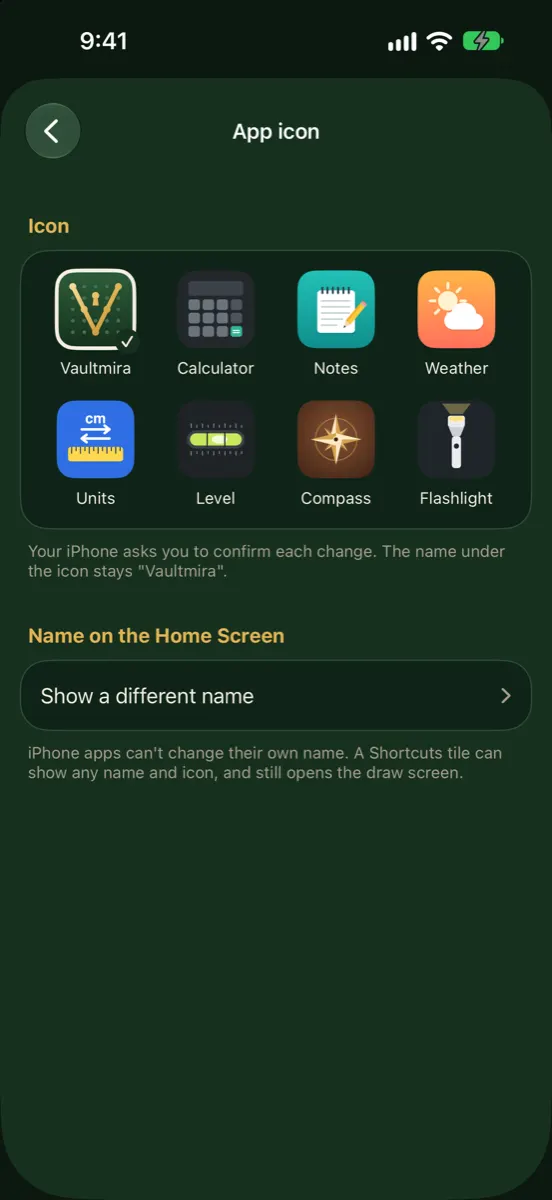
iOS скрывает и блокирует приложение; она не может запереть то, что внутри, другим ключом. Vaultmira можно скрыть как любое приложение из App Store, а каждый сейф внутри всё равно открывается только своим узором, а не вашим код-паролем. В Pro она ещё может надеть одну из семи обычных иконок.
Как это выглядит в Vaultmira
Блокировка и скрытие
| Заблокировать приложение | Скрыть приложение | |
|---|---|---|
| Открывается | Face ID, Touch ID или код-пароль | То же, после открытия папки «Скрытые» |
| Иконка на экране «Домой» | Остаётся | Убирается |
| Где находится | Там, где вы её положили | Папка «Скрытые» внизу «Библиотеки приложений» |
| Содержимое в уведомлениях, поиске, подсказках Siri | Не показывается | Не показывается |
| Какие приложения | Большинство; несколько встроенных заблокировать нельзя | Только приложения, загруженные из App Store |
Скрытие всегда включает блокировку: скрытому приложению для открытия нужны Face ID, Touch ID или код-пароль, как и заблокированному.
Как заблокировать приложение
- Перейдите на экран «Домой» и найдите приложение.
- Нажмите и удерживайте иконку, пока не откроется меню быстрых действий.
- Нажмите «Требовать Face ID» (или Touch ID, или код-пароль).
- Снова нажмите «Требовать Face ID» и пройдите аутентификацию.
Открытие заблокированного приложения не снимает блокировку насовсем. Apple отмечает, что она включается снова, когда вы выходите из приложения. Пока приложение заблокировано, информация из него не попадает в другие места на вашем iPhone — например, в превью уведомлений, поиск, подсказки Siri, CarPlay и историю вызовов.
Некоторые приложения, которые идут вместе с iPhone, заблокировать нельзя. Apple называет среди них «Калькулятор», «Камеру», «Часы», «Контакты», «Локатор», «Карты», «Команды» и «Настройки».
Как скрыть приложение
- Нажмите и удерживайте иконку приложения, пока не откроется меню быстрых действий.
- Нажмите «Требовать Face ID» (или Touch ID, или код-пароль).
- Нажмите «Скрыть и требовать Face ID», пройдите аутентификацию, затем нажмите «Скрыть приложение».
Приложение исчезнет с экрана «Домой» и переедет в папку «Скрытые» внизу «Библиотеки приложений». Apple сообщает, что приложения, которые идут с iPhone, скрыть нельзя, только загруженные отдельно. В ЕС нельзя скрыть и приложение, выбранное как браузер по умолчанию или магазин приложений.
Как открыть скрытое приложение
- Смахните влево за последнюю страницу экрана «Домой» к «Библиотеке приложений».
- Нажмите папку «Скрытые» внизу и пройдите аутентификацию.
- Нажмите приложение и ещё раз пройдите аутентификацию.
Как перестать скрывать приложение
В папке «Скрытые» нажмите и удерживайте приложение, нажмите «Не требовать Face ID» (или Touch ID, или код-пароль) и пройдите аутентификацию. Оно снова появится в верхней части «Библиотеки приложений».
Забыли, что скрывали? Список есть в «Настройки» → «Приложения» → «Скрытые приложения».
Где скрытое приложение всё равно видно
В руководстве Apple по личной безопасности об этом сказано освежающе прямо. Кроме папки «Скрытые», название скрытого приложения может появляться в:
- «Настройки» → «Приложения» → «Скрытые приложения» — после Face ID, Touch ID или код-пароля.
- «Настройки» → «Экранное время».
- «Настройки» → «Аккумулятор» → «Состояние аккумулятора и зарядка».
- Истории покупок в App Store. Можно скрыть приложение из списка покупок, но оно остаётся в полной истории покупок.
Это на каждом устройстве отдельно. Блокировка или скрытие приложения на iPhone не переносятся на iPad. Apple сообщает, что эта настройка не синхронизируется через iCloud.
Семья видит больше. Дети младше 13 лет в группе «Семейного доступа» не могут блокировать или скрывать приложения. Для возраста 13–17 родитель всё же видит, что приложение скачано и сколько им пользуются, и может ограничить его через «Экранное время». (Возраст зависит от страны.)
Код-пароль по-прежнему работает. Любой, кто знает ваш код-пароль, может открыть папку «Скрытые». При включённой «Защите украденного устройства» Apple требует Face ID или Touch ID для открытия заблокированного приложения, когда вы вдали от привычных мест.
Другие способы убрать приложение с глаз
- Уберите его с экрана «Домой». Приложение остаётся установленным в «Библиотеке приложений», просто не на ваших страницах. Замка нет, но видно меньше.
- Положите его в папку с похожими на вид утилитами, подальше от первой страницы.
- Смените иконку, если приложение это позволяет. В Vaultmira Pro есть семь иконок-маскировок — от «Калькулятора» до «Фонарика».
- Используйте плитку «Команд». Приложение Apple «Команды» может добавить на экран «Домой» плитку с любым названием и картинкой, которая открывает приложение. На странице «Иконка приложения» в Vaultmira показано, как это сделать.
Как настроить iPhone, прежде чем одолжить его
Когда вы отдаёте телефон ребёнку поиграть или другу посмотреть карту, блокировка приложений как раз выручает. Настройка за пять минут:
- Заблокируйте приложения, где хранится ваша жизнь: сообщения, почту, заметки и банк. «Фото» нет в списке приложений Apple, которые нельзя заблокировать, поэтому попробуйте заблокировать и их.
- Скройте приложения, о которых не хочется, чтобы спрашивали. Скрыть можно только загруженные приложения.
- Проверьте уведомления. Заблокированные приложения не показывают содержимое в превью уведомлений, а остальные показывают. Подумайте о показе превью только когда телефон разблокирован.
- Помните о правиле код-пароля. Если тот, кому вы одалживаете, знает ваш код-пароль, он обойдёт эти блокировки. Самое важное храните в сейфе со своим ключом.
- Попробуйте один раз. Отдайте телефон самому себе, так сказать: откройте «Библиотеку приложений», потыкайте и посмотрите, что увидит другой человек.
Скрыть приложение или заблокировать то, что внутри
Блокировка и скрытие приложений в iOS касаются двери: кто может открыть приложение на этом телефоне. Они используют собственную разблокировку телефона. Это идеально, чтобы одолжить телефон другу. Но не поможет, если тот, кого вы опасаетесь, знает ваш код-пароль. То же верно и для альбома «Скрытые» для фото, о котором — в материале как скрыть фото на iPhone.
Приложение-сейф со своим ключом работает на уровень глубже. Например, Vaultmira:
- Открывает каждый сейф только своим узором или резервной фразой, а не код-паролем или Face ID.
- Шифрует каждый файл AES-256-GCM, поэтому без этого ключа файлы не прочитать.
- Никогда не показывает список сейфов; узор, не принадлежащий сейфу, открывает пустой.
- Блокируется сразу, как только вы выходите из приложения, и показывает простую заставку в переключателе приложений.
Можно использовать оба: скройте Vaultmira средствами iOS, чтобы иконки не было видно, и положитесь на узор для того, что внутри. Читайте Приложения-калькуляторы для сокрытия файлов, чтобы сравнить маскировки, и Ваш ребёнок играет на вашем iPhone — реальный пример настройки.
Частые вопросы
Можно ли скрыть встроенные приложения вроде «Фото» или «Сообщений»?
Нет. Apple сообщает, что скрыть можно только приложения, загруженные отдельно из App Store. Многие встроенные приложения заблокировать можно, но несколько — например «Калькулятор», «Камеру» и «Настройки» — нельзя.
Куда деваются скрытые приложения на iPhone?
В папку «Скрытые» внизу «Библиотеки приложений». Смахните влево за последнюю страницу экрана «Домой», нажмите «Скрытые» и пройдите аутентификацию.
Может ли кто-то понять, что у меня есть скрытые приложения?
Сама папка «Скрытые» видна в «Библиотеке приложений», но чтобы открыть её содержимое, нужны Face ID, Touch ID или код-пароль. Название скрытого приложения может также появляться в «Экранном времени», настройках аккумулятора и истории покупок App Store.
Остаются ли скрытые приложения скрытыми на моём iPad?
Нет. Apple сообщает, что блокировка и скрытие действуют только на том устройстве, где вы их настроили, и не синхронизируются через iCloud. Повторите шаги на iPad.
Можно ли скрыть Vaultmira средствами iOS?
Да. Vaultmira — приложение из App Store, поэтому её можно скрыть, как любое другое. Её сейфы по-прежнему открываются только своими узорами.
Читайте также:
Сохраните приватность по-настоящему
Скрыть не значит закрыть. Vaultmira шифрует ваши фото и файлы на телефоне и прячет их за узором, который знаете только вы.