

iPhone-ൽ ആപ്പുകൾ ഹൈഡ് ചെയ്യാം, ലോക്ക് ചെയ്യാം, എന്നിട്ടും എവിടെ കാണും
iPhone-ന് ഇപ്പോൾ ആപ്പുകൾ Face ID വെച്ച് ലോക്ക് ചെയ്യാനും ഒരു ഹിഡൻ ഫോൾഡറിലേക്ക് മാറ്റാനും പറ്റും. പ്രൈവസിക്ക് ഇത് ശരിക്കുള്ള ഒരു മെച്ചമാണ്. പിന്നീട് ഞെട്ടാതിരിക്കാൻ അറിയേണ്ട ചില അതിരുകളും ഇതിനുണ്ട്.
കുറച്ച് മുമ്പ് വരെ, iPhone-ൽ ഒരു ആപ്പിനെ കാഴ്ചയിൽ നിന്ന് മാറ്റാനുള്ള ഒരേയൊരു വഴി ഒരു ഫോൾഡറിൽ കുഴിച്ചിടുക എന്നതായിരുന്നു. ഇപ്പോൾ iOS-ൽ ഒരു ആപ്പ് Face ID, Touch ID അല്ലെങ്കിൽ പാസ്കോഡ് വെച്ച് ലോക്ക് ചെയ്യാം, നിങ്ങൾ ഡൗൺലോഡ് ചെയ്ത ആപ്പുകൾ App Library-യിലെ ലോക്ക് ചെയ്ത ഫോൾഡറിൽ ഹൈഡ് ചെയ്യാം.
ഈ ഗൈഡ് രണ്ടും Apple-ന്റെ സ്വന്തം നിർദ്ദേശങ്ങളിൽ നിന്ന് സ്റ്റെപ്പ് ബൈ സ്റ്റെപ്പ് പറയുന്നു, പിന്നെ ഒരു ഹിഡൻ ആപ്പ് ഇപ്പോഴും എവിടെ കാണാം എന്നും, iOS-ന് പറ്റാത്ത രണ്ടാമത്തെ ലെയർ ഒരു വോൾട്ട് ആപ്പ് എങ്ങനെ ചേർക്കുന്നു എന്നും കൃത്യമായി വിശദീകരിക്കുന്നു.
സ്വന്തം ലോക്കിനൊപ്പം ചേരാൻ ഏറ്റവും നല്ലത്: Vaultmira
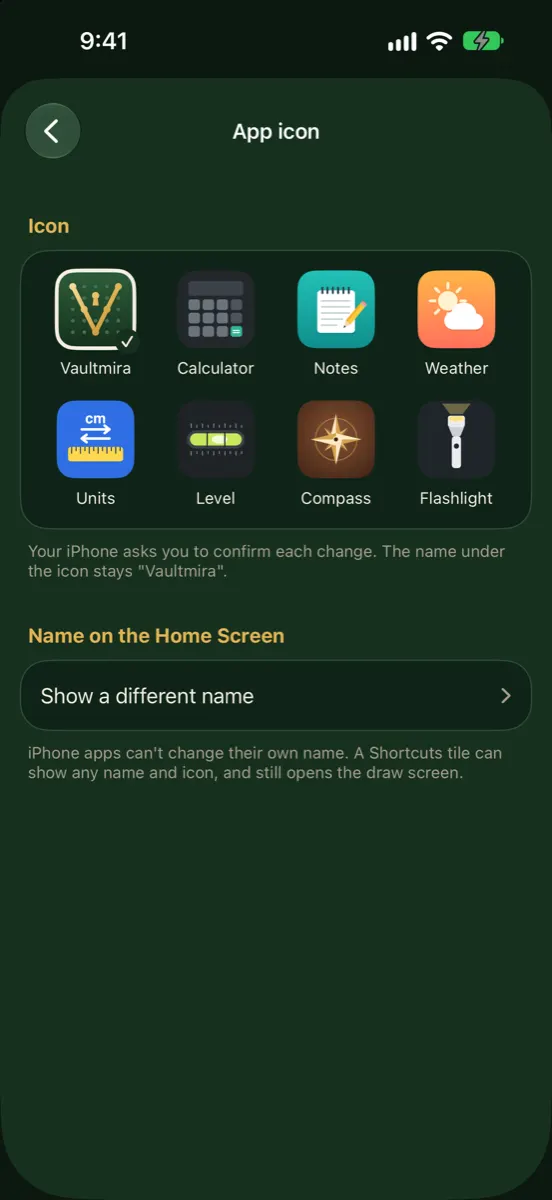
iOS ആപ്പിനെ ഹൈഡ് ചെയ്യുകയും ലോക്ക് ചെയ്യുകയും ചെയ്യുന്നു; ഉള്ളിലുള്ളതിനെ വേറൊരു കീ വെച്ച് ലോക്ക് ചെയ്യാൻ അതിന് പറ്റില്ല. Vaultmira-യെ ഏതൊരു App Store ആപ്പിനെയും പോലെ ഹൈഡ് ചെയ്യാം, അതിനുള്ളിലെ ഓരോ ലോക്കറും ഇപ്പോഴും അതിന്റെ സ്വന്തം പാറ്റേൺ കൊണ്ട് മാത്രം തുറക്കും, ഒരിക്കലും നിങ്ങളുടെ പാസ്കോഡ് കൊണ്ടല്ല. Pro ഉണ്ടെങ്കിൽ, ഏഴ് സാധാരണ ഐക്കണുകളിൽ ഒന്ന് ധരിക്കാനും പറ്റും.
Vaultmira-യിൽ ഇത് എങ്ങനെ ഇരിക്കും
ലോക്ക് ചെയ്യൽ vs ഹൈഡ് ചെയ്യൽ
| ഒരു ആപ്പ് ലോക്ക് ചെയ്യുക | ഒരു ആപ്പ് ഹൈഡ് ചെയ്യുക | |
|---|---|---|
| തുറക്കുന്നത് | Face ID, Touch ID അല്ലെങ്കിൽ പാസ്കോഡ് | അതുതന്നെ, Hidden ഫോൾഡർ തുറന്ന ശേഷം |
| ഹോം സ്ക്രീനിലെ ഐക്കൺ | അവിടെ തന്നെ ഇരിക്കും | നീക്കം ചെയ്യപ്പെടും |
| എവിടെ ഇരിക്കും | നിങ്ങൾ വെച്ച സ്ഥലത്ത് | App Library-യുടെ താഴെയുള്ള Hidden ഫോൾഡർ |
| നോട്ടിഫിക്കേഷനുകൾ, സെർച്ച്, Siri നിർദ്ദേശങ്ങൾ എന്നിവയിലെ ഉള്ളടക്കം | പുറത്ത് നിർത്തും | പുറത്ത് നിർത്തും |
| ഏതൊക്കെ ആപ്പുകൾ | മിക്ക ആപ്പുകളും; ചില ബിൽറ്റ്-ഇൻ ആപ്പുകൾ ലോക്ക് ചെയ്യാൻ പറ്റില്ല | App Store-ൽ നിന്ന് ഡൗൺലോഡ് ചെയ്ത ആപ്പുകൾ മാത്രം |
ഹൈഡ് ചെയ്യുന്നതിൽ എപ്പോഴും ലോക്ക് ചെയ്യലും ഉൾപ്പെടും: ഒരു ഹിഡൻ ആപ്പ് തുറക്കാൻ, ലോക്ക് ചെയ്തത് പോലെ തന്നെ, Face ID, Touch ID അല്ലെങ്കിൽ പാസ്കോഡ് വേണം.
ഒരു ആപ്പ് എങ്ങനെ ലോക്ക് ചെയ്യാം
- ഹോം സ്ക്രീനിൽ പോയി ആപ്പ് കണ്ടുപിടിക്കൂ.
- ക്വിക്ക് ആക്ഷൻസ് മെനു തുറക്കുന്നത് വരെ അതിന്റെ ഐക്കൺ ടച്ച് ചെയ്ത് ഹോൾഡ് ചെയ്യൂ.
- Require Face ID (അല്ലെങ്കിൽ Touch ID, അല്ലെങ്കിൽ Passcode) ടാപ്പ് ചെയ്യൂ.
- വീണ്ടും Require Face ID ടാപ്പ് ചെയ്ത് ഓതന്റിക്കേറ്റ് ചെയ്യൂ.
ലോക്ക് ചെയ്ത ആപ്പ് തുറക്കുന്നത് അതിനെ എന്നേക്കുമായി അൺലോക്ക് ചെയ്യില്ല. നിങ്ങൾ ക്വിറ്റ് ചെയ്ത ശേഷം അത് വീണ്ടും ലോക്ക് ആകും എന്ന് Apple കുറിക്കുന്നു. ലോക്ക് ആയിരിക്കുമ്പോൾ അതിനുള്ളിലെ വിവരങ്ങൾ നോട്ടിഫിക്കേഷൻ പ്രിവ്യൂ, സെർച്ച്, Siri നിർദ്ദേശങ്ങൾ, CarPlay, കോൾ ഹിസ്റ്ററി തുടങ്ങിയ നിങ്ങളുടെ iPhone-ലെ മറ്റിടങ്ങളിൽ വരില്ല.
iPhone-ൽ ഒപ്പം വരുന്ന ചില ആപ്പുകൾ ലോക്ക് ചെയ്യാൻ പറ്റില്ല. അവയിൽ Calculator, Camera, Clock, Contacts, Find My, Maps, Shortcuts, Settings എന്നിവ Apple ലിസ്റ്റ് ചെയ്യുന്നു.
ഒരു ആപ്പ് എങ്ങനെ ഹൈഡ് ചെയ്യാം
- ക്വിക്ക് ആക്ഷൻസ് മെനു തുറക്കുന്നത് വരെ ആപ്പിന്റെ ഐക്കൺ ടച്ച് ചെയ്ത് ഹോൾഡ് ചെയ്യൂ.
- Require Face ID (അല്ലെങ്കിൽ Touch ID, അല്ലെങ്കിൽ Passcode) ടാപ്പ് ചെയ്യൂ.
- Hide and Require Face ID ടാപ്പ് ചെയ്ത്, ഓതന്റിക്കേറ്റ് ചെയ്ത്, Hide App ടാപ്പ് ചെയ്യൂ.
ആപ്പ് നിങ്ങളുടെ ഹോം സ്ക്രീനിൽ നിന്ന് മാഞ്ഞ് App Library-യുടെ താഴെയുള്ള Hidden ഫോൾഡറിലേക്ക് മാറും. iPhone-ൽ ഒപ്പം വന്ന ആപ്പുകൾ ഹൈഡ് ചെയ്യാൻ പറ്റില്ല, വേറെ ഡൗൺലോഡ് ചെയ്തവ മാത്രം എന്ന് Apple പറയുന്നു. EU-വിൽ, നിങ്ങളുടെ ഡിഫോൾട്ട് ബ്രൗസറോ ആപ്പ് മാർക്കറ്റ്പ്ലേസോ ആയി സെറ്റ് ചെയ്ത ആപ്പും ഹൈഡ് ചെയ്യാൻ പറ്റില്ല.
ഒരു ഹിഡൻ ആപ്പ് തുറക്കുന്നത്
- അവസാന ഹോം സ്ക്രീൻ പേജിന് അപ്പുറത്തേക്ക് ഇടത്തോട്ട് സ്വൈപ്പ് ചെയ്ത് App Library-യിൽ എത്തൂ.
- താഴെയുള്ള Hidden ഫോൾഡർ ടാപ്പ് ചെയ്ത് ഓതന്റിക്കേറ്റ് ചെയ്യൂ.
- ആപ്പ് ടാപ്പ് ചെയ്ത് വീണ്ടും ഓതന്റിക്കേറ്റ് ചെയ്യൂ.
ഒരു ആപ്പ് ഹൈഡ് ചെയ്യുന്നത് നിർത്തുക
Hidden ഫോൾഡറിൽ ആപ്പ് ടച്ച് ചെയ്ത് ഹോൾഡ് ചെയ്ത്, Don’t Require Face ID (അല്ലെങ്കിൽ Touch ID, അല്ലെങ്കിൽ Passcode) ടാപ്പ് ചെയ്ത് ഓതന്റിക്കേറ്റ് ചെയ്യൂ. അത് App Library-യുടെ മുകൾ ഭാഗത്ത് വീണ്ടും വരും.
എന്തൊക്കെ ഹൈഡ് ചെയ്തു എന്ന് മറന്നോ? ലിസ്റ്റിനായി Settings → Apps → Hidden Apps എന്നിടത്ത് പോകൂ.
ഒരു ഹിഡൻ ആപ്പ് ഇപ്പോഴും എവിടെ കാണും
Apple-ന്റെ Personal Safety ഗൈഡ് ഇക്കാര്യത്തിൽ ആശ്വാസകരമാം വിധം തുറന്നതാണ്. Hidden ഫോൾഡറിന് പുറമെ, ഒരു ഹിഡൻ ആപ്പിന്റെ പേര് ഇവിടങ്ങളിൽ വരാം:
- Settings → Apps → Hidden Apps, Face ID, Touch ID അല്ലെങ്കിൽ പാസ്കോഡ് കഴിഞ്ഞ്.
- Settings → Screen Time.
- Settings → Battery → Battery Health & Charging.
- നിങ്ങളുടെ App Store പർച്ചേസ് ഹിസ്റ്ററി. നിങ്ങൾക്ക് ഒരു ആപ്പ് നിങ്ങളുടെ പർച്ചേസ് ലിസ്റ്റിൽ നിന്ന് ഹൈഡ് ചെയ്യാം, പക്ഷേ അത് നിങ്ങളുടെ പൂർണ്ണ പർച്ചേസ് ഹിസ്റ്ററിയിൽ ഉണ്ടാകും.
ഇത് ഓരോ ഡിവൈസിനും വേറെയാണ്. നിങ്ങളുടെ iPhone-ൽ ഒരു ആപ്പ് ലോക്ക് ചെയ്യുന്നതോ ഹൈഡ് ചെയ്യുന്നതോ നിങ്ങളുടെ iPad-ലേക്ക് പോകില്ല. ആ സെറ്റിങ് iCloud-മായി സിങ്ക് ആകില്ല എന്ന് Apple പറയുന്നു.
ഫാമിലിക്ക് കൂടുതൽ കാണാം. ഫാമിലി ഷെയറിങ് ഗ്രൂപ്പിലെ 13 വയസ്സിന് താഴെയുള്ള കുട്ടികൾക്ക് ആപ്പുകൾ ലോക്ക് ചെയ്യാനോ ഹൈഡ് ചെയ്യാനോ പറ്റില്ല. 13 മുതൽ 17 വരെ പ്രായമുള്ളവരുടെ ഫോണിൽ ആപ്പ് ഡൗൺലോഡ് ചെയ്തതും എത്ര നേരം ഉപയോഗിക്കുന്നു എന്നതും രക്ഷിതാവിന് കാണാം, സ്ക്രീൻ ടൈം വെച്ച് നിയന്ത്രിക്കുകയും ചെയ്യാം. (പ്രായം രാജ്യം അനുസരിച്ച് മാറും.)
പാസ്കോഡ് ഇപ്പോഴും വർക്ക് ചെയ്യും. നിങ്ങളുടെ പാസ്കോഡ് അറിയുന്ന ആർക്കും ഹിഡൻ ഫോൾഡർ തുറക്കാം. Stolen Device Protection ഓണാണെങ്കിൽ, പരിചയമുള്ള സ്ഥലങ്ങളിൽ നിന്ന് മാറി നിൽക്കുമ്പോൾ ലോക്ക് ചെയ്ത ആപ്പ് തുറക്കാൻ Apple Face ID-യോ Touch ID-യോ ചോദിക്കും.
ആപ്പ് കണ്ണിൽ പെടാതെ വെക്കാനുള്ള മറ്റ് വഴികൾ
- ഹോം സ്ക്രീനിൽ നിന്ന് മാറ്റൂ. ആപ്പ് ആപ്പ് ലൈബ്രറിയിൽ ഇൻസ്റ്റാൾ ആയി തന്നെ ഉണ്ടാകും, നിങ്ങളുടെ പേജുകളിൽ കാണില്ല എന്ന് മാത്രം. ലോക്ക് ഇല്ല, പക്ഷേ കാണാൻ പാടാണ്.
- ഒരു ഫോൾഡറിൽ ഇടൂ, ആദ്യ പേജിൽ നിന്ന് മാറി, കണ്ടാൽ ഒരുപോലെ തോന്നുന്ന യൂട്ടിലിറ്റി ആപ്പുകളുടെ കൂടെ.
- ഐക്കൺ മാറ്റൂ, ആപ്പിൽ അതിനുള്ള ഓപ്ഷൻ ഉണ്ടെങ്കിൽ. Vaultmira Pro-യിൽ കാൽക്കുലേറ്റർ മുതൽ ടോർച്ച് വരെ ഏഴ് ഡിസ്ഗൈസ് ഐക്കണുകൾ ഉണ്ട്.
- ഷോർട്ട്കട്ട്സ് ടൈൽ ഉപയോഗിക്കൂ. Apple-ന്റെ ഷോർട്ട്കട്ട്സ് ആപ്പിൽ ഇഷ്ടമുള്ള പേരും ചിത്രവും വെച്ച് ഒരു ആപ്പ് തുറക്കുന്ന ഹോം സ്ക്രീൻ ടൈൽ ഉണ്ടാക്കാം. Vaultmira-യുടെ ആപ്പ് ഐക്കൺ പേജിൽ ഇത് ഓരോ ഘട്ടമായി കാണിക്കുന്നുണ്ട്.
ഫോൺ കൊടുക്കുന്നതിന് മുമ്പ് നിങ്ങളുടെ iPhone സെറ്റ് ചെയ്യാം
കുട്ടിക്ക് ഗെയിം കളിക്കാനോ കൂട്ടുകാരന് മാപ്പ് നോക്കാനോ ഫോൺ കൈമാറുമ്പോഴാണ് ആപ്പ് ലോക്ക് ശരിക്കും ഉപകാരപ്പെടുന്നത്. അഞ്ച് മിനിറ്റ് കൊണ്ട് സെറ്റ് ചെയ്യാം:
- നിങ്ങളുടെ ജീവിതം ഉള്ള ആപ്പുകൾ ലോക്ക് ചെയ്യൂ: മെസ്സേജുകൾ, ഇമെയിൽ, നോട്ട്സ്, ബാങ്കിങ്. ലോക്ക് ചെയ്യാൻ പറ്റാത്ത ആപ്പുകളുടെ Apple ലിസ്റ്റിൽ ഫോട്ടോസ് ഇല്ല, അതുകൊണ്ട് അതും ലോക്ക് ചെയ്ത് നോക്കൂ.
- ആരും ചോദിക്കരുത് എന്ന് തോന്നുന്ന ആപ്പുകൾ ഹൈഡ് ചെയ്യൂ. ഡൗൺലോഡ് ചെയ്ത ആപ്പുകൾ മാത്രമേ ഹൈഡ് ചെയ്യാൻ പറ്റൂ.
- നോട്ടിഫിക്കേഷൻ ചെക്ക് ചെയ്യൂ. ലോക്ക് ചെയ്ത ആപ്പുകളുടെ ഉള്ളടക്കം നോട്ടിഫിക്കേഷൻ പ്രിവ്യൂവിൽ വരില്ല, പക്ഷേ മറ്റ് ആപ്പുകളുടേത് വരും. അൺലോക്ക് ആയിരിക്കുമ്പോൾ മാത്രം പ്രിവ്യൂ കാണിക്കുന്നത് നോക്കാം.
- പാസ്കോഡിന്റെ കാര്യം ഓർക്കണം. ഫോൺ കൊടുക്കുന്ന ആൾക്ക് നിങ്ങളുടെ പാസ്കോഡ് അറിയാമെങ്കിൽ ഈ ലോക്കുകൾ അവർക്ക് മറികടക്കാം. ശരിക്കും പ്രധാനപ്പെട്ടത് സ്വന്തം കീ ഉള്ള ഒരു ലോക്കറിൽ വെക്കൂ.
- ഒരു തവണ ട്രൈ ചെയ്യൂ. ഫോൺ സ്വയം കൈയിൽ കിട്ടിയ മറ്റൊരാളായി കരുതൂ: ആപ്പ് ലൈബ്രറി തുറന്ന് ടാപ്പ് ചെയ്ത് നോക്കി, വേറൊരാൾക്ക് എന്തൊക്കെ കാണാം എന്ന് നോക്കൂ.
ആപ്പ് ഹൈഡ് ചെയ്യുന്നതും അതിനുള്ളിലുള്ളത് ലോക്ക് ചെയ്യുന്നതും
iOS-ലെ ആപ്പ് ലോക്കും ഹൈഡും വാതിലിനെ കുറിച്ചാണ്: ഈ ഫോണിൽ ആർക്ക് ആപ്പ് തുറക്കാം എന്നത്. അതിന് ഫോണിന്റെ സ്വന്തം അൺലോക്കാണ് ഉപയോഗിക്കുന്നത്. കൂട്ടുകാരന് ഫോൺ കൊടുക്കാൻ ഇത് മതി. പക്ഷേ നിങ്ങൾ പേടിക്കുന്ന ആൾക്ക് പാസ്കോഡ് അറിയാമെങ്കിൽ ഇത് സഹായിക്കില്ല. ചിത്രങ്ങൾക്കുള്ള Apple-ന്റെ ഹിഡൻ ആൽബത്തിന്റെ കാര്യവും ഇതുതന്നെ, iPhone-ൽ ഫോട്ടോ ഹൈഡ് ചെയ്യുന്ന വിധം എന്ന ഗൈഡിൽ ഇത് പറയുന്നുണ്ട്.
സ്വന്തം കീ ഉള്ള ഒരു ലോക്കർ ആപ്പ് ഒരു ലെയർ കൂടി ഉള്ളിൽ വർക്ക് ചെയ്യുന്നു. ഉദാഹരണത്തിന് Vaultmira:
- ഓരോ ലോക്കറും അതിന്റേതായ പാറ്റേൺ കൊണ്ടോ ബാക്കപ്പ് ഫ്രേസ് കൊണ്ടോ മാത്രമേ തുറക്കൂ, നിങ്ങളുടെ പാസ്കോഡോ Face ID-യോ കൊണ്ടല്ല.
- ഓരോ ഫയലും AES-256-GCM വെച്ച് സീൽ ചെയ്യുന്നു, അതുകൊണ്ട് ആ കീ ഇല്ലാതെ ഫയലുകൾ വായിക്കാൻ പറ്റില്ല.
- ലോക്കറുകളുടെ ലിസ്റ്റ് ഒരിക്കലും കാണിക്കില്ല; ലോക്കർ അല്ലാത്ത ഒരു പാറ്റേൺ വരച്ചാൽ കാലിയായ ഒരു ലോക്കർ തുറക്കും.
- ആപ്പ് വിട്ടുപോയാൽ ഉടൻ ലോക്ക് ആകും, ആപ്പ് സ്വിച്ചറിൽ ഒരു സാധാരണ കവർ മാത്രം കാണിക്കും.
രണ്ടും ഒരുമിച്ച് ഉപയോഗിക്കാം: iOS വെച്ച് Vaultmira ഹൈഡ് ചെയ്ത് ഐക്കൺ ഇല്ലാതാക്കുക, ഉള്ളിലുള്ളതിന് പാറ്റേണിനെ ആശ്രയിക്കുക. ഡിസ്ഗൈസുകൾ തമ്മിൽ എങ്ങനെ വ്യത്യാസപ്പെടുന്നു എന്നറിയാൻ കാൽക്കുലേറ്റർ ലോക്കർ ആപ്പുകൾ വായിക്കൂ, ശരിക്കുള്ള ഒരു സെറ്റപ്പിന് കുട്ടി നിങ്ങളുടെ iPhone-ൽ ഗെയിം കളിക്കുന്നു നോക്കൂ.
പതിവായി ചോദിക്കുന്ന ചോദ്യങ്ങൾ
ഫോട്ടോസ്, മെസ്സേജസ് പോലുള്ള ബിൽറ്റ്-ഇൻ ആപ്പുകൾ ഹൈഡ് ചെയ്യാൻ പറ്റുമോ?
ഇല്ല. App Store-ൽ നിന്ന് പ്രത്യേകം ഡൗൺലോഡ് ചെയ്ത ആപ്പുകൾ മാത്രമേ ഹൈഡ് ചെയ്യാൻ പറ്റൂ എന്ന് Apple പറയുന്നു. പല ബിൽറ്റ്-ഇൻ ആപ്പുകളും ലോക്ക് ചെയ്യാം, പക്ഷേ കാൽക്കുലേറ്റർ, ക്യാമറ, സെറ്റിങ്സ് പോലെ ചിലത് പറ്റില്ല.
iPhone-ൽ ഹൈഡ് ചെയ്ത ആപ്പുകൾ എവിടെ പോകും?
ആപ്പ് ലൈബ്രറിയുടെ താഴെയുള്ള ഹിഡൻ ഫോൾഡറിലേക്ക്. അവസാന ഹോം സ്ക്രീൻ പേജിനപ്പുറം ഇടത്തോട്ട് സ്വൈപ്പ് ചെയ്ത്, ഹിഡൻ ടാപ്പ് ചെയ്ത് ഓതന്റിക്കേറ്റ് ചെയ്യൂ.
ഞാൻ ആപ്പുകൾ ഹൈഡ് ചെയ്തിട്ടുണ്ടെന്ന് ആർക്കെങ്കിലും മനസ്സിലാക്കാൻ പറ്റുമോ?
ഹിഡൻ ഫോൾഡർ തന്നെ ആപ്പ് ലൈബ്രറിയിൽ കാണാം, പക്ഷേ അതിനുള്ളിലുള്ളത് കാണാൻ Face ID, Touch ID അല്ലെങ്കിൽ പാസ്കോഡ് വേണം. ഹൈഡ് ചെയ്ത ആപ്പിന്റെ പേര് സ്ക്രീൻ ടൈമിലും ബാറ്ററി സെറ്റിങ്സിലും App Store പർച്ചേസ് ഹിസ്റ്ററിയിലും വരാം.
ഹൈഡ് ചെയ്ത ആപ്പുകൾ എന്റെ iPad-ലും ഹൈഡ് ആയിരിക്കുമോ?
ഇല്ല. ലോക്കും ഹൈഡും നിങ്ങൾ സെറ്റ് ചെയ്ത ഡിവൈസിൽ മാത്രമേ ബാധകമാകൂ, iCloud-ൽ സിങ്ക് ആകില്ല എന്ന് Apple പറയുന്നു. iPad-ലും ഇതേ സ്റ്റെപ്പുകൾ ചെയ്യൂ.
Vaultmira iOS വെച്ച് ഹൈഡ് ചെയ്യാൻ പറ്റുമോ?
പറ്റും. Vaultmira ഒരു App Store ആപ്പ് ആയതുകൊണ്ട് മറ്റേതൊരു ആപ്പും പോലെ ഹൈഡ് ചെയ്യാം. അതിലെ ലോക്കറുകൾ അപ്പോഴും അവയുടെ സ്വന്തം പാറ്റേൺ കൊണ്ട് മാത്രമേ തുറക്കൂ.
ഇതും വായിക്കൂ:
- iPad-ൽ ഫോട്ടോകൾ ഒളിപ്പിക്കുന്നത് എങ്ങനെ
- ഹൈഡ് ചെയ്ത ഫോട്ടോകൾ iCloud-ൽ സേവ് ആകുമോ?
- നിങ്ങളുടെ ഫോട്ടോകൾ Apple-ന് കാണാൻ പറ്റുമോ?
ശരിക്കും പ്രൈവറ്റ് ആക്കി വെക്കൂ
ഹിഡൻ എന്നാൽ ലോക്ക്ഡ് എന്നല്ല. നിങ്ങൾക്ക് മാത്രം അറിയാവുന്ന ഒരു പാറ്റേണിന് പിന്നിൽ Vaultmira നിങ്ങളുടെ ഫോട്ടോയും ഫയലുകളും ഫോണിൽ വെച്ച് സീൽ ചെയ്യും.