

iPhone'da Uygulamalar Nasıl Gizlenir ya da Kilitlenir ve Nerede Hâlâ Görünürler
iPhone artık uygulamaları Face ID ile kilitleyebiliyor ve gizli bir klasöre koyabiliyor. Gizlilik için gerçek bir gelişme. Ayrıca, sonradan şaşırmaman için bilmeye değer kenarları var.
Çok da eskiden değil, iPhone'da bir uygulamayı gözden uzak tutmanın tek yolu onu bir klasörün içine gömmekti. Artık iOS bir uygulamayı Face ID, Touch ID ya da parolanın arkasında kilitlemene ve indirdiğin uygulamaları Uygulama Kitaplığı'ndaki kilitli bir klasörde gizlemene izin veriyor.
Bu rehber ikisini de Apple'ın kendi yönergelerinden adım adım ele alıyor, sonra gizli bir uygulamanın tam olarak nerede görülebileceğini ve bir kasa uygulamasının iOS'un yapamadığı ikinci bir katmanı nasıl eklediğini anlatıyor.
Kendi kilidiyle eşleşmesi en iyisi: Vaultmira
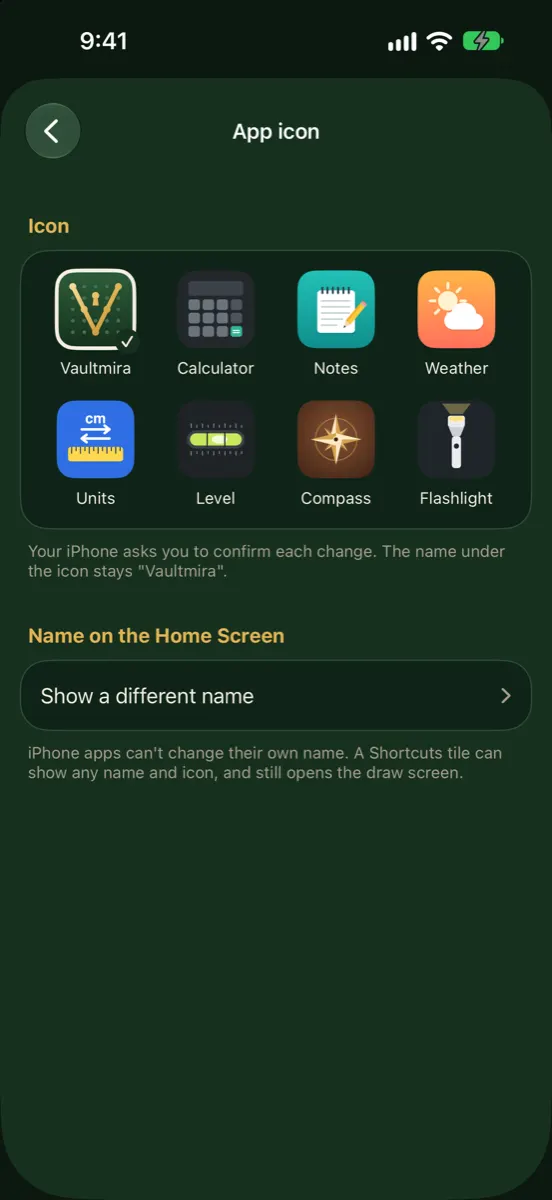
iOS uygulamayı gizler ve kilitler; içindekini farklı bir anahtarla kilitleyemez. Vaultmira herhangi bir App Store uygulaması gibi gizlenebilir ve içindeki her kasa yine yalnızca kendi deseniyle açılır; parolanla asla. Pro ile gündelik yedi simgeden birini de giyebilir.
Vaultmira'da nasıl görünüyor
Kilitleme ve Gizleme
| Bir uygulamayı kilitle | Bir uygulamayı gizle | |
|---|---|---|
| Neyle açılır | Face ID, Touch ID ya da parola | Aynı, Gizli klasörü açtıktan sonra |
| Ana Ekran'daki simge | Kalır | Kaldırılır |
| Yaşadığı yer | Koyduğun yer | Uygulama Kitaplığı'nın altındaki Gizli klasör |
| Bildirimlerdeki, aramadaki, Siri önerilerindeki içerik | Dışarıda tutulur | Dışarıda tutulur |
| Hangi uygulamalar | Çoğu uygulama; birkaç yerleşik olan kilitlenemez | Yalnızca App Store'dan indirdiğin uygulamalar |
Gizlemek her zaman kilitlemeyi de içerir: gizli bir uygulama, kilitli bir uygulama gibi açılmak için Face ID, Touch ID ya da parolanı ister.
Bir Uygulama Nasıl Kilitlenir
- Ana Ekran'a git ve uygulamayı bul.
- Hızlı işlemler menüsü açılana kadar simgesine dokunup basılı tut.
- Face ID Gerektir'e (ya da Touch ID, ya da Parola) dokun.
- Tekrar Face ID Gerektir'e dokun, sonra kimliğini doğrula.
Kilitli bir uygulamayı açmak onun kilidini kalıcı olarak açmaz. Apple, uygulamadan çıktıktan sonra yeniden kilitlendiğini belirtiyor. Kilitliyken içindeki bilgi, bildirim önizlemeleri, arama, Siri önerileri, CarPlay ve arama geçmişin gibi iPhone'undaki diğer yerlerin dışında kalır.
iPhone ile gelen bazı uygulamalar kilitlenemez. Apple, aralarında Hesap Makinesi, Kamera, Saat, Kişiler, Bul, Haritalar, Kestirmeler ve Ayarlar'ı sayıyor.
Bir Uygulama Nasıl Gizlenir
- Hızlı işlemler menüsü açılana kadar uygulamanın simgesine dokunup basılı tut.
- Face ID Gerektir'e (ya da Touch ID, ya da Parola) dokun.
- Gizle ve Face ID Gerektir'e dokun, kimliğini doğrula, sonra Uygulamayı Gizle'ye dokun.
Uygulama Ana Ekran'ından kaybolur ve Uygulama Kitaplığı'nın altındaki Gizli klasörüne taşınır. Apple, iPhone ile gelen uygulamaların gizlenemeyeceğini, yalnızca ayrıca indirdiklerinin gizlenebileceğini söylüyor. AB'de varsayılan tarayıcın ya da uygulama pazarın olarak ayarlanmış bir uygulama da gizlenemez.
Gizli bir uygulamayı açma
- Son Ana Ekran sayfanın ötesine sola kaydırıp Uygulama Kitaplığı'na git.
- Altta Gizli klasörüne dokun ve kimliğini doğrula.
- Uygulamaya dokun ve tekrar kimliğini doğrula.
Bir uygulamayı gizlemeyi bırakma
Gizli klasörde uygulamaya dokunup basılı tut, Face ID Gerektirme'ye (ya da Touch ID, ya da Parola) dokun ve kimliğini doğrula. Uygulama Kitaplığı'nın üst kısmında yeniden görünür.
Neyi gizlediğinin izini mi kaybettin? Liste için Ayarlar → Uygulamalar → Gizli Uygulamalar'a git.
Gizli Bir Uygulamanın Hâlâ Göründüğü Yerler
Apple'ın Kişisel Güvenlik kılavuzu bu konuda ferahlatıcı derecede açık. Gizli klasörün yanı sıra, gizli bir uygulamanın adı şurada görünebilir:
- Ayarlar → Uygulamalar → Gizli Uygulamalar, Face ID, Touch ID ya da parola sonrası.
- Ayarlar → Ekran Süresi.
- Ayarlar → Pil → Pil Sağlığı ve Şarj.
- App Store satın alma geçmişin. Bir uygulamayı satın alma listenden gizleyebilirsin, ama tam satın alma geçmişinde kalır.
Cihaz başına. Bir uygulamayı iPhone'unda kilitlemek ya da gizlemek iPad'ine geçmez. Apple, ayarın iCloud ile senkronlanmadığını söylüyor.
Aileler daha fazlasını görür. Aile Paylaşımı grubundaki 13 yaş altı çocuklar uygulamaları kilitleyemez ya da gizleyemez. 13-17 yaş arası için bir ebeveyn uygulamanın indirildiğini ve ne kadar kullanıldığını yine görebilir ve Ekran Süresi ile kısıtlayabilir. (Yaşlar ülkeye göre değişir.)
Parola yine çalışır. Parolanı bilen herkes Gizli klasörü açabilir. Çalınan Cihaz Koruması açıkken, tanıdık yerlerden uzaktayken Apple kilitli bir uygulamayı açmak için Face ID ya da Touch ID gerektirir.
Bir Uygulamayı Gözden Uzak Tutmanın Diğer Yolları
- Ana Ekran'dan kaldır. Uygulama Uygulama Kitaplığı'nda yüklü kalır, ama sayfalarında durmaz. Kilit yok, ama daha az görünür.
- Bir klasöre koy, birinci sayfanın dışında, benzer görünen araçların arasına.
- Simgeyi değiştir, uygulama sunuyorsa. Vaultmira Pro'nun Hesap Makinesi'nden El Feneri'ne kadar yedi kamuflaj simgesi var.
- Bir Kestirmeler döşemesi kullan. Apple'ın Kestirmeler uygulaması, bir uygulamayı açan, istediğin ad ve resimde bir Ana Ekran döşemesi ekleyebilir. Vaultmira'nın Uygulama simgesi sayfası bunu sana adım adım gösterir.
Telefonunu Ödünç Vermeden Önce iPhone'unu Ayarlama
Telefonunu bir çocuğa oyun için ya da bir arkadaşa harita bakması için vermek, uygulama kilitlerinin parladığı yer. Beş dakikalık bir kurulum:
- Hayatını tutan uygulamaları kilitle: mesajlar, e-posta, notlar ve bankacılık. Fotoğraflar, Apple'ın kilitlenemeyen uygulamalar listesinde değil; onu da kilitlemeyi dene.
- Kimsenin sormasını istemediğin uygulamaları gizle. Yalnızca indirilen uygulamalar gizlenebilir.
- Bildirimleri kontrol et. Kilitli uygulamalar içeriğini bildirim önizlemelerinden uzak tutar, ama diğer uygulamalar tutmaz. Önizlemeleri yalnızca kilit açıkken göstermeyi düşün.
- Parola kuralını hatırla. Ödünç verdiğin kişi parolanı biliyorsa, bu kilitleri geçebilir. Gerçekten önemli olanı kendi anahtarı olan bir kasada tut.
- Bir kez dene. Telefonu kendine verir gibi yap: Uygulama Kitaplığı'nı aç, dolaş ve başka birinin ne göreceğine bak.
Bir Uygulamayı Gizlemek ve İçindekini Kilitlemek
iOS uygulama kilitleri ve gizlemeleri kapıyla ilgili: uygulamayı bu telefonda kim açabilir. Telefonunun kendi kilidini kullanırlar. Telefonunu bir arkadaşına ödünç vermek için mükemmel. Endişelendiğin kişi parolanı biliyorsa yardımcı olmaz. Resimler için Apple'ın Gizli albümü de aynı durumda; bu iPhone'da fotoğraflar nasıl gizlenir yazısında anlatılıyor.
Kendi anahtarı olan bir kasa uygulaması bir katman daha derinde çalışır. Örneğin Vaultmira:
- Her kasayı yalnızca kendi deseni ya da kurtarma ifadesiyle açar; parolanla ya da Face ID'nle değil.
- Her dosyayı AES-256-GCM ile şifreler; böylece dosyalar o anahtar olmadan okunamaz.
- Hiçbir zaman kasa listesi göstermez; kasa olmayan bir desen boş bir kasa açar.
- Uygulamadan çıktığın an kilitlenir ve uygulama değiştiricide düz bir kapak gösterir.
İkisini de kullanabilirsin: Vaultmira'yı iOS ile gizle ki simgesi kaybolsun ve içindekiler için desene güven. Kamuflajların nasıl karşılaştırıldığı için Hesap Makinesi kasa uygulamaları yazısını, gerçek hayattan bir kurulum için de Çocuğun iPhone'unda oyun oynuyor yazısını oku.
Sık Sorulan Sorular
Fotoğraflar ya da Mesajlar gibi yerleşik uygulamaları gizleyebilir miyim?
Hayır. Apple, yalnızca App Store'dan ayrıca indirdiğin uygulamaların gizlenebileceğini söylüyor. Birçok yerleşik uygulama kilitlenebilir; Hesap Makinesi, Kamera ve Ayarlar gibi birkaçı kilitlenemez.
Gizli uygulamalar iPhone'da nereye gider?
Uygulama Kitaplığı'nın altındaki Gizli klasörüne. Son Ana Ekran sayfanın ötesine sola kaydır, Gizli'ye dokun ve kimliğini doğrula.
Biri gizli uygulamalarım olduğunu anlayabilir mi?
Gizli klasörün kendisi Uygulama Kitaplığı'nda görünür, ama içeriği Face ID, Touch ID ya da parolanı gerektirir. Gizli bir uygulamanın adı Ekran Süresi'nde, pil ayarlarında ve App Store satın alma geçmişinde de görünebilir.
Gizli uygulamalar iPad'imde de gizli kalıyor mu?
Hayır. Apple, kilitlemenin ve gizlemenin yalnızca ayarladığın cihaza uygulandığını ve iCloud ile senkronlanmadığını söylüyor. Adımları iPad'inde tekrarla.
Vaultmira'yı iOS ile gizleyebilir miyim?
Evet. Vaultmira bir App Store uygulaması; yani diğerleri gibi gizleyebilirsin. Kasaları yine yalnızca kendi desenleriyle açılır.
İlgili okumalar:
- iPad'de Fotoğraflar Nasıl Gizlenir
- Gizli Fotoğraflar iCloud'a Kaydedilir mi?
- Apple Fotoğraflarını Görebilir mi?
Gerçekten gizli tut
Gizli, kilitli demek değildir. Vaultmira fotoğraflarını ve dosyalarını telefonunda, sadece senin bildiğin bir desenin arkasında mühürler.