

Jak ukryć lub zablokować aplikacje na iPhonie i gdzie nadal je widać
iPhone potrafi teraz blokować aplikacje przez Face ID i chować je w ukrytym folderze. To realna poprawa prywatności. Ma jednak ograniczenia, które warto znać, żeby nic Cię potem nie zaskoczyło.
Jeszcze niedawno jedynym sposobem, żeby ukryć aplikację na iPhonie, było zagrzebanie jej w folderze. Teraz iOS pozwala zablokować aplikację przez Face ID, Touch ID albo kodem i ukryć pobrane aplikacje w zablokowanym folderze w Bibliotece aplikacji.
Ten poradnik opisuje jedno i drugie krok po kroku według instrukcji Apple, a potem wyjaśnia, gdzie dokładnie ukrytą aplikację nadal widać i jak aplikacja z sejfem dodaje drugą warstwę, której iOS nie zapewni.
Najlepiej w parze z własną blokadą: Vaultmira
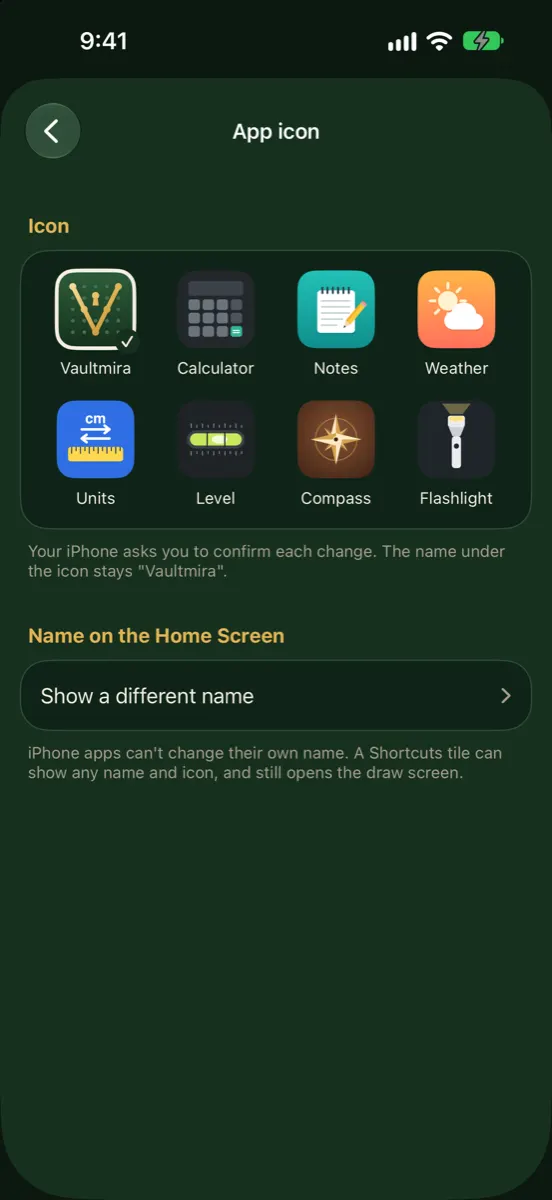
iOS ukrywa i blokuje aplikację, ale nie zablokuje jej zawartości innym kluczem. Vaultmira można ukryć jak każdą aplikację z App Store, a każdy sejf w środku nadal otwiera się tylko własnym wzorem, nigdy Twoim kodem. Z Pro może też przybrać jedną z siedmiu zwykłych ikon.
Jak to wygląda w Vaultmira
Blokowanie a ukrywanie
| Zablokuj aplikację | Ukryj aplikację | |
|---|---|---|
| Otwiera się | Face ID, Touch ID lub kod | To samo, po otwarciu folderu Ukryte |
| Ikona na ekranie początkowym | Zostaje | Znika |
| Gdzie jest | Tam, gdzie ją położysz | Folder Ukryte na dole Biblioteki aplikacji |
| Treści w powiadomieniach, wyszukiwaniu i podpowiedziach Siri | Ukryte | Ukryte |
| Które aplikacje | Większość aplikacji; kilku wbudowanych nie da się zablokować | Tylko aplikacje pobrane z App Store |
Ukrywanie zawsze obejmuje blokowanie: ukryta aplikacja wymaga Face ID, Touch ID albo kodu, żeby ją otworzyć, tak samo jak zablokowana.
Jak zablokować aplikację
- Wejdź na ekran początkowy i znajdź aplikację.
- Przytrzymaj jej ikonę, aż otworzy się menu szybkich akcji.
- Stuknij Wymagaj Face ID (albo Touch ID, albo kodu).
- Stuknij Wymagaj Face ID jeszcze raz, a potem uwierzytelnij się.
Otwarcie zablokowanej aplikacji nie odblokowuje jej na stałe. Apple zaznacza, że blokuje się ona znowu po jej zamknięciu. Dopóki jest zablokowana, informacje z jej wnętrza nie trafiają w inne miejsca na iPhonie, takie jak podglądy powiadomień, wyszukiwanie, podpowiedzi Siri, CarPlay i historia połączeń.
Niektórych aplikacji z iPhone’a nie da się zablokować. Apple wymienia wśród nich Kalkulator, Aparat, Zegar, Kontakty, Znajdź, Mapy, Skróty i Ustawienia.
Jak ukryć aplikację
- Przytrzymaj ikonę aplikacji, aż otworzy się menu szybkich akcji.
- Stuknij Wymagaj Face ID (albo Touch ID, albo kodu).
- Stuknij Ukryj i wymagaj Face ID, uwierzytelnij się, a potem stuknij Ukryj aplikację.
Aplikacja znika z ekranu początkowego i trafia do folderu Ukryte na dole Biblioteki aplikacji. Apple podaje, że aplikacji dostarczonych z iPhonem nie da się ukryć, tylko te pobrane osobno. W UE nie można też ukryć aplikacji ustawionej jako domyślna przeglądarka albo sklep z aplikacjami.
Otwieranie ukrytej aplikacji
- Przesuń w lewo za ostatnią stronę ekranu początkowego, do Biblioteki aplikacji.
- Stuknij folder Ukryte na dole i uwierzytelnij się.
- Stuknij aplikację i uwierzytelnij się jeszcze raz.
Przestań ukrywać aplikację
W folderze Ukryte przytrzymaj aplikację, stuknij Nie wymagaj Face ID (albo Touch ID, albo kodu) i uwierzytelnij się. Aplikacja pojawi się znowu u góry Biblioteki aplikacji.
Nie pamiętasz, co zostało ukryte? Wejdź w Ustawienia → Aplikacje → Ukryte aplikacje, żeby zobaczyć listę.
Gdzie ukryta aplikacja nadal się pokazuje
Poradnik Apple o bezpieczeństwie osobistym mówi o tym wyjątkowo szczerze. Poza folderem Ukryte nazwa ukrytej aplikacji może pojawić się w:
- Ustawienia → Aplikacje → Ukryte aplikacje, po Face ID, Touch ID albo kodzie.
- Ustawienia → Czas przed ekranem.
- Ustawienia → Bateria → Stan baterii i ładowanie.
- Historii zakupów w App Store. Możesz ukryć aplikację na liście zakupów, ale w pełnej historii zakupów nadal będzie.
Dotyczy jednego urządzenia. Zablokowanie albo ukrycie aplikacji na iPhonie nie przenosi się na iPada. Apple podaje, że to ustawienie nie synchronizuje się przez iCloud.
Rodziny widzą więcej. Dzieci poniżej 13 lat w grupie Dzielenia się w rodzinie nie mogą blokować ani ukrywać aplikacji. W wieku 13–17 lat rodzic nadal widzi, że aplikacja została pobrana i jak długo jest używana, i może ją ograniczyć w Czasie przed ekranem. (Wiek różni się zależnie od kraju.)
Kod nadal działa. Każdy, kto zna Twój kod, może otworzyć folder Ukryte. Przy włączonej Ochronie skradzionego urządzenia Apple wymaga Face ID lub Touch ID do otwarcia zablokowanej aplikacji, gdy jesteś poza znanymi miejscami.
Inne sposoby, żeby aplikacja nie rzucała się w oczy
- Usuń ją z ekranu początkowego. Aplikacja zostaje zainstalowana w Bibliotece aplikacji, tylko nie na Twoich stronach. Bez blokady, ale mniej widoczna.
- Schowaj ją w folderze z podobnie wyglądającymi narzędziami, z dala od pierwszej strony.
- Zmień ikonę, jeśli aplikacja to umożliwia. Vaultmira Pro ma siedem ikon maskujących, od Kalkulatora po Latarkę.
- Użyj kafelka ze Skrótów. Aplikacja Skróty od Apple może dodać na ekran początkowy kafelek z dowolną nazwą i obrazkiem, który otwiera aplikację. Strona Vaultmira o ikonie aplikacji przeprowadzi Cię przez to krok po kroku.
Jak ustawić iPhone’a, zanim go komuś pożyczysz
Gdy dajesz telefon dziecku do gry albo znajomemu, żeby sprawdził mapę, blokady aplikacji sprawdzają się najlepiej. Pięć minut ustawień:
- Zablokuj aplikacje, w których jest całe Twoje życie: wiadomości, e-mail, notatki i bankowość. Zdjęcia nie ma na liście aplikacji Apple, których nie da się zablokować, więc spróbuj zablokować i je.
- Ukryj aplikacje, o które wolisz, żeby nikt nie pytał. Ukryć można tylko pobrane aplikacje.
- Sprawdź powiadomienia. Zablokowane aplikacje nie pokazują treści w podglądach powiadomień, ale inne tak. Rozważ pokazywanie podglądów tylko po odblokowaniu.
- Pamiętaj o kodzie. Jeśli osoba, której pożyczasz telefon, zna Twój kod, może obejść te blokady. To, co naprawdę ważne, trzymaj w sejfie z własnym kluczem.
- Wypróbuj to raz. Weź telefon jak obca osoba: otwórz Bibliotekę aplikacji, poklikaj i zobacz, co zobaczyłby ktoś inny.
Ukrycie aplikacji a zablokowanie tego, co w środku
Blokady i ukrywanie aplikacji w iOS dotyczą drzwi: kto może otworzyć aplikację na tym telefonie. Używają zwykłego odblokowania telefonu. To idealne, gdy pożyczasz telefon znajomemu. Nie pomoże, jeśli osoba, której się obawiasz, zna Twój kod. Tak samo jest z albumem Ukryte od Apple dla zdjęć, opisanym w poradniku, jak ukryć zdjęcia na iPhonie.
Aplikacja z sejfem i własnym kluczem działa warstwę głębiej. Na przykład Vaultmira:
- Otwiera każdy sejf tylko jego własnym wzorem albo frazą zapasową, a nie Twoim kodem czy Face ID.
- Szyfruje każdy plik AES-256-GCM, więc bez tego klucza pliki są nieczytelne.
- Nigdy nie pokazuje listy sejfów; wzór, który nie jest sejfem, otwiera pusty sejf.
- Blokuje się, gdy tylko wyjdziesz z aplikacji, i pokazuje zwykłą zasłonę w przełączniku aplikacji.
Możesz użyć obu: ukryj Vaultmira w iOS, żeby jej ikony nie było, a to, co w środku, zabezpiecz wzorem. Przeczytaj Sejfy w aplikacjach-kalkulatorach, żeby porównać maskowanie, oraz Dziecko gra na Twoim iPhonie, żeby zobaczyć to na realnym przykładzie.
Najczęstsze pytania
Czy mogę ukryć wbudowane aplikacje, takie jak Zdjęcia lub Wiadomości?
Nie. Apple podaje, że ukryć można tylko aplikacje pobrane osobno z App Store. Wiele wbudowanych aplikacji można zablokować, ale kilku, takich jak Kalkulator, Aparat i Ustawienia, nie.
Gdzie trafiają ukryte aplikacje na iPhonie?
Do folderu Ukryte na dole Biblioteki aplikacji. Przesuń w lewo za ostatnią stronę ekranu początkowego, stuknij Ukryte i uwierzytelnij się.
Czy ktoś może zauważyć, że mam ukryte aplikacje?
Sam folder Ukryte jest widoczny w Bibliotece aplikacji, ale jego zawartość wymaga Face ID, Touch ID albo kodu. Nazwa ukrytej aplikacji może też pojawić się w Czasie przed ekranem, ustawieniach baterii i historii zakupów w App Store.
Czy ukryte aplikacje zostają ukryte także na moim iPadzie?
Nie. Apple podaje, że blokowanie i ukrywanie dotyczą tylko urządzenia, na którym je ustawisz, i nie synchronizują się przez iCloud. Powtórz kroki na iPadzie.
Czy mogę ukryć Vaultmira w iOS?
Tak. Vaultmira jest aplikacją z App Store, więc możesz ją ukryć jak każdą inną. Jej sejfy nadal otwierają się tylko własnymi wzorami.
Powiązane lektury:
Zachowaj prywatność naprawdę
Ukryte to nie to samo co zablokowane. Vaultmira szyfruje Twoje zdjęcia i pliki na telefonie za wzorem, który zna tylko Ty.