
Podróże i dostęp do urządzenia
Przed sprzedażą lub oddaniem iPhone’a w rozliczeniu: co zachować, a co wymazać
Stary telefon może trzymać lata prywatnych chwil. Zanim trafi do obcej osoby, upewnij się, że Twoje sejfy są bezpieczne gdzie indziej, a telefon nie zachowuje niczego z Ciebie.
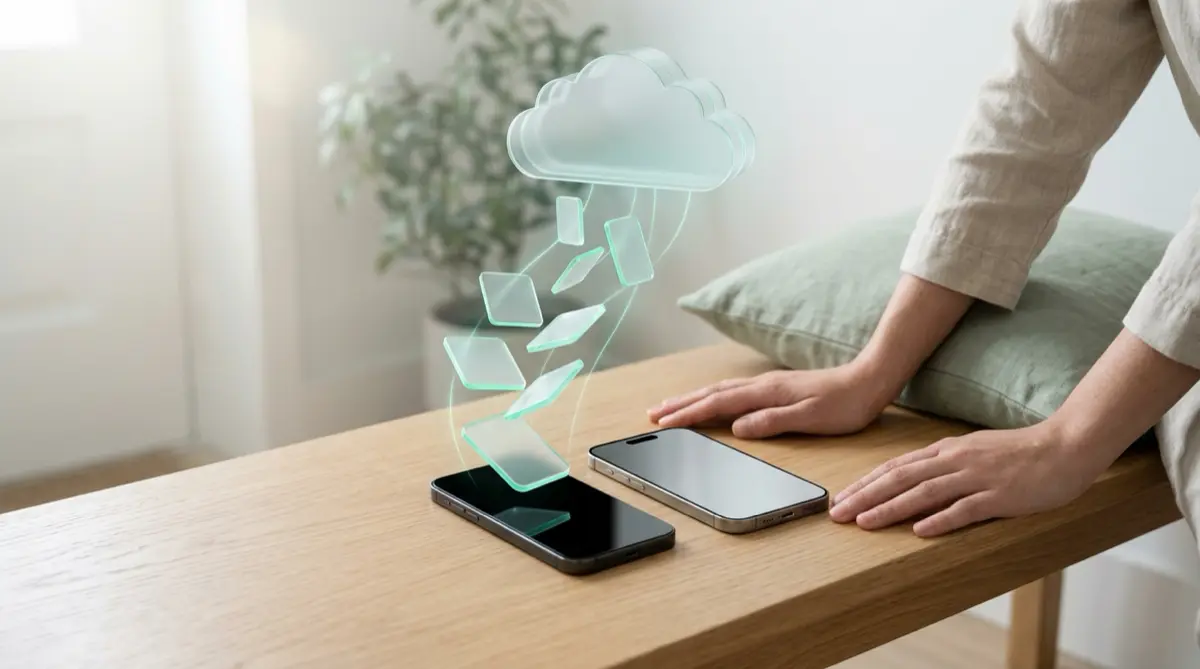
Najpierw przenieś sejfy na następny telefon albo sprawdź, czy mają kopię. Potem postępuj według kroków Apple: wyloguj się i użyj Wymaż zawartość i ustawienia. Apple zaznacza, że wymazanie telefonu nie usuwa tego, co jest w iCloud, więc Twoje zaszyfrowane kopie Vaultmiry zostają dla następnego telefonu, chyba że zdecydujesz się je usunąć.
Praktyczna odpowiedź
Co robić teraz
Zdecyduj dla każdego sejfu: zachować go (sprawdź, czy ma kopię albo jest już otwarty na nowym telefonie) czy puścić. Potem postępuj według listy Apple: kopia, rozparowanie Apple Watch, wylogowanie i wymazanie.
Na czym nie polegać
Usuwanie zdjęć jedno po drugim albo usuwanie aplikacji to nie pełne sprzątanie. Ostatnio usunięte trzymają zdjęcia 30 dni, a inne aplikacje mają własne kopie. Pełne wymazanie to niezawodny krok.
Co chroni Vaultmira
Jeszcze przed wymazaniem pliki sejfu na telefonie są zaszyfrowane AES-256-GCM i otwierają się tylko Twoim wzorem albo frazą. Wymazanie usuwa je potem z urządzenia całkowicie.
Czego Vaultmira nie rozwiązuje
Nie wyczyści za Ciebie reszty telefonu i nie cofnie własnego Nuclear Option. Skasowanie każdego sejfu i każdej kopii Vaultmiry w Twoim iCloud jest trwałe.
Co usunąć po imporcie
Na nowym telefonie, gdy sejfy się otworzą, wyczyść luźne prywatne zdjęcia, które zsynchronizowały się z powrotem przez Zdjęcia iCloud, i opróżnij Ostatnio usunięte.
Kiedy zapytać specjalistę
Jeśli telefon nie chce się wymazać, Znajdź nie puszcza albo część pokazuje „Dokończ naprawę” (Finish Repair), zapytaj Apple albo Autoryzowany Serwis Apple, zanim sprzedasz.
Problem
Sprzedaż telefonu to przekazanie sprzętu, nie wspomnień, ale tylko jeśli telefon jest porządnie wyczyszczony. Poradnik Apple wymienia kroki: zrób kopię, przejdź na nowe urządzenie, wyloguj się z konta Apple, potem Wymaż zawartość i ustawienia, co też wyłącza Znajdź i Blokadę aktywacji.
Apple zaznacza też dwie łatwe do pominięcia rzeczy: Twoja zawartość nie jest usuwana z iCloud, gdy wymażesz urządzenie, i powinieneś wyłączyć Ochronę skradzionego urządzenia przed sprzedażą lub oddaniem iPhone’a w rozliczeniu. W iOS 27 oddanie w rozliczeniu może użyć Gotowy do naprawy lub rozliczenia (Ready for Repair or Trade In), żeby zostawić włączone Znajdź do zakończenia rozliczenia.
Konsekwencje
Telefon, który tylko „uporządkowano”, może nadal trzymać kopie w aplikacjach, pobranych plikach albo wątkach czatów. Kupujący nigdy nie powinien widzieć żadnej z tych rzeczy.
Odwrotny błąd jest tak samo bolesny: wymazanie, zanim nowy telefon jest gotowy, i utrata sejfu, który nigdy nie miał kopii.
Jak pomaga Vaultmira
Jeśli zachowujesz sejfy, Vaultmira ułatwia przejście. Z włączoną Szyfrowaną kopią w iCloud każdy sejf czeka zaszyfrowany w Twoim iCloud. Narysuj jego wzór na nowym iPhonie i wraca. Potem wymazanie starego telefonu usuwa z niego zaszyfrowane kopie.
Jeśli skończyłeś z sejfem, otwórz go, wejdź w Ustawienia sejfu i wybierz „Usuń ten sejf”: znika z telefonu i z iCloud. Jeśli całkiem rezygnujesz z Vaultmiry, Nuclear Option w Ustawieniach aplikacji kasuje każdy sejf na telefonie i każdą kopię Vaultmiry w Twoim iCloud po wpisaniu DELETE. Nie da się tego cofnąć, więc używaj tylko wtedy, gdy jesteś pewien.
Wybierz jedną drogę, nie obie: Nuclear Option usunąłby też kopie, których potrzebuje Twój nowy telefon.
Lista kontrolna
- Dla każdego sejfu, który zachowujesz, sprawdź, czy ma kopię i otwiera się na nowym telefonie.
- Przy każdym sejfie, którego już nie chcesz, użyj „Usuń ten sejf” w jego środku.
- Wyłącz Ochronę skradzionego urządzenia, jak radzi Apple przed sprzedażą.
- Rozparuj Apple Watch i wyloguj się z konta Apple.
- Wymaż telefon: Ustawienia, Ogólne, Przenieś lub zresetuj iPhone’a, Wymaż zawartość i ustawienia.
- Usuń stary telefon z listy zaufanych urządzeń.
- Użyj Nuclear Option tylko wtedy, gdy rezygnujesz z Vaultmiry i chcesz, żeby każda kopia też zniknęła.
Pytania, na które odpowiada ta strona
Jeśli szukałeś któregoś z nich, ta strona jest dla Ciebie.
| Cel | Pytanie |
|---|---|
| Działaj | co zrobić przed sprzedażą iPhone’a |
| Chroń | wyczyść prywatne zdjęcia przed oddaniem w rozliczeniu |
| Zrozum | czy wymazanie iPhone’a usuwa zdjęcia z iCloud |
| Zdecyduj | usunąć aplikację-sejf przed sprzedażą telefonu |
| Odzyskaj | zachować zdjęcia z sejfu przy sprzedaży iPhone’a |
Na czym to się opiera
Ta strona łączy to, jak działa Vaultmira (sprawdzone w samej aplikacji), z publicznymi źródłami poniżej.
- Pomoc Apple: co zrobić przed sprzedażą, oddaniem lub oddaniem w rozliczeniu iPhone’a lub iPadaWylogowanie, wymazanie i co zostaje w iCloud
- Pomoc Apple: o Ochronie skradzionego urządzenia w iPhonieWyłącz ją przed sprzedażą lub oddaniem w rozliczeniu
- Pomoc Apple: jak używać Gotowy do naprawy lub rozliczeniaOpcja iOS 27 dla oddań w rozliczeniu
Najczęstsze pytania
Czy Wymaż zawartość i ustawienia usuwa moje kopie Vaultmiry?
Nie. Apple pisze, że wymazanie urządzenia nie usuwa zawartości z iCloud, więc Twoje zaszyfrowane kopie Vaultmiry zostają dla następnego telefonu. Żeby je usunąć, użyj „Usuń ten sejf” albo Nuclear Option w Vaultmirze.
Czy usunięcie aplikacji Vaultmira wystarczy przed sprzedażą?
Usuwa sejfy z tego telefonu, ale pełne wymazanie iPhone’a to krok, który zaleca Apple, i czyści też wszystko inne.
Czy kupujący mógłby odzyskać mój sejf?
Po pełnym wymazaniu telefon nie zachowuje niczego od Ciebie. Twoje kopie zostają zaszyfrowane w Twoim własnym iCloud, do którego kupujący nie dotrze, i otwiera je tylko Twój wzór albo fraza.
Chroń pliki niosące kontekst
Zacznij od plików, które najbardziej zaszkodziłyby w niepowołanych rękach. Narysuj wzór, przenieś je do środka i są zaszyfrowane na Twoim iPhonie.