
Codzienne granice
Intymne zdjęcia z poprzedniego związku na telefonie, którego używa Twój partner
Stare zdjęcia lubią wracać w najgorszym momencie: we Wspomnieniu, w widżecie albo gdy partner przewija wstecz, szukając zdjęcia z wakacji. Decyzja, co z nimi zrobić, jest osobista. Trzymanie ich z dala od oczu nie powinno być trudne.
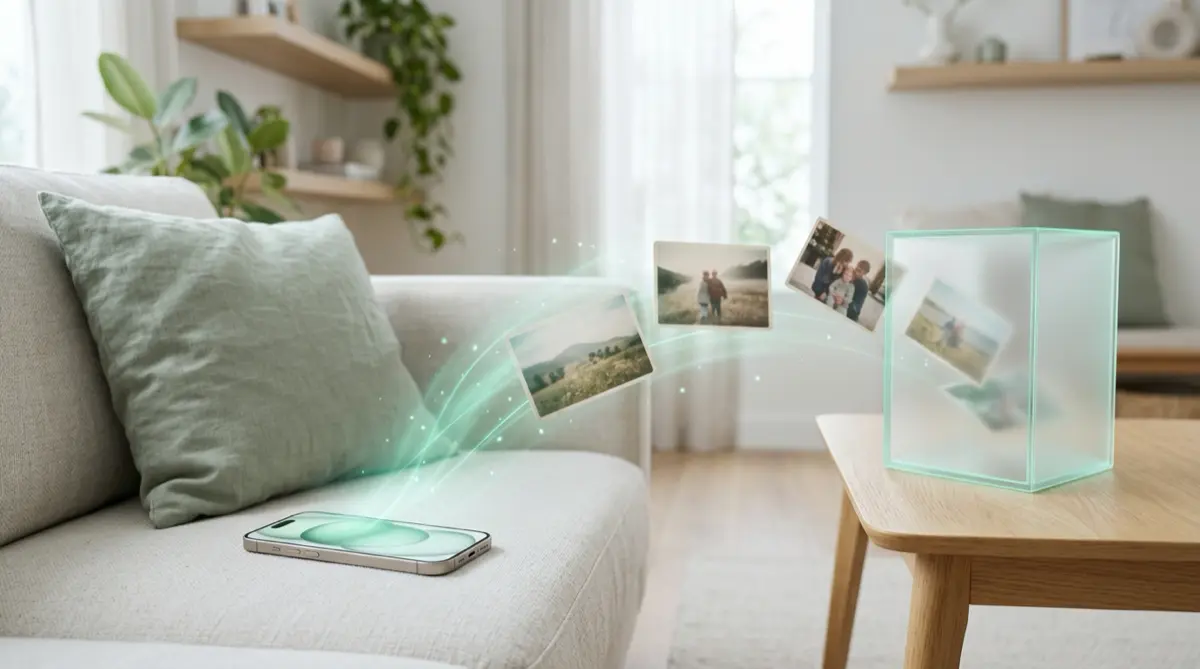
Najpierw zdecyduj, czy w ogóle je zachować; usunięcie to uczciwy wybór, tak samo jak zostawienie kilku. Jeśli zostają, wyjmij je ze Zdjęć, gdzie dosięgną je Wspomnienia, widżety i każdy z Twoim kodem, i włóż do sejfu otwieranego sekretem, który znasz tylko Ty. Pamiętaj, że udostępnianie zdjęć innej osoby wymaga jej zgody, teraz i później.
Praktyczna odpowiedź
Co robić teraz
Wyłącz lub ogranicz Wspomnienia i Wyróżnione zdjęcia, żeby przeszłość nie wyskakiwała bez uprzedzenia, a potem posortuj zdjęcia na do usunięcia i do zachowania.
Na czym nie polegać
Album Ukryte otwiera się Face ID, Touch ID lub kodem, a Ostatnio usunięte trzyma zdjęcia przez 30 dni. Żaden z nich nie jest prywatny przed kimś, kto zna Twój kod.
Co chroni Vaultmira
Zdjęcia przeniesione do sejfu są szyfrowane AES-256-GCM i opuszczają bibliotekę Zdjęć, więc przestają pojawiać się we Wspomnieniach, widżetach i wyszukiwaniu. Sejf otwiera się tylko Twoim wzorem.
Czego Vaultmira nie rozwiązuje
Nie skasuje kopii, które ma były partner lub ktoś inny, i nie zastąpi szczerej rozmowy, jeśli partner o to zapyta.
Co usunąć po imporcie
Stuknij Usuń ze Zdjęć, potwierdź, a potem opróżnij Ostatnio usunięte. Sprawdź stare rozmowy i usługi chmurowe, gdzie mogą leżeć kolejne kopie.
Kiedy zapytać specjalistę
Jeśli były partner grozi udostępnieniem Twoich zdjęć, zachowaj groźby jako dowód i skontaktuj się z linią pomocy Cyber Civil Rights Initiative (844-878-2274).
Problem
Wielu z nas nosi telefon, który widział kilka rozdziałów życia. Gdzieś w rolce aparatu mogą leżeć intymne zdjęcia z dawnego związku, co do których nie podjęliśmy decyzji. Tymczasem nowy partner bierze Twój telefon, żeby obejrzeć zeszłoroczne wakacje, albo widzi widżet Zdjęć na ekranie początkowym.
Zdjęcia są zaprojektowane tak, żeby przywoływać przeszłość. Wspomnienia i Wyróżnione zdjęcia same wybierają osoby i chwile. Apple pozwala wyróżniać daną osobę rzadziej lub wcale i wyłączyć Wspomnienia, ale te ustawienia decydują o tym, co Zdjęcia proponują, a nie o tym, kto może otworzyć bibliotekę. Każdy z Twoim kodem nadal może przewijać, szukać, otwierać Ostatnio usunięte i album Ukryte.
Konsekwencje
Zaskakujące zdjęcie może zranić obecnego partnera i wywołać trudną rozmowę, którą wolałbyś odbyć z własnej woli. Może też narazić byłego partnera, który zaufał Ci ze swoimi zdjęciami. Trzymanie ich w prywatności to tyle samo szacunek dla niego, co ochrona Ciebie.
Nie ma jednej dobrej odpowiedzi. Niektórzy usuwają wszystko, inni zostawiają kilka zdjęć, które coś znaczą dla ich historii. Ważne, żeby wybór był Twój i żeby to, co zostaje, nie było o jedno przesunięcie palcem od ujawnienia.
Jak pomaga Vaultmira
Vaultmira pozwala trzymać zdjęcia, które zdecydujesz się zachować, w miejscu naprawdę osobnym. Rysujesz wzór na siatce kropek 5×5, żeby otworzyć sejf, a ten wzór tworzy klucz, który szyfruje wszystko w środku AES-256-GCM. Sejf nigdy nie otwiera się Face ID ani kodem iPhone'a.
Każdy wzór otwiera własny sejf, a aplikacja nie pokazuje listy ani liczby. Te zdjęcia możesz trzymać w jednym sejfie, a drugiego używać na co dzień. Kształt, który nie jest sejfem, otwiera pusty, bez błędu, więc nikt nie policzy, ile ich masz, samym próbowaniem.
Zaimportowane zdjęcia opuszczają bibliotekę Zdjęć, gdy wybierzesz Usuń ze Zdjęć, więc przestają pojawiać się we Wspomnieniach, Wyróżnionych zdjęciach i widżetach. Jeśli chcesz, w Vaultmira Pro możesz też ustawić sejf awaryjny: narysowanie jego wzoru otwiera nieszkodliwy sejf i kasuje pozostałe na telefonie. Zaszyfrowane kopie w iCloud zostają, ale sejf z wyłączoną kopią znika na zawsze.
Lista kontrolna
- W Zdjęciach użyj Pokazuj tę osobę rzadziej lub Nigdy nie pokazuj tej osoby (Feature This Person Less, Never Feature This Person) albo wyłącz Wspomnienia i Wyróżnione zdjęcia.
- Posortuj zdjęcia na do usunięcia i do zachowania. Usunięcie to w pełni dobra odpowiedź.
- Te, które zostają, przenieś do sejfu Vaultmira z wzorem, którego nikt nie widział.
- Zostaw włączone Usuń ze Zdjęć, a potem opróżnij Ostatnio usunięte w Zdjęciach.
- Poszukaj kopii w starych rozmowach, poczcie i innych aplikacjach chmurowych.
- Zapisz frazę zapasową i trzymaj ją z dala od telefonu.
Pytania, na które odpowiada ta strona
Jeśli szukałeś któregoś z nich, ta strona jest dla Ciebie.
| Cel | Pytanie |
|---|---|
| Główne | czy usunąć zdjęcia byłego partnera |
| Chroń | ukryć stare zdjęcia przed nowym partnerem iPhone |
| Naprawa | wyłączyć wspomnienia z byłym na iPhonie |
| Sprawdź | czy chłopak widzi mój album Ukryte |
| Chroń | prywatne intymne zdjęcia na iPhonie |
Na czym to się opiera
Ta strona łączy to, jak działa Vaultmira (sprawdzone w samej aplikacji), z publicznymi źródłami poniżej.
- Apple Support: Ukrywanie osób, wspomnień i świąt w ZdjęciachPokazuj osobę rzadziej albo wyłącz Wspomnienia
- Pomoc Apple: ukrywanie zdjęć w albumie UkryteAlbum Ukryte otwiera się Face ID albo kodem
- Linia kryzysowa Cyber Civil Rights InitiativePomoc, gdy ktoś grozi udostępnieniem intymnych zdjęć
Najczęstsze pytania
Czy to złe, że trzymam zdjęcia z dawnego związku?
Samo w sobie nie. Wiele osób zostawia kilka. Liczy się trzymanie ich w prywatności, nigdy nieudostępnianie zdjęć kogoś innego bez jego zgody i szczerość wobec siebie, dlaczego je trzymasz.
Jak sprawić, żeby Wspomnienia nie pokazywały byłego?
W Zdjęciach otwórz jego zdjęcie, wybierz opcję nieprzedstawiania osoby (Don’t Feature a Person), a potem Pokazuj tę osobę rzadziej albo Nigdy nie pokazuj tej osoby. Możesz też wyłączyć Wspomnienia. Nasz poradnik o Wspomnieniach pokazuje to krok po kroku.
A jeśli były grozi udostępnieniem moich zdjęć?
Zachowaj groźby, nie płać i nie wysyłaj więcej, i szukaj pomocy. Cyber Civil Rights Initiative prowadzi linię kryzysową pod numerem 844-878-2274, a StopNCII.org pomaga dorosłym zatrzymać udostępnianie intymnych zdjęć na platformach partnerskich.
Chroń pliki niosące kontekst
Zacznij od plików, które najbardziej zaszkodziłyby w niepowołanych rękach. Narysuj wzór, przenieś je do środka i są zaszyfrowane na Twoim iPhonie.