
Confidencialidad laboral y profesional
Cómo proteger el material y las fotos de tus fuentes como periodista
Una página filtrada fotografiada en un aparcamiento. Una captura de pantalla de una fuente. Notas de una conversación discreta. Hoy el trabajo de reportero vive en el teléfono, y también el riesgo para quienes confían en ti.
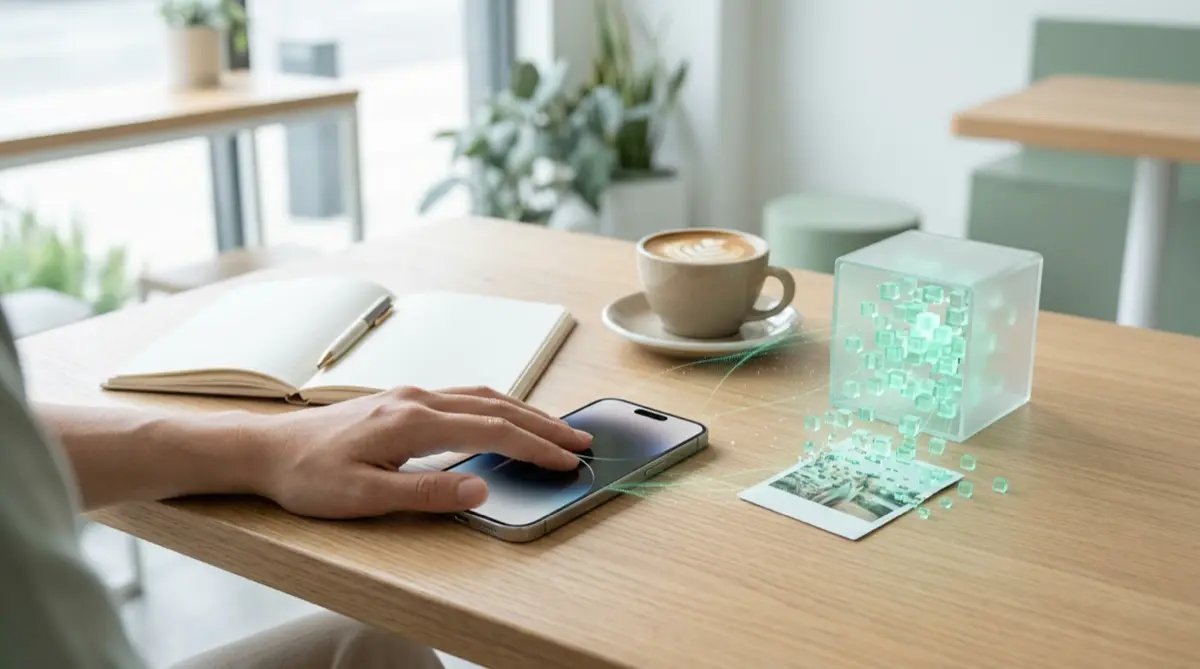
Mantén el material de tus fuentes fuera de la app Fotos y de la sincronización diaria en la nube. Vaultmira te permite fotografiar, escanear y anotar cosas directamente en una bóveda cifrada, y puedes dejar una bóveda solo en el dispositivo desactivando su copia. Es una capa más: sigue un plan completo de seguridad digital, como el Digital Safety Kit del CPJ, para dispositivos, cuentas y viajes.
Respuesta práctica
Qué hacer ahora
Crea una bóveda exclusiva para una historia o una fuente, y captura el material nuevo con la cámara, el escáner o las notas de Vaultmira.
En qué no confiar
El carrete, Fotos de iCloud y el álbum Oculto no se crearon para proteger fuentes. El álbum Oculto se abre con el código del iPhone.
Qué protege Vaultmira
Los archivos, las vistas previas, los nombres y la lista de archivos se cifran con AES-256-GCM en el teléfono. Sin cuenta, sin correo, sin analíticas, y ningún servidor de Vaultmira guarda tus archivos.
Lo que Vaultmira no resuelve
No puede proteger un teléfono infectado con spyware, impedir órdenes legales de desbloqueo ni ocultar que la app está instalada. Los metadatos de las fotos importadas pueden seguir con ellas.
Qué quitar después de importar
Quita los originales de Fotos y vacía Eliminados recientemente. Borra también las copias en Archivos, en las apps de chat y en archivos adjuntos del correo.
Cuándo consultar a un profesional
Si tu trabajo es de alto riesgo, habla con el equipo de seguridad de tu medio o con organizaciones por la libertad de prensa. Apple recomienda el modo de aislamiento (Lockdown Mode) para quienes sufren ataques muy dirigidos.
El problema
Los periodistas fotografían documentos, capturan mensajes y graban pruebas en el mismo teléfono que usan para todo lo demás. De forma predeterminada, todo va a Fotos, se ordena en colecciones como documentos y texto manuscrito, y se sincroniza con Fotos de iCloud en todos los dispositivos con la sesión iniciada.
Además, el teléfono es donde cae la presión: un control policial, una revisión en la frontera, una bolsa robada, un compañero curioso. El Comité para la Protección de los Periodistas (CPJ) recuerda a los reporteros que cualquiera que conozca tu contraseña, o que pueda obligarte a desbloquear, puede ver lo que hay en el dispositivo.
Las consecuencias
Una sola foto puede identificar a una fuente por una cara, un reflejo, un escritorio o el lugar donde se hizo. Que se descubra puede costarle a la fuente su trabajo, su libertad o su seguridad.
Lo habitual son las copias sueltas: el original que sigue en el carrete, una copia reenviada en una app de chat, un archivo en Descargas.
Cómo ayuda Vaultmira
La cámara y el escáner de documentos de Vaultmira guardan directamente en la bóveda abierta, nunca en Fotos. Vaultmira nunca pide acceso a la ubicación, así que la app no puede añadir tu ubicación a lo que captures. Las notas escritas en una bóveda se cifran igual que las fotos.
Cada bóveda se abre solo con su propio dibujo, y la app no muestra ninguna lista de bóvedas. Con Vaultmira Pro, una bóveda de pánico borra las demás bóvedas del dispositivo cuando la dibujas, y el Zero-Trace Browser no guarda nada al cerrarlo.
Tú decides dónde vive el material. Si dejas activada la copia cifrada en iCloud, a tu iCloud solo llegan archivos cifrados. Si la desactivas para una bóveda, ese material existe solo en este teléfono, lo que también significa que se pierde si se pierde el teléfono.
Lista de preparación
- Sigue un plan completo para dispositivos y cuentas, como el Digital Safety Kit del CPJ, antes de confiar en una sola app.
- Crea una bóveda aparte por cada historia o fuente, con dibujos que nadie te haya visto hacer.
- Captura el material nuevo con la cámara, el escáner o las notas de Vaultmira, no con la app Cámara.
- En las fotos que importes, plantéate quitar antes la ubicación; puedes impedir que la app Cámara guarde la ubicación en Ajustes → Privacidad y seguridad → Localización → Cámara.
- Quita los originales de Fotos, vacía Eliminados recientemente y borra las copias en apps de chat y en Archivos.
- Decide por bóveda: con copia en tu iCloud, o solo en este teléfono.
- Guarda la frase de recuperación lejos del teléfono, en un lugar que controles.
Preguntas que responde esta página
Si buscaste cualquiera de estas cosas, esta página es para ti.
| Intención | Pregunta |
|---|---|
| Principal | cómo protegen los periodistas las fotos de sus fuentes en el iPhone |
| Proteger | lugar seguro para documentos filtrados en el teléfono |
| Revisa | las fotos guardan la ubicación en el iPhone |
| Proteger | app de cámara cifrada para periodistas |
| Plan | lista de seguridad del teléfono para periodistas |
En qué se basa esto
Esta página combina cómo funciona Vaultmira (comprobado con la propia app) con las fuentes públicas de abajo.
- Digital Safety Kit del CPJ para periodistasConsejos sobre dispositivos, cuentas y fronteras para reporteros
- Soporte de Apple: Acerca del modo de aislamientoProtección extrema para usuarios en el punto de mira
- Guía de seguridad personal de Apple: Gestionar los metadatos de ubicación en FotosDeja de guardar y quita los datos de ubicación de las fotos
Preguntas frecuentes
¿Vaultmira quita los metadatos de las fotos importadas?
No lo prometemos. Una foto que importes puede conservar los datos que ya lleva. Las fotos hechas con la cámara de Vaultmira nunca se guardan en Fotos, y la app nunca pide acceso a la ubicación.
¿Puede Vaultmira protegerme del spyware?
Ninguna app puede proteger archivos en un teléfono que ya está comprometido. Ante amenazas dirigidas, mira el modo de aislamiento de Apple y busca ayuda experta.
¿Puedo mandar material a mi editor?
Con Vaultmira Pro, puedes compartir una carpeta como copia de solo lectura con una frase de un solo uso, enviada por otra app. Guardar copias fuera de la app está desactivado salvo que lo permitas.
Protege los archivos que llevan contexto
Empieza por los archivos que más daño harían en las manos equivocadas. Dibuja una forma, pásalos y quedan cifrados en tu iPhone.