
Riservatezza sul lavoro e professionale
Proteggere il materiale delle fonti e le foto come giornalista
Una pagina trapelata fotografata in un parcheggio. Uno screenshot da una fonte. Appunti di una conversazione riservata. Oggi il lavoro giornalistico vive sui telefoni, e con esso il rischio per le persone che si fidano di te.
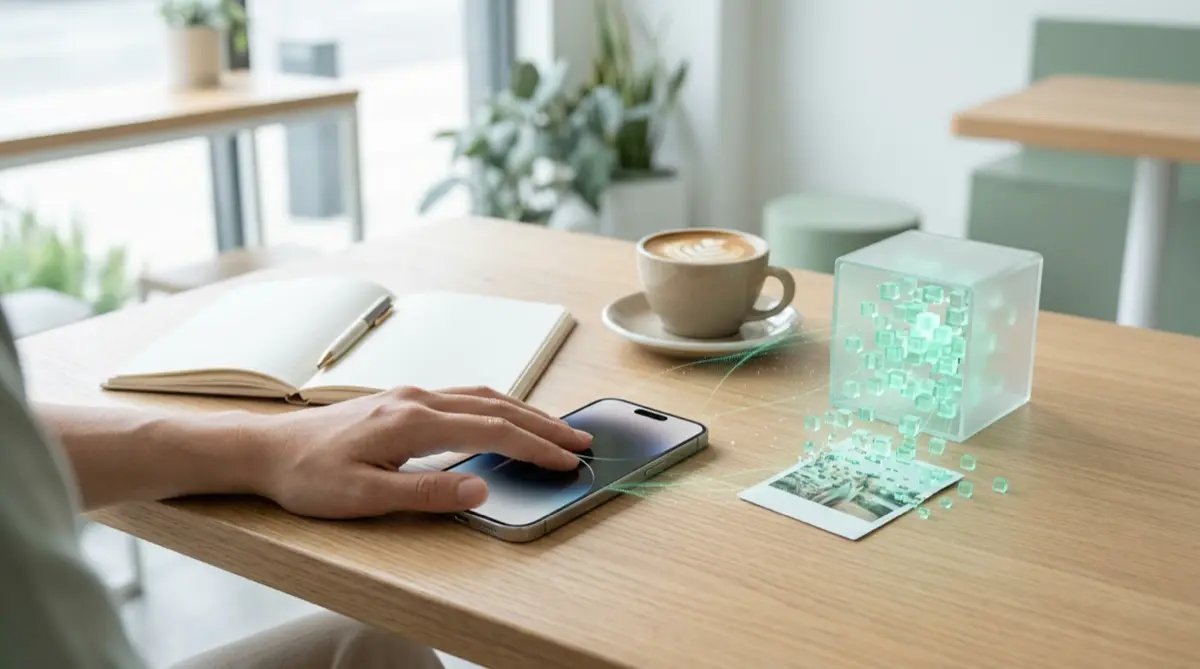
Tieni il materiale delle fonti fuori dall’app Foto e fuori dalla sincronizzazione cloud di tutti i giorni. Vaultmira ti permette di fotografare, scansionare e annotare direttamente in una cassaforte criptata, e puoi tenere una cassaforte solo sul dispositivo disattivandone il backup. È un livello di protezione: segui un piano completo di sicurezza digitale, come il Digital Safety Kit del CPJ, per dispositivi, account e viaggi.
Risposta pratica
Cosa fare adesso
Crea una cassaforte dedicata a una storia o a una fonte, e registra il nuovo materiale con la fotocamera, lo scanner o le note di Vaultmira.
Su cosa non fare affidamento
Il rullino, Foto di iCloud e l’album Nascosti non sono pensati per proteggere le fonti. L’album Nascosti si apre con il codice dell’iPhone.
Cosa protegge Vaultmira
File, anteprime, nomi e l’elenco dei file sono protetti con AES-256-GCM sul telefono. Nessun account, nessuna e-mail, nessuna analisi, e nessun server di Vaultmira custodisce i tuoi file.
Cosa Vaultmira non risolve
Non può proteggere un telefono infettato da uno spyware, fermare ordini legali di sblocco o nascondere che l’app è installata. I metadati delle foto importate possono restare con loro.
Cosa rimuovere dopo l’importazione
Elimina gli originali da Foto e svuota Eliminati di recente. Elimina anche le copie in File, nelle app di chat e negli allegati e-mail.
Quando chiedere a un professionista
Per un lavoro ad alto rischio, parla con il team di sicurezza della tua testata o con i gruppi per la libertà di stampa. Apple consiglia la Modalità Isolamento per chi subisce attacchi molto mirati.
Il problema
I giornalisti fotografano documenti, fanno screenshot di messaggi e registrano prove sullo stesso telefono che usano per tutto il resto. Per impostazione predefinita, tutto finisce in Foto, viene ordinato in raccolte come documenti e scrittura a mano, e si sincronizza con Foto di iCloud su ogni dispositivo collegato.
I telefoni sono anche il punto in cui arriva la pressione: un fermo della polizia, un controllo alla frontiera, una borsa rubata, un collega curioso. Il Committee to Protect Journalists ricorda ai reporter che chiunque conosca la tua password, o possa costringerti a sbloccare, può vedere cosa c’è sul dispositivo.
Le conseguenze
Una sola foto può identificare una fonte da un volto, un riflesso, una scrivania o il luogo dove è stata scattata. L’esposizione può costare a una fonte il lavoro, la libertà o la sicurezza.
Le copie sparse sono la solita fuga di notizie: l’originale ancora nel rullino, una copia inoltrata in un’app di chat, un file in Download.
Come aiuta Vaultmira
La fotocamera e lo scanner di documenti di Vaultmira salvano direttamente nella cassaforte aperta, mai in Foto. Vaultmira non chiede mai l’accesso alla posizione, quindi l’app non può aggiungere la tua posizione a quello che acquisisci. Le note scritte in una cassaforte sono protette come le foto.
Ogni cassaforte si apre solo con il suo disegno, e l’app non mostra nessun elenco di casseforti. Con Vaultmira Pro, una cassaforte antipanico cancella le altre casseforti del dispositivo quando la disegni, e lo Zero-Trace Browser non conserva niente dopo che lo chiudi.
Scegli tu dove sta il materiale. Lascia attivo il backup iCloud criptato e nel tuo iCloud arrivano solo file protetti. Disattivalo per una cassaforte, e quel materiale esiste solo su questo telefono, il che vuol dire anche che sparisce se perdi il telefono.
Lista di controllo
- Segui un piano completo per dispositivi e account, come il Digital Safety Kit del CPJ, prima di fidarti di una sola app.
- Crea una cassaforte separata per ogni storia o fonte, con disegni che nessuno ti ha visto fare.
- Registra il nuovo materiale con la fotocamera, lo scanner o le note di Vaultmira, non con l’app Fotocamera.
- Per le foto che importi, valuta di togliere prima la posizione; puoi impedire all’app Fotocamera di registrare la posizione in Impostazioni → Privacy e sicurezza → Localizzazione → Fotocamera.
- Elimina gli originali da Foto, svuota Eliminati di recente e cancella le copie nelle app di chat e in File.
- Decidi per ogni cassaforte: con backup nel tuo iCloud, o solo su questo telefono.
- Conserva la frase di recupero lontano dal telefono, in un posto che controlli tu.
Domande a cui risponde questa pagina
Se hai cercato una di queste cose, questa pagina fa per te.
| Intento | Domanda |
|---|---|
| Principale | come i giornalisti proteggono le foto delle fonti su iPhone |
| Proteggere | posto sicuro per documenti trapelati sul telefono |
| Controlla | le foto conservano i dati di posizione iPhone |
| Proteggere | app fotocamera criptata per giornalisti |
| Piano | lista di controllo sicurezza telefono giornalista |
Su cosa si basa
Questa pagina unisce il funzionamento di Vaultmira (verificato nell’app stessa) e le fonti pubbliche qui sotto.
- Digital Safety Kit del CPJ per giornalistiConsigli su dispositivi, account e frontiere per i reporter
- Supporto Apple: informazioni sulla Modalità IsolamentoProtezione estrema per chi è preso di mira
- Guida Apple alla sicurezza personale: gestisci i metadati di posizione nelle fotoBlocca e rimuovi i dati di posizione nelle foto
Domande frequenti
Vaultmira toglie i metadati dalle foto importate?
Non lo promettiamo. Una foto che importi può conservare i dettagli che ha già. Le foto scattate con la fotocamera di Vaultmira non vengono mai salvate in Foto, e l’app non chiede mai l’accesso alla posizione.
Vaultmira può proteggermi dagli spyware?
Nessuna app può proteggere i file su un telefono già compromesso. Per le minacce mirate, guarda la Modalità Isolamento di Apple e cerca l’aiuto di un esperto.
Posso mandare del materiale al mio caporedattore?
Con Vaultmira Pro, condividi una cartella come copia di sola lettura con una frase monouso, mandata con un’altra app. Salvare copie fuori dall’app è disattivato a meno che tu non lo consenta.
Proteggi i file che portano un contesto
Parti dai file che farebbero più male in mani sbagliate. Fai un disegno, spostali dentro e saranno sigillati sul tuo iPhone.