
Riservatezza sul lavoro e professionale
Un collega ha intravisto le tue foto: come evitare che succeda di nuovo
Hai aperto Foto per mostrare un grafico della riunione, ed è comparsa prima un’immagine privata. Oppure il widget Foto ha scelto proprio oggi di mettere in evidenza quella. Il tuo collega ha visto. E ora?
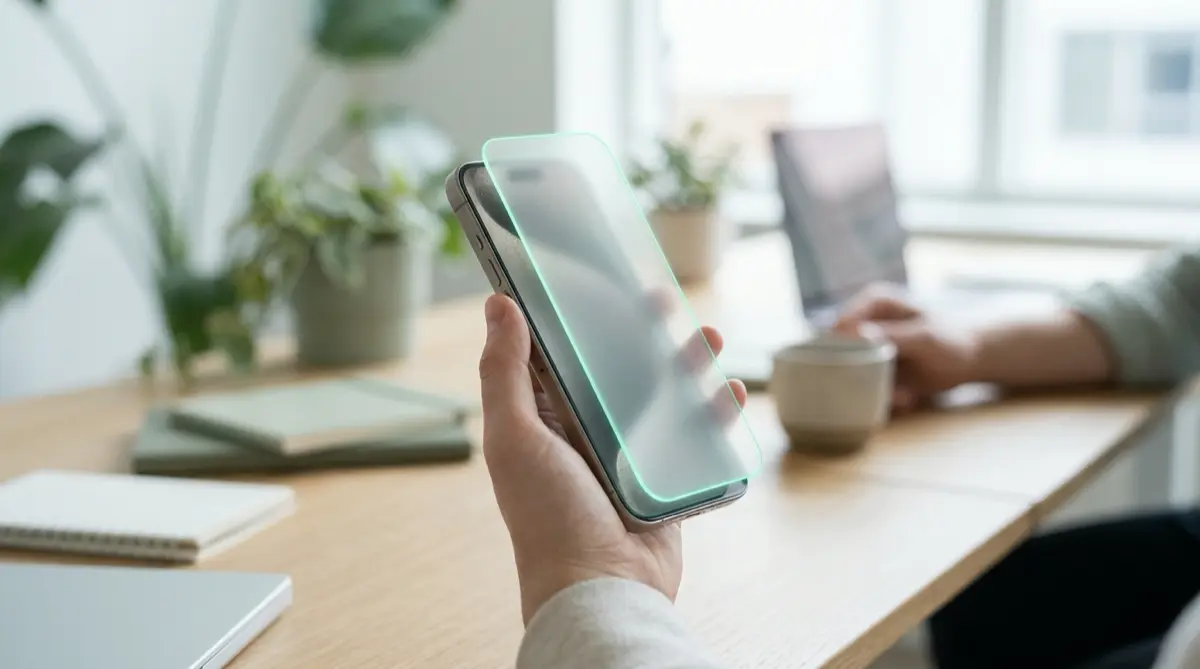
Le foto private vengono viste al lavoro tramite il rullino, le foto in evidenza, il widget Foto e il selettore app. Disattiva i contenuti in evidenza in Foto e sposta le immagini private in Vaultmira, che si blocca nel momento in cui cambi app, si copre nel selettore app e rende neri gli screenshot.
Risposta pratica
Cosa fare adesso
Sposta le foto private da Foto a Vaultmira, poi disattiva Mostra contenuti in evidenza così Ricordi e il widget Foto smettono di scegliere le immagini al posto tuo.
Su cosa non fare affidamento
Scorrere via in fretta non basta. Il selettore app, i widget e Ricordi possono mostrare foto nei momenti che non scegli tu.
Cosa protegge Vaultmira
La tua cassaforte si blocca appena lasci l’app, il selettore app mostra solo un lucchetto, e screenshot o registrazioni dello schermo dell’app vengono neri.
Cosa Vaultmira non risolve
Non può far dimenticare a un collega quello che ha visto, né impedire a qualcuno di leggere da sopra la tua spalla mentre la cassaforte è aperta.
Cosa rimuovere dopo l’importazione
Tocca Elimina da Foto dopo l’aggiunta, poi svuota Eliminati di recente, così l’immagine non può ricomparire in Foto.
Quando chiedere a un professionista
Se un collega copia, condivide o commenta le tue foto private, parlane con le risorse umane. Potrebbe essere molestia.
Il problema
Gli uffici sono pieni di schermi condivisi: un telefono teso sopra una scrivania, una rapida occhiata a una foto in riunione, un collega dietro di te in ascensore. Foto si apre sulle immagini più recenti, e iOS può mettere in evidenza quelle più vecchie per conto suo.
Il widget Foto nella schermata Home e Ricordi possono mostrare immagini in automatico. Il selettore app mostra un’anteprima dell’ultima app che hai usato. Nessuna di queste cose è stata pensata per l’occhiata di un collega.
Le conseguenze
La maggior parte delle occhiate finisce con un po’ di imbarazzo. Alcune vanno peggio: una foto medica, un documento personale o un’immagine intima vista da qualcuno con cui lavori ogni giorno.
L’imbarazzo può durare molto più dell’occhiata, e potresti iniziare a evitare il tuo stesso telefono al lavoro.
Come aiuta Vaultmira
Vaultmira tiene le immagini private fuori dall’app Foto, quindi non compaiono mai nel rullino, in Ricordi o nel widget Foto. Per vederle, apri l’app e fai il tuo disegno.
Quando cambi app, la cassaforte si blocca subito, e il selettore app mostra un semplice lucchetto invece delle tue foto. C’è anche l’opzione Blocca ora per quando qualcuno si avvicina. Screenshot e registrazioni dello schermo dell’app vengono neri.
Se i colleghi stanno spesso vicino, disattiva Mostra il disegno mentre lo faccio in Impostazioni app così nessuno può imparare il tuo disegno guardando. E quando vuoi mostrare una sola immagine, Mostra una sola foto disattiva lo scorrimento.
Lista di controllo
- Sposta le foto private in Vaultmira, tocca Elimina da Foto e svuota Eliminati di recente.
- Disattiva Mostra contenuti in evidenza nelle impostazioni di Foto.
- Se usi l’album Nascosti, valuta di disattivare Mostra album Nascosti nelle impostazioni di Foto (Impostazioni → App → Foto), così non compare sotto Utilità.
- Nelle Impostazioni app di Vaultmira, disattiva Mostra il disegno mentre lo faccio.
- Usa Blocca ora, o semplicemente lascia l’app, ogni volta che qualcuno si avvicina.
- Tieni una cassaforte di lavoro separata per le foto che devi mostrare al lavoro.
Domande a cui risponde questa pagina
Se hai cercato una di queste cose, questa pagina fa per te.
| Intento | Domanda |
|---|---|
| Principale | un collega ha visto le mie foto private |
| Proteggere | impedire al widget Foto di iPhone di mostrare foto private |
| Proteggere | nascondere le foto a chi guarda il mio telefono |
| Controlla | disattivare le foto in evidenza iPhone |
Su cosa si basa
Questa pagina unisce il funzionamento di Vaultmira (verificato nell’app stessa) e le fonti pubbliche qui sotto.
- Supporto Apple: nascondere persone, ricordi e festività in FotoDisattivare foto in evidenza, Ricordi ed eventi festivi
- Supporto Apple: nascondere le foto con l’album NascostiMostrare o nascondere l’album Nascosti in Utilità
- Supporto Apple: eliminare le foto su iPhone o iPadLe foto eliminate restano 30 giorni in Eliminati di recente
Domande frequenti
Vaultmira mostra le mie foto nel selettore app?
No. Quando Vaultmira non è in primo piano, si copre con una semplice schermata di blocco, e la cassaforte si blocca quando l’app va in background.
Posso impedire a Foto di mettere in evidenza immagini private?
Sì. Puoi disattivare Mostra contenuti in evidenza nelle impostazioni di Foto, che ferma foto in evidenza e Ricordi. Spostare le foto private fuori da Foto è la soluzione più sicura.
E se qualcuno mi guarda fare il disegno?
Disattiva Mostra il disegno mentre lo faccio, così il tuo disegno non compare sullo schermo mentre lo fai. Se pensi che qualcuno lo abbia imparato, usa Cambia il disegno di questa cassaforte in Impostazioni cassaforte.
Proteggi i file che portano un contesto
Parti dai file che farebbero più male in mani sbagliate. Fai un disegno, spostali dentro e saranno sigillati sul tuo iPhone.