
Confidentialité professionnelle
Un collègue a entrevu vos photos : comment éviter que ça se reproduise
Vous avez ouvert Photos pour montrer un graphique de la réunion, et une photo privée est apparue en premier. Ou le widget Photos a choisi aujourd’hui pour la mettre en avant. Votre collègue l’a vue. Et maintenant ?
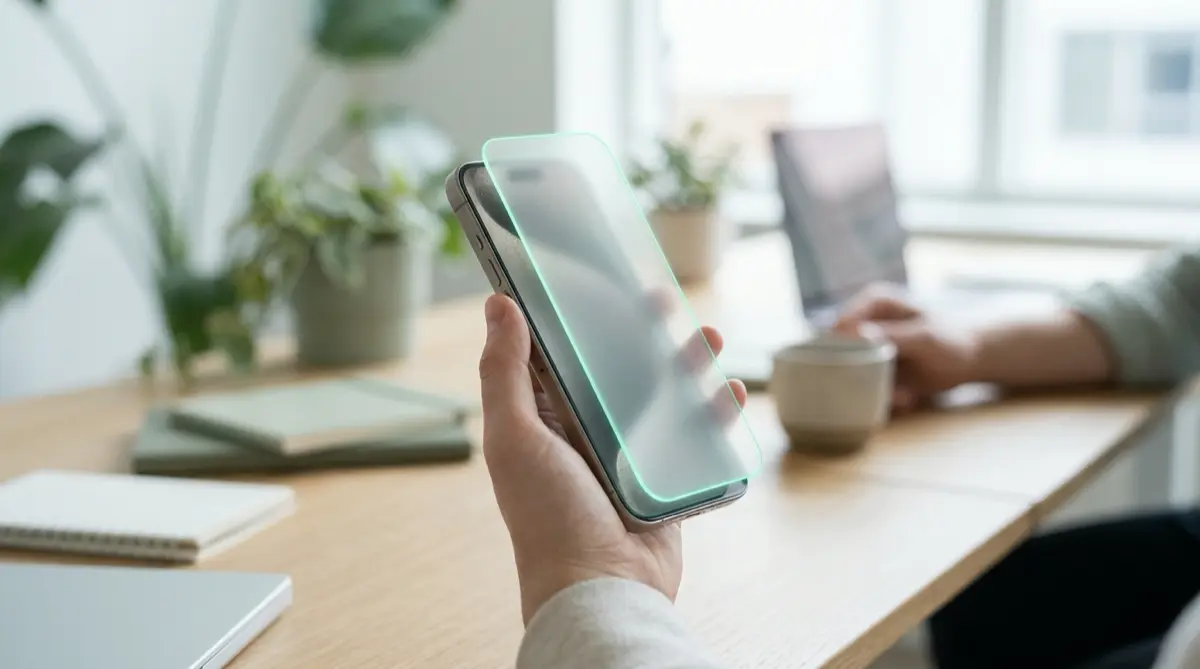
Les photos privées sont vues au travail via la pellicule, les photos suggérées, le widget Photos et le sélecteur d’apps. Désactivez le contenu suggéré dans Photos, et déplacez les images privées dans Vaultmira, qui se verrouille dès que vous changez d’app, se masque dans le sélecteur d’apps et rend les captures d’écran noires.
Réponse pratique
Que faire maintenant
Déplacez les photos privées de Photos vers Vaultmira, puis désactivez Afficher le contenu suggéré pour que les Souvenirs et le widget Photos arrêtent de choisir des images à votre place.
Sur quoi ne pas compter
Faire disparaître vite l’écran ne suffit pas. Le sélecteur d’apps, les widgets et les Souvenirs peuvent montrer des photos à des moments que vous ne choisissez pas.
Ce que Vaultmira protège
Votre coffre se verrouille dès que vous quittez l’app, le sélecteur d’apps n’affiche qu’un cadenas, et les captures d’écran ou enregistrements d’écran de l’app sortent noirs.
Ce que Vaultmira ne résout pas
Il ne peut pas faire oublier à un collègue ce qu’il a vu, ni empêcher quelqu’un de lire par-dessus votre épaule pendant que le coffre est ouvert.
Quoi supprimer après l’import
Touchez Supprimer de Photos après l’ajout, puis videz Supprimés récemment, pour que l’image ne puisse plus réapparaître dans Photos.
Quand demander à un professionnel
Si un collègue copie, partage ou commente vos photos privées, parlez-en aux RH. Ça peut être du harcèlement.
Le problème
Les bureaux sont pleins d’écrans partagés : un téléphone tendu à travers un bureau, un coup d’œil rapide à une photo en réunion, un collègue derrière vous dans l’ascenseur. Photos s’ouvre sur vos images les plus récentes, et iOS peut en mettre d’anciennes en avant tout seul.
Le widget Photos de votre écran d’accueil et les Souvenirs peuvent montrer des images automatiquement. Le sélecteur d’apps montre un aperçu de la dernière app utilisée. Rien de tout cela n’a été pensé pour le regard d’un collègue.
Les conséquences
La plupart des coups d’œil finissent par un peu de gêne. Certains sont pires : une photo médicale, un document personnel ou une image intime vue par quelqu’un avec qui vous travaillez tous les jours.
La gêne peut durer bien plus longtemps que le coup d’œil, et vous pouvez commencer à éviter votre propre téléphone au travail.
Comment Vaultmira aide
Vaultmira garde les images privées en dehors de l’app Photos : elles n’apparaissent donc jamais dans la pellicule, les Souvenirs ni le widget Photos. Pour les voir, vous ouvrez l’app et faites votre dessin.
Quand vous changez d’app, le coffre se verrouille tout de suite, et le sélecteur d’apps affiche un simple cadenas plutôt que vos photos. Il y a aussi une option Verrouiller pour quand quelqu’un approche. Les captures d’écran et enregistrements d’écran de l’app sortent noirs.
Si des collègues se tiennent souvent près de vous, désactivez Afficher mon dessin pendant que je trace dans les Réglages de l’app pour que personne n’apprenne votre dessin en regardant. Et quand vous voulez montrer une seule image, Afficher une seule photo désactive le défilement.
Liste de préparation
- Déplacez les photos privées dans Vaultmira, touchez Supprimer de Photos, et videz Supprimés récemment.
- Désactivez Afficher le contenu suggéré dans les réglages de Photos.
- Si vous utilisez l’album Masquées, pensez à désactiver Afficher l’album Masquées dans les réglages de Photos (Réglages → Apps → Photos), pour qu’il n’apparaisse pas sous Utilitaires.
- Dans les Réglages de l’app de Vaultmira, désactivez Afficher mon dessin pendant que je trace.
- Utilisez Verrouiller, ou quittez simplement l’app, dès que quelqu’un s’approche.
- Gardez un coffre de travail séparé pour les photos que vous devez montrer au travail.
Questions auxquelles cette page répond
Si vous avez cherché l’une d’elles, cette page est pour vous.
| Intention | Question |
|---|---|
| Principal | un collègue a vu mes photos privées |
| Protéger | empêcher le widget Photos de l’iPhone d’afficher des photos privées |
| Protéger | cacher des photos aux gens qui regardent mon téléphone |
| À vérifier | désactiver les photos suggérées iPhone |
Sur quoi repose cette page
Cette page associe le fonctionnement de Vaultmira (vérifié dans l’app elle-même) et les sources publiques ci-dessous.
- Assistance Apple : masquer des personnes, des souvenirs et des fêtes dans PhotosDésactiver les photos suggérées, les Souvenirs et les événements de fêtes
- Assistance Apple : masquer des photos avec l’album MasquéesAfficher ou masquer l’album Masquées dans Utilitaires
- Assistance Apple : supprimer des photos sur votre iPhone ou iPadLes photos supprimées restent 30 jours dans Supprimés récemment
Questions fréquentes
Vaultmira affiche-t-il mes photos dans le sélecteur d’apps ?
Non. Quand Vaultmira n’est pas au premier plan, il se couvre d’un simple écran de verrouillage, et le coffre se verrouille quand l’app passe en arrière-plan.
Puis-je empêcher Photos de mettre en avant des images privées ?
Oui. Vous pouvez désactiver Afficher le contenu suggéré dans les réglages de Photos, ce qui arrête les photos suggérées et les Souvenirs. Sortir les photos privées de Photos est la solution la plus sûre.
Et si quelqu’un me regarde tracer mon dessin ?
Désactivez Afficher mon dessin pendant que je trace, pour que votre dessin ne s’affiche pas à l’écran pendant que vous le faites. Si vous pensez que quelqu’un l’a appris, utilisez Changer le dessin de ce coffre dans les Réglages du coffre.
Protégez les fichiers qui portent un contexte
Commencez par les fichiers qui feraient le plus de mal entre de mauvaises mains. Faites un dessin, déplacez-les dedans, et ils sont verrouillés sur votre iPhone.