
Berufliche Vertraulichkeit
Ein Kollege hat einen Blick auf deine Fotos erhascht: So verhinderst du es künftig
Du hast Fotos geöffnet, um ein Diagramm aus dem Meeting zu zeigen, und zuerst erschien ein privates Bild. Oder das Fotos-Widget hat sich heute genau dieses ausgesucht. Dein Kollege hat es gesehen. Und jetzt?
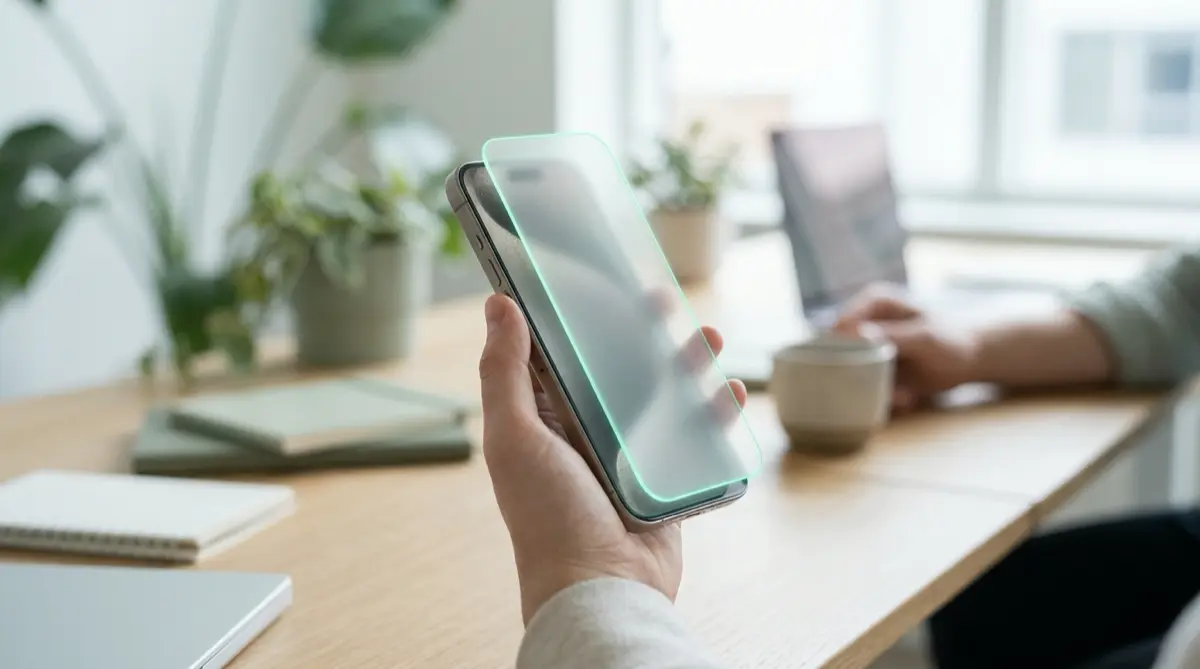
Private Fotos werden bei der Arbeit über die Kamerarolle, hervorgehobene Fotos, das Fotos-Widget und den App-Umschalter gesehen. Schalte hervorgehobene Inhalte in Fotos aus und verschieb private Bilder in Vaultmira, das sich sperrt, sobald du wegwechselst, sich im App-Umschalter verdeckt und Screenshots schwarz macht.
Praktische Antwort
Was du jetzt tun kannst
Verschieb private Fotos aus Fotos in Vaultmira und schalte dann „Hervorgehobene Inhalte anzeigen“ aus, damit Rückblicke und das Fotos-Widget nicht mehr Bilder für dich auswählen.
Worauf du dich nicht verlassen solltest
Schnell wegwischen reicht nicht. Der App-Umschalter, Widgets und Rückblicke können Fotos in Momenten zeigen, die du nicht wählst.
Was Vaultmira schützt
Dein Tresor sperrt sich, sobald du die App verlässt, der App-Umschalter zeigt nur ein Schloss, und Screenshots oder Bildschirmaufnahmen der App werden schwarz.
Was Vaultmira nicht löst
Er kann einen Kollegen nichts „ungesehen“ machen lassen oder verhindern, dass jemand über deine Schulter liest, während der Tresor offen ist.
Was du nach dem Import entfernen solltest
Tippe nach dem Hinzufügen auf Aus Fotos löschen und leere dann „Zuletzt gelöscht“, damit das Bild nicht wieder in Fotos auftauchen kann.
Wann du Profis fragen solltest
Wenn ein Kollege deine privaten Fotos kopiert, teilt oder kommentiert, sprich mit der Personalabteilung. Das kann Belästigung sein.
Das Problem
Büros sind voller geteilter Bildschirme: ein Handy, das über den Schreibtisch gehalten wird, ein kurzer Blick auf ein Foto im Meeting, ein Kollege hinter dir im Aufzug. Fotos öffnet sich mit deinen neuesten Bildern, und iOS kann ältere von selbst hervorheben.
Das Fotos-Widget auf deinem Home-Bildschirm und Rückblicke können Bilder automatisch zeigen. Der App-Umschalter zeigt einen Schnappschuss der zuletzt genutzten App. Nichts davon wurde mit dem Blick eines Kollegen im Kopf entworfen.
Die Folgen
Die meisten Blicke enden mit etwas Verlegenheit. Manche sind schlimmer: ein medizinisches Foto, ein persönliches Dokument oder ein intimes Bild, das jemand sieht, mit dem du jeden Tag arbeitest.
Die Unannehmlichkeit kann viel länger dauern als der Blick, und vielleicht meidest du bei der Arbeit bald dein eigenes Handy.
Wie Vaultmira hilft
Vaultmira hält private Bilder außerhalb der Fotos-App, sodass sie nie in der Kamerarolle, in Rückblicken oder im Fotos-Widget erscheinen. Um sie zu sehen, öffnest du die App und zeichnest dein Muster.
Wenn du wegwechselst, sperrt sich der Tresor sofort, und der App-Umschalter zeigt ein schlichtes Schloss statt deiner Fotos. Es gibt auch eine Option Jetzt sperren, wenn jemand herantritt. Screenshots und Bildschirmaufnahmen der App werden schwarz.
Wenn Kollegen oft in der Nähe stehen, schalte in den App-Einstellungen Muster beim Zeichnen anzeigen aus, damit niemand dein Muster durch Zusehen lernt. Und wenn du ein Bild zeigen willst, schaltet Nur ein Foto zeigen das Wischen aus.
Checkliste zur Einrichtung
- Verschieb private Fotos in Vaultmira, tippe auf Aus Fotos löschen und leere „Zuletzt gelöscht“.
- Schalte in den Fotos-Einstellungen Hervorgehobene Inhalte anzeigen aus.
- Wenn du das Album „Ausgeblendet“ nutzt, überleg, in den Fotos-Einstellungen (Einstellungen → Apps → Fotos) „Album ‚Ausgeblendet‘ anzeigen“ auszuschalten, damit es nicht unter „Dienstprogramme“ erscheint.
- Schalte in den App-Einstellungen von Vaultmira Muster beim Zeichnen anzeigen aus.
- Nutz „Jetzt sperren“ oder verlass einfach die App, wenn jemand näherkommt.
- Leg einen eigenen Arbeits-Tresor für Fotos an, die du bei der Arbeit zeigen musst.
Fragen, die diese Seite beantwortet
Wenn du nach einer davon gesucht hast, ist diese Seite für dich.
| Absicht | Frage |
|---|---|
| Hauptmenü | Kollege hat meine privaten Fotos gesehen |
| Schützen | iPhone-Fotos-Widget daran hindern, private Fotos zu zeigen |
| Schützen | Fotos vor Leuten verbergen, die auf mein Handy schauen |
| Prüfen | hervorgehobene Fotos iPhone ausschalten |
Worauf das beruht
Diese Seite verbindet, wie Vaultmira funktioniert (an der App selbst geprüft), mit den öffentlichen Quellen unten.
- Apple Support: Personen, Rückblicke und Feiertage in Fotos ausblendenHervorgehobene Fotos, Rückblicke und Feiertagsereignisse ausschalten
- Apple Support: Fotos mit dem Album „Ausgeblendet“ verbergenDas Album „Ausgeblendet“ unter „Dienstprogramme“ ein- oder ausblenden
- Apple Support: Fotos auf dem iPhone oder iPad löschenGelöschte Fotos bleiben 30 Tage in „Zuletzt gelöscht“
Häufige Fragen
Zeigt Vaultmira meine Fotos im App-Umschalter?
Nein. Wenn Vaultmira nicht vorn ist, deckt es sich mit einem schlichten Sperrbildschirm ab, und der Tresor sperrt sich, wenn die App in den Hintergrund geht.
Kann ich verhindern, dass Fotos private Bilder hervorhebt?
Ja. Du kannst in den Fotos-Einstellungen „Hervorgehobene Inhalte anzeigen“ ausschalten, was hervorgehobene Fotos und Rückblicke stoppt. Private Fotos aus Fotos herauszunehmen ist die sicherere Lösung.
Was, wenn jemand mir beim Zeichnen meines Musters zusieht?
Schalte „Muster beim Zeichnen anzeigen“ aus, damit dein Muster beim Zeichnen nicht auf dem Bildschirm erscheint. Wenn du denkst, dass jemand es erfahren hat, nutz „Muster für diesen Tresor ändern“ in den Tresor-Einstellungen.
Schütze die Dateien, die Zusammenhang tragen
Fang mit den Dateien an, die in den falschen Händen am meisten schaden würden. Zeichne ein Muster, verschieb sie hinein, und sie sind auf deinem iPhone verschlüsselt.