
Les limites du quotidien
Un invité a fouillé dans votre téléphone. Et maintenant ?
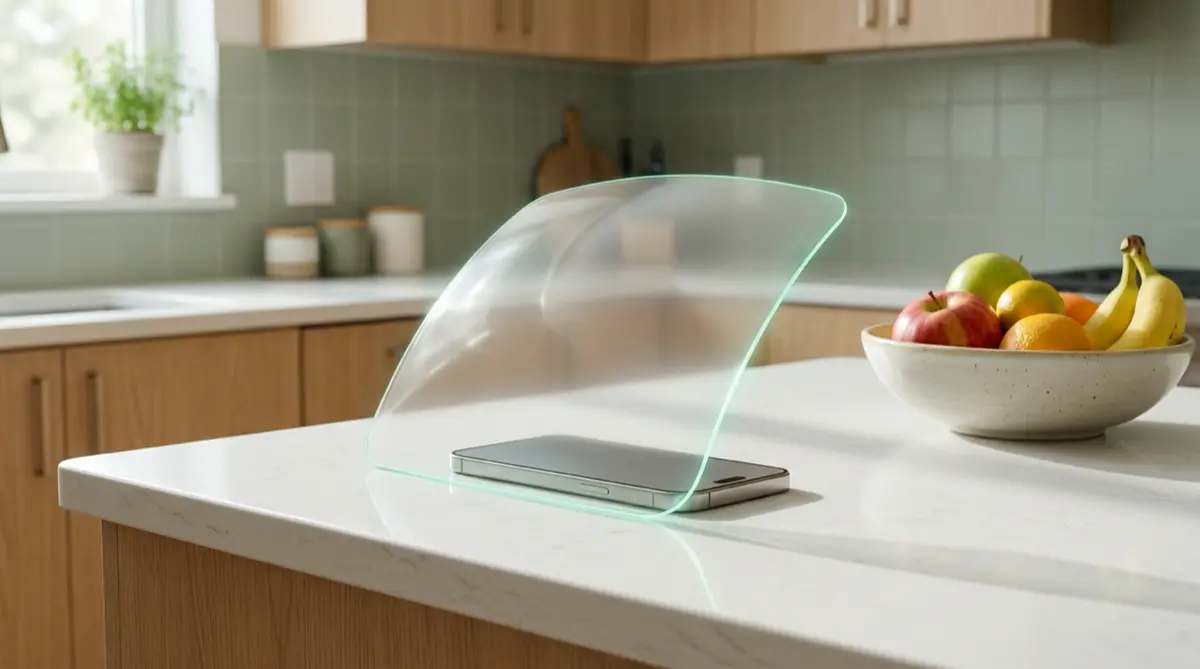
Votre téléphone était sur le plan de travail de la cuisine. Votre cousin, un ami d’ami ou quelqu’un qui passait le week-end l’a pris, et vous êtes presque sûr qu’il a fait plus que regarder l’heure.
S’il connaissait ou a vu votre code, changez-le maintenant, puis lancez le Contrôle de sécurité d’Apple pour voir qui et quoi a accès. En général, on ne peut pas savoir exactement ce qu’il a regardé : partez du principe que Photos et tout ce qui s’ouvre avec le code étaient accessibles. La prochaine fois, gardez les fichiers privés dans un coffre qui demande un secret séparé, pas le code.
Réponse pratique
Que faire maintenant
Changez le code de votre iPhone s’il y a la moindre chance qu’il ait été vu. Puis ouvrez Réglages → Confidentialité et sécurité → Contrôle de sécurité et passez en revue les partages et accès.
Sur quoi ne pas compter
L’album Masquées et les apps verrouillées s’ouvrent avec Face ID, Touch ID ou le code. Si votre invité avait le code, ces verrous lui étaient ouverts.
Ce que Vaultmira protège
Un coffre ne s’ouvre qu’avec votre dessin ou votre phrase de secours. Il se verrouille dès que vous quittez l’app, et le sélecteur d’apps affiche un simple cadenas : un téléphone laissé sur le plan de travail ne laisse donc pas un coffre ouvert.
Ce que Vaultmira ne résout pas
Il ne peut pas vous dire ce qu’un invité a regardé ailleurs sur le téléphone, et il ne protège ni les messages, ni les e-mails, ni les photos que vous n’y avez pas déplacés.
Quoi supprimer après l’import
Après avoir ajouté des photos privées à un coffre, touchez Supprimer de Photos, confirmez, et videz Supprimés récemment pour que rien ne reste dans la photothèque.
Quand demander à un professionnel
Si vous pensez que la personne a installé quelque chose, changé des réglages ou utilise ce qu’elle a vu pour vous menacer, parlez à quelqu’un de confiance et pensez à le signaler à la police locale.
Le problème
La plupart d’entre nous font attention à leur téléphone en public et se détendent chez eux. C’est là que ça arrive : le téléphone est déverrouillé sur le canapé, un invité le prend pour regarder une photo dont vous avez parlé, et continue de faire défiler. Ou il vous a vu taper votre code hier soir et l’a essayé ce matin.
Quand quelqu’un a votre code, iOS le traite comme vous. Il peut ouvrir Photos, Supprimés récemment et, comme l’expliquent les pages d’aide d’Apple, l’album Masquées et toute app verrouillée, car ils s’ouvrent avec Face ID, Touch ID ou le code. Il n’existe pas de liste intégrée de ce qui a été ouvert pendant qu’il l’avait.
Les conséquences
Le plus dur, c’est de ne pas savoir. Vous pouvez repasser en revue chaque photo et chaque message qu’il a pu voir. Essayez de ne pas vous laisser emporter : concentrez-vous sur ce que vous pouvez changer aujourd’hui, et sur ce que vous ferez autrement la prochaine fois que vous aurez des invités.
Si le code a été vu, le risque ne s’arrête pas quand ils partent. Un code connu peut être réutilisé lors d’une prochaine visite, et s’ils ont aussi vu le mot de passe de votre compte Apple, cela peut atteindre plus que le téléphone.
Comment Vaultmira aide
Vaultmira garde vos photos et documents les plus privés derrière un second secret qui n’a rien à voir avec le code. Vous tracez un dessin sur une grille de 5×5 points, et ce dessin crée la clé qui verrouille tout le coffre en AES-256-GCM. Face ID et le code ne servent jamais à l’ouvrir.
Le coffre se verrouille dès que l’app passe en arrière-plan, le sélecteur d’apps n’affiche qu’un simple cadenas, et il y a un bouton Verrouiller pour quand vous passez le téléphone. Les captures d’écran et enregistrements d’écran de l’app sortent noirs.
Si un invité ouvre l’app et essaie un dessin, un dessin qui n’est pas l’un de vos coffres ouvre simplement un coffre vide, sans erreur. L’app n’affiche ni liste ni nombre de coffres : rien n’indique combien vous en avez. Avec les coffres cachés, un coffre du quotidien peut cohabiter avec un coffre privé.
Liste de préparation
- Changez le code de votre iPhone s’il a pu être vu, et tapez-le à l’abri des regards la prochaine fois.
- Lancez le Contrôle de sécurité dans Réglages → Confidentialité et sécurité pour voir qui a accès.
- Si le mot de passe de votre compte Apple a pu être vu, changez-le aussi.
- Déplacez vos photos et documents les plus privés dans Vaultmira, puis Supprimer de Photos et videz Supprimés récemment.
- Désactivez Afficher mon dessin pendant que je trace dans les Réglages de l’app de Vaultmira si des gens s’asseyent près de vous.
- Utilisez un délai de verrouillage automatique court, et gardez votre téléphone sur vous quand vous avez des invités.
Questions auxquelles cette page répond
Si vous avez cherché l’une d’elles, cette page est pour vous.
| Intention | Question |
|---|---|
| Principal | quelqu’un a fouillé dans mon téléphone que faire |
| À vérifier | comment savoir si quelqu’un a regardé les photos de mon iPhone |
| Solution | changer le code de l’iPhone après que quelqu’un l’a vu |
| Protéger | verrouiller ses photos aux invités sur iPhone |
| À vérifier | quelqu’un peut-il voir l’album masqué avec mon code |
Sur quoi repose cette page
Cette page associe le fonctionnement de Vaultmira (vérifié dans l’app elle-même) et les sources publiques ci-dessous.
- Guide de la sécurité personnelle d’Apple : Contrôle de sécuritéPasser en revue les accès et changer votre code
- Assistance Apple : verrouiller ou masquer une app sur iPhoneLes apps verrouillées s’ouvrent avec Face ID ou le code
- Assistance Apple : masquer des photos avec l’album MasquéesL’album Masquées se déverrouille avec le code
Questions fréquentes
Puis-je voir ce que quelqu’un a regardé sur mon iPhone ?
Pas de façon fiable. iOS ne garde pas de liste des photos ou apps ouvertes. Partez du principe que tout ce qui s’ouvre avec votre code était accessible, et changez ce que vous pouvez.
Un invité saurait-il que j’ai des coffres Vaultmira ?
Il pourrait voir l’app si elle est sur votre écran d’accueil. À l’intérieur, l’app n’affiche ni liste ni nombre de coffres, et un mauvais dessin ouvre un coffre vide sans erreur.
Comment passer mon téléphone à quelqu’un sans souci ?
Verrouillez d’abord tout coffre ouvert avec Verrouiller. Pour montrer une seule image, voir montrer une seule photo sans défilement.
Protégez les fichiers qui portent un contexte
Commencez par les fichiers qui feraient le plus de mal entre de mauvaises mains. Faites un dessin, déplacez-les dedans, et ils sont verrouillés sur votre iPhone.