
Les limites du quotidien
Comment montrer une seule photo à quelqu’un sans qu’il continue à faire défiler
Vous voulez montrer une photo à un ami. Vous lui passez le téléphone, et son pouce se dirige déjà vers la suivante. C’est un petit moment qui peut sembler très grand.
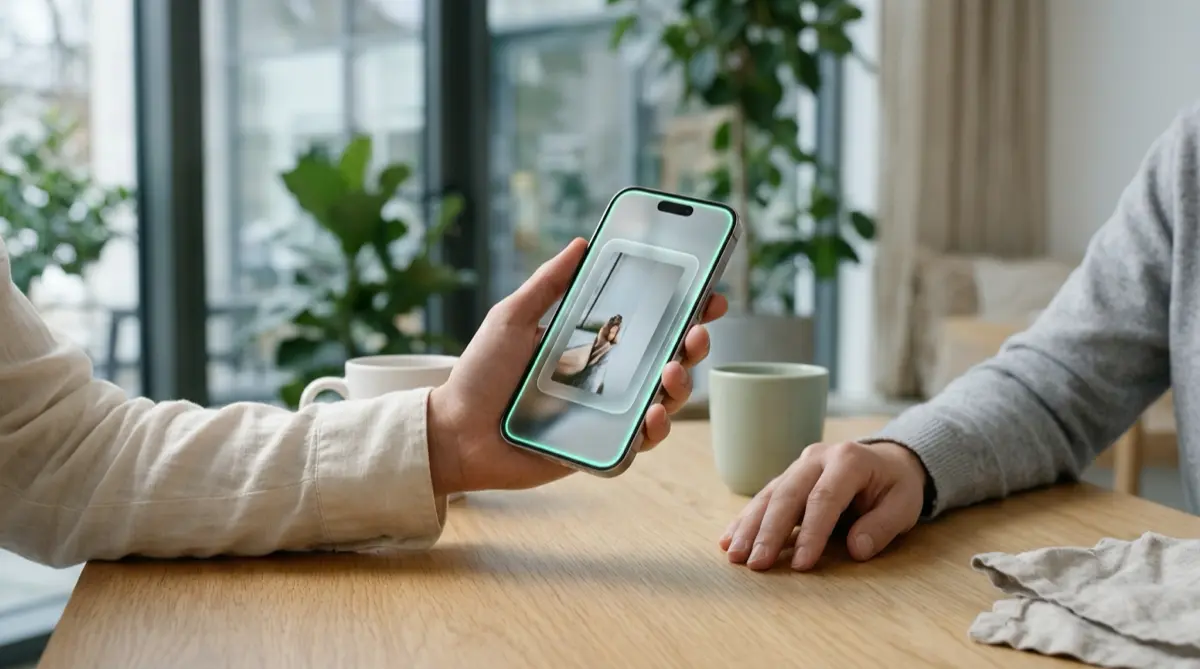
Dans l’app Photos, un balayage passe à la photo suivante, et iOS n’a aucun réglage pour l’empêcher. Dans Vaultmira, ouvrez la photo, touchez le menu ⋯ et choisissez Afficher une seule photo. Le balayage est désactivé, les boutons disparaissent, et quand on vous rend le téléphone, OK verrouille le coffre : vous faites votre dessin pour y revenir.
Réponse pratique
Que faire maintenant
Gardez dans Vaultmira les photos que vous pourriez montrer. Quand vous voulez en montrer une, ouvrez-la et choisissez Afficher une seule photo avant de passer le téléphone.
Sur quoi ne pas compter
Tenir le téléphone fermement ou dire « juste celle-ci » n’empêche pas un balayage. Dans Photos, l’image suivante est toujours à un geste.
Ce que Vaultmira protège
Dans « Afficher une seule photo », il n’y a pas de balayage ni de bouton Fermer, Partager ou Supprimer à l’écran. La seule issue est OK, qui verrouille le coffre.
Ce que Vaultmira ne résout pas
La personne peut quand même balayer vers le haut pour quitter l’app, ou regarder de près la photo que vous avez choisie. Choisissez la photo avec soin.
Quoi supprimer après l’import
Si la photo vient de Photos, touchez Supprimer de Photos après l’avoir ajoutée, puis videz Supprimés récemment, pour que l’original ne reste pas dans la galerie.
Quand demander à un professionnel
C’est un moment de vie privée du quotidien, pas un problème de sécurité. Si vous devez montrer des photos comme preuves, demandez à un avocat comment il souhaite qu’elles soient transmises.
Le problème
Les apps photo sont faites pour feuilleter. Ouvrez une image et vous êtes à un balayage de la précédente et de la suivante. C’est parfait quand vous parcourez seul vos photos de vacances, et gênant quand quelqu’un d’autre tient votre téléphone.
La photo suivante peut être une image médicale, une capture d’un solde bancaire, un message privé, ou simplement quelque chose que vous préférez garder pour vous. iOS propose l’Accès guidé, qui peut limiter le téléphone à une app, mais n’empêche pas le balayage dans cette app.
Les conséquences
La plupart des gens qui balayent ne fouinent pas. Balayer est une habitude. Mais le résultat est le même : vous perdez le contrôle de ce qui est vu, et vous ne pouvez pas revenir en arrière.
Beaucoup de gens règlent cela en ne passant jamais leur téléphone, ce qui complique le partage de tous les jours plus que nécessaire. D’autres recadrent, capturent ou envoient d’abord la photo, ce qui laisse plus de copies qui traînent.
Comment Vaultmira aide
Afficher une seule photo de Vaultmira a été conçu pour ce moment précis. Ouvrez une photo dans votre coffre, touchez le bouton ⋯ et choisissez Afficher une seule photo. Une petite bannière indique que le balayage est désactivé, l’image remplit l’écran, la personne peut zoomer en pinçant, mais il n’y a ni photo suivante ni précédente vers laquelle balayer.
Quand on vous rend le téléphone, touchez Terminé · tracez pour revenir. Le coffre se verrouille aussitôt : si la personne reprend le téléphone, elle tombe sur l’écran de dessin, pas dans vos fichiers. Afficher une seule photo fait partie de l’app gratuite.
Comme la visionneuse de Vaultmira ne passe jamais d’un fichier au suivant, même l’affichage normal montre un élément à la fois. Pour rester bien rangé, vous pouvez créer un coffre à part, ou un dossier, uniquement pour les photos que vous êtes content de montrer.
Liste de préparation
- Ajoutez les photos que vous montrez souvent (ou celles que vous ne montreriez jamais) dans un coffre Vaultmira.
- Touchez Supprimer de Photos après l’ajout, et videz Supprimés récemment dans Photos.
- Ouvrez la photo à partager et touchez ⋯ → Afficher une seule photo.
- Passez le téléphone. La personne peut zoomer, mais pas balayer.
- Quand vous le récupérez, touchez Terminé · tracez pour revenir, ce qui verrouille le coffre.
- Envie d’encore plus de contrôle ? Utilisez l’Accès guidé, pour que le téléphone reste dans Vaultmira quand il n’est plus entre vos mains.
Questions auxquelles cette page répond
Si vous avez cherché l’une d’elles, cette page est pour vous.
| Intention | Question |
|---|---|
| Principal | montrer une seule photo sur iPhone sans balayage |
| Protéger | empêcher quelqu’un de faire défiler mes photos |
| À vérifier | puis-je verrouiller une seule photo sur iPhone |
| Protéger | passer son téléphone à quelqu’un pour montrer une image |
Sur quoi repose cette page
Cette page associe le fonctionnement de Vaultmira (vérifié dans l’app elle-même) et les sources publiques ci-dessous.
- Assistance Apple : utiliser l’Accès guidé sur iPhone ou iPadGarde le téléphone dans une seule app ; n’empêche pas le balayage
- Assistance Apple : masquer des photos avec l’album MasquéesComment iOS cache des photos de la photothèque principale
Questions fréquentes
Puis-je empêcher le balayage dans l’app Photos de l’iPhone ?
Pas avec un réglage intégré. L’Accès guidé peut garder le téléphone dans une app et désactiver des zones de l’écran, mais il n’est pas fait pour limiter quelqu’un à une seule photo.
Afficher une seule photo est-il une fonction Pro ?
Non. Afficher une seule photo fait partie de l’app gratuite.
Cela marche-t-il pour les vidéos ?
Afficher une seule photo est pour les photos. Les vidéos et documents s’ouvrent seuls dans la visionneuse de Vaultmira, un fichier à la fois, sans balayage entre les fichiers.
Protégez les fichiers qui portent un contexte
Commencez par les fichiers qui feraient le plus de mal entre de mauvaises mains. Faites un dessin, déplacez-les dedans, et ils sont verrouillés sur votre iPhone.