
Grenzen im Alltag
So zeigst du jemandem ein Foto, ohne dass er weiterscrollt
Du willst einem Freund ein Bild zeigen. Du gibst das Handy rüber, und sein Daumen ist schon unterwegs zum nächsten. Ein kleiner Moment, der sich sehr groß anfühlen kann.
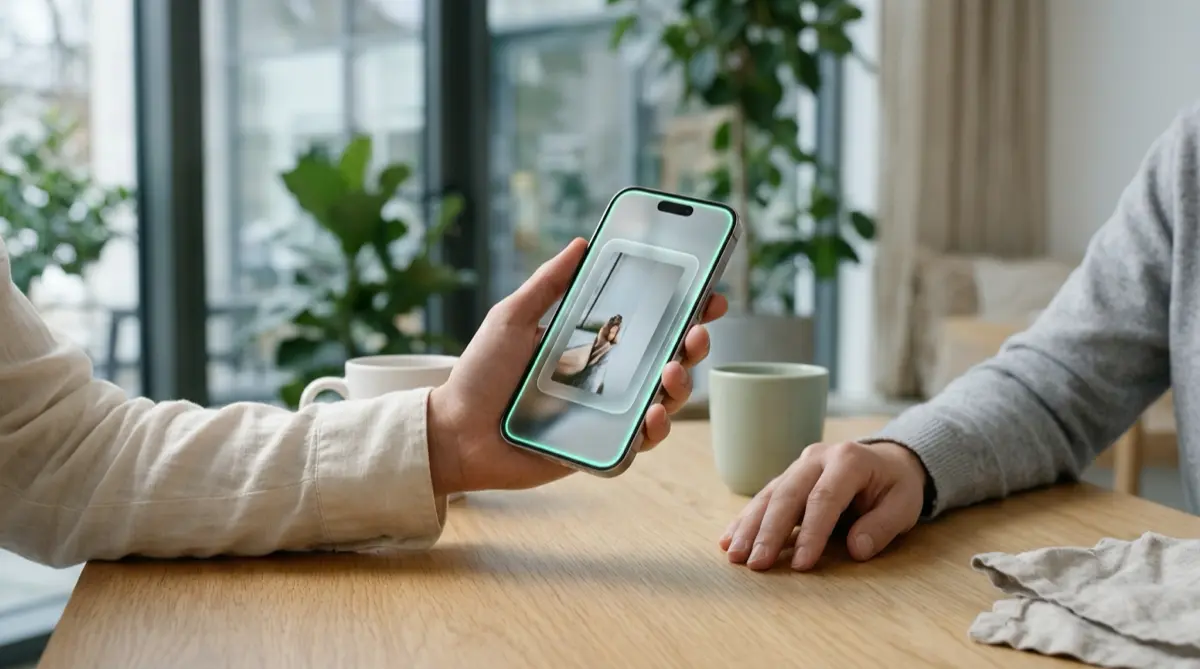
In der Fotos-App springt ein Wisch zum nächsten Foto, und iOS hat keine Einstellung, das zu verhindern. Öffne in Vaultmira das Foto, tippe auf das Menü ⋯ und wähle Nur ein Foto zeigen. Wischen ist aus, die Buttons verschwinden, und wenn du das Handy zurückbekommst, sperrt Fertig den Tresor, sodass du dein Muster zeichnen musst, um wieder hineinzukommen.
Praktische Antwort
Was du jetzt tun kannst
Halte die Fotos, die du vielleicht zeigst, in Vaultmira. Wenn du eins zeigen willst, öffne es und wähl Nur ein Foto zeigen, bevor du das Handy weitergibst.
Worauf du dich nicht verlassen solltest
Das Handy fest zu halten oder „nur dieses eine“ zu sagen, stoppt keinen Wisch. In Fotos ist das nächste Bild immer einen Schnipser entfernt.
Was Vaultmira schützt
Bei „Nur ein Foto zeigen“ gibt es kein Wischen und keinen Schließen-, Teilen- oder Löschen-Button auf dem Bildschirm. Der einzige Ausgang ist „Fertig“, das den Tresor sperrt.
Was Vaultmira nicht löst
Die Person kann trotzdem nach oben wischen, um die App zu verlassen, oder das Foto, das du gewählt hast, genau ansehen. Such das Foto mit Bedacht aus.
Was du nach dem Import entfernen solltest
Wenn das Foto aus Fotos stammt, tippe nach dem Hinzufügen auf Aus Fotos löschen und leere dann „Zuletzt gelöscht“, damit das Original nicht noch in der Galerie liegt.
Wann du Profis fragen solltest
Das ist ein Privatsphäre-Moment im Alltag, kein Sicherheitsproblem. Wenn du Fotos als Beweis zeigen musst, frag eine Anwältin oder einen Anwalt, wie sie geteilt werden sollen.
Das Problem
Foto-Apps sind zum Stöbern gebaut. Öffnest du ein Bild, bist du einen Wisch vom vorherigen und vom nächsten entfernt. Das ist toll, wenn du allein durch Urlaubsbilder wischst, und unangenehm, wenn jemand anderes dein Handy hält.
Das nächste Foto könnte ein medizinisches Bild sein, ein Screenshot eines Kontostands, eine private Nachricht oder einfach etwas, das du lieber für dich behältst. iOS bietet den Geführten Zugriff, der das Handy auf eine App beschränken kann, aber er verhindert das Wischen innerhalb dieser App nicht.
Die Folgen
Die meisten, die wischen, schnüffeln nicht. Wischen ist eine Gewohnheit. Das Ergebnis ist trotzdem dasselbe: Du verlierst die Kontrolle darüber, was gesehen wird, und kannst es nicht zurücknehmen.
Viele lösen das, indem sie ihr Handy nie aus der Hand geben, was das Teilen im Alltag schwerer macht, als es sein sollte. Andere schneiden das Foto vorher zu, machen einen Screenshot oder schicken es, was mehr Kopien hinterlässt.
Wie Vaultmira hilft
Nur ein Foto zeigen von Vaultmira wurde genau für diesen Moment gemacht. Öffne ein Foto in deinem Tresor, tippe auf ⋯ und wähle „Nur ein Foto zeigen“. Ein kleines Banner sagt, dass Wischen aus ist, das Bild füllt den Bildschirm, und die Person kann zum Zoomen zusammenziehen, aber es gibt kein nächstes oder vorheriges Foto zum Wischen.
Wenn du das Handy zurückbekommst, tippe auf Fertig · Muster zeichnen, um zurückzugehen. Der Tresor sperrt sich sofort, wenn die Person also noch einmal nach dem Handy greift, landet sie auf dem Zeichenbildschirm, nicht in deinen Dateien. „Nur ein Foto zeigen“ gehört zur kostenlosen App.
Da der Viewer von Vaultmira nie von einer Datei zur nächsten blättert, zeigt auch normales Ansehen immer ein Objekt auf einmal. Zur Ordnung kannst du einen eigenen Tresor oder Ordner nur für Fotos anlegen, die du gern zeigst.
Checkliste zur Einrichtung
- Leg die Fotos, die du oft zeigst (oder die du nie zeigen würdest), in einen Vaultmira-Tresor.
- Tippe nach dem Hinzufügen auf Aus Fotos löschen und leere „Zuletzt gelöscht“ in Fotos.
- Öffne das Foto, das du zeigen willst, und tippe auf ⋯ → Nur ein Foto zeigen.
- Gib das Handy weiter. Die Person kann zoomen, aber nicht wischen.
- Wenn du es zurückbekommst, tippe auf Fertig · Muster zeichnen, um zurückzugehen, das sperrt den Tresor.
- Willst du noch mehr Kontrolle? Nimm den Geführten Zugriff, damit das Handy in Vaultmira bleibt, solange es nicht in deiner Hand ist.
Fragen, die diese Seite beantwortet
Wenn du nach einer davon gesucht hast, ist diese Seite für dich.
| Absicht | Frage |
|---|---|
| Hauptmenü | ein Foto auf dem iPhone zeigen ohne zu wischen |
| Schützen | verhindern dass jemand durch meine Fotos wischt |
| Prüfen | kann ich ein einzelnes Foto auf dem iPhone sperren |
| Schützen | Handy weitergeben um ein Bild zu zeigen |
Worauf das beruht
Diese Seite verbindet, wie Vaultmira funktioniert (an der App selbst geprüft), mit den öffentlichen Quellen unten.
- Apple Support: Use Guided Access on iPhone or iPadHält das Handy in einer App; verhindert kein Wischen
- Apple Support: Hide photos with the Hidden albumWie iOS Fotos aus der Hauptmediathek ausblendet
Häufige Fragen
Kann ich das Wischen in der iPhone-Fotos-App stoppen?
Nicht mit einer eingebauten Einstellung. Der Geführte Zugriff kann das Handy in einer App halten und Teile des Bildschirms ausschalten, ist aber nicht dafür gemacht, jemanden auf ein Foto zu beschränken.
Ist „Nur ein Foto zeigen“ eine Pro-Funktion?
Nein. „Nur ein Foto zeigen“ gehört zur kostenlosen App.
Funktioniert es auch für Videos?
„Nur ein Foto zeigen“ ist für Fotos. Videos und Dokumente öffnen sich in Vaultmiras Viewer einzeln, eine Datei nach der anderen, ohne Wischen zwischen Dateien.
Schütze die Dateien, die Zusammenhang tragen
Fang mit den Dateien an, die in den falschen Händen am meisten schaden würden. Zeichne ein Muster, verschieb sie hinein, und sie sind auf deinem iPhone verschlüsselt.