
حدود الحياة اليومية
كيف تعرض لأحد صورة واحدة دون أن يمرر أبعد
تريد أن تُري صديقًا صورة واحدة. تسلّمه الهاتف، وإبهامه يتجه بالفعل إلى التالية. لحظة صغيرة قد تبدو كبيرة جدًا.
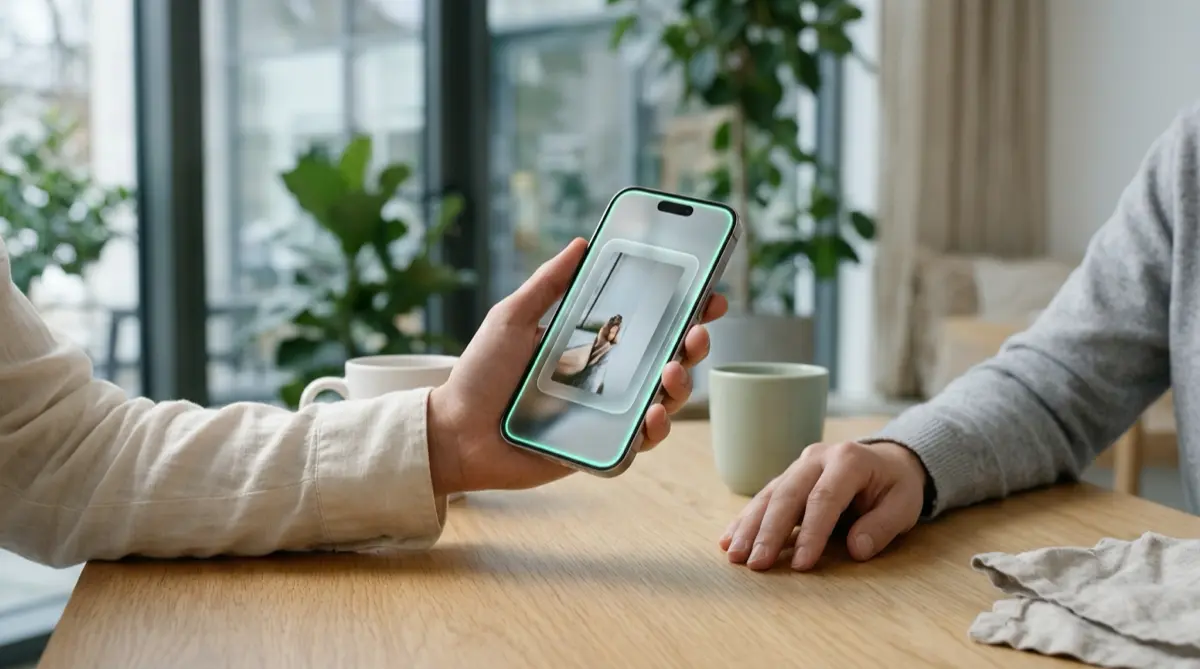
في تطبيق الصور، التمريرة تنتقل إلى الصورة التالية، وليس في iOS إعداد يمنع ذلك. في Vaultmira، افتح الصورة، واضغط على قائمة ⋯ واختر عرض صورة واحدة. التمرير متوقف، وتختفي الأزرار، وعندما يعيدون الهاتف، يقفل تم الخزنة فترسم للعودة.
الجواب العملي
ماذا تفعل الآن
احتفظ بالصور التي قد تعرضها في Vaultmira. وعندما تريد مشاركة صورة، افتحها واختر عرض صورة واحدة قبل أن تسلّم الهاتف.
ما لا تعتمد عليه
الإمساك بالهاتف بإحكام أو قول «هذه فقط» لا يوقف التمريرة. في الصور، الصورة التالية دائمًا على بُعد نقرة.
ما تحميه Vaultmira
في «عرض صورة واحدة» لا يوجد تمرير ولا زر إغلاق أو مشاركة أو حذف على الشاشة. والمخرج الوحيد هو «تم» الذي يقفل الخزنة.
ما لا تحله Vaultmira
يستطيع الشخص مع ذلك التمرير للأعلى للخروج من التطبيق، أو التدقيق في الصورة التي اخترتها. اختر الصورة بعناية.
ما تزيله بعد الاستيراد
إذا كانت الصورة من الصور، فاضغط على حذف من الصور بعد إضافتها، ثم أفرغ «المحذوفة مؤخرًا»، حتى لا يبقى الأصل في المعرض.
متى تسأل مختصًا
هذه لحظة خصوصية يومية، لا مشكلة أمنية. وإذا كنت بحاجة إلى عرض صور كدليل، فاسأل محاميًا كيف يريد أن تُشارَك.
المشكلة
تطبيقات الصور مصممة للتصفح. افتح صورة واحدة وستكون على بعد تمريرة من التي قبلها والتي بعدها. وهذا رائع حين تتصفح صور العطلة وحدك، ومحرج حين يمسك شخص آخر هاتفك.
قد تكون الصورة التالية صورة طبية أو لقطة لرصيد بنكي أو رسالة خاصة أو ببساطة شيئًا تفضل إبقاءه لنفسك. يقدّم iOS «الوصول الموجَّه» (Guided Access) الذي يقيّد الهاتف بتطبيق واحد، لكنه لا يوقف التمرير داخل ذلك التطبيق.
العواقب
معظم من يمرّرون لا يتلصصون. التمرير عادة. لكن النتيجة واحدة: تفقد السيطرة على ما يُرى، ولا يمكنك استرجاعه.
يتعامل كثيرون مع هذا بعدم تسليم هواتفهم أبدًا، مما يجعل المشاركة اليومية أصعب مما ينبغي. وآخرون يقصّون الصورة أو يلتقطون لقطة لها أو يرسلونها أولًا، فتبقى نسخ أكثر متناثرة.
كيف تساعد Vaultmira
عرض صورة واحدة في Vaultmira صُنع لهذه اللحظة بالضبط. افتح صورة في خزنتك، واضغط على زر ⋯ واختر «عرض صورة واحدة». شريط صغير يقول إن التمرير متوقف، وتملأ الصورة الشاشة، ويستطيع الشخص التكبير بالقرص، لكن لا توجد صورة تالية أو سابقة للتمرير إليها.
عندما يعيدون الهاتف، اضغط على تم · ارسم للرجوع. تُقفل الخزنة فورًا، فإذا مدّوا أيديهم إلى الهاتف مرة أخرى، وصلوا إلى شاشة الرسم لا إلى ملفاتك. «عرض صورة واحدة» جزء من التطبيق المجاني.
ولأن عارض Vaultmira لا ينتقل من ملف إلى التالي أبدًا، فحتى العرض العادي يعرض عنصرًا واحدًا في كل مرة. ولإبقاء الأمور مرتبة، يمكنك إنشاء خزنة منفصلة أو مجلد لصور تسعد بعرضها فقط.
قائمة الإعداد
- أضف الصور التي تعرضها كثيرًا (أو التي لن تعرضها أبدًا) إلى خزنة Vaultmira.
- اضغط على حذف من الصور بعد الإضافة، وأفرغ «المحذوفة مؤخرًا» في الصور.
- افتح الصورة التي تريد مشاركتها واضغط على ⋯ ← عرض صورة واحدة.
- سلّم الهاتف. يستطيعون التكبير، لكن لا التمرير.
- عندما يعود إليك، اضغط على تم · ارسم للرجوع، فتُقفل الخزنة.
- تريد تحكمًا أكبر؟ استخدم «الوصول الموجَّه» (Guided Access)، فيبقى الهاتف داخل Vaultmira وهو بعيد عن يدك.
أسئلة تجيب عنها هذه الصفحة
إذا بحثت عن أي من هذه، فهذه الصفحة لك.
| النية | السؤال |
|---|---|
| الرئيسية | عرض صورة واحدة على iPhone دون تمرير |
| احمِ | منع شخص من التمرير عبر صوري |
| افحص | هل أستطيع قفل صورة واحدة على iPhone |
| احمِ | تسليم الهاتف لشخص لإظهار صورة |
على ماذا تستند هذه الصفحة
تجمع هذه الصفحة بين طريقة عمل Vaultmira (بعد التحقق منها في التطبيق نفسه) والمصادر العامة أدناه.
- دعم Apple: استخدام «الوصول الموجَّه» على iPhone أو iPadيُبقي الهاتف في تطبيق واحد؛ ولا يوقف التمرير
- دعم Apple: إخفاء الصور في ألبوم «المخفية»كيف يُخفي iOS الصور عن المكتبة الرئيسية
الأسئلة الشائعة
هل أستطيع إيقاف التمرير في تطبيق صور iPhone؟
ليس بإعداد مدمج. يستطيع «الوصول الموجَّه» إبقاء الهاتف داخل تطبيق واحد وتعطيل أجزاء من الشاشة، لكنه لم يُصنع لحصر شخص في صورة واحدة.
هل «عرض صورة واحدة» ميزة Pro؟
لا. «عرض صورة واحدة» جزء من التطبيق المجاني.
هل يعمل مع الفيديوهات؟
«عرض صورة واحدة» للصور. أما الفيديوهات والمستندات فتُفتح منفردة في عارض Vaultmira، ملفًا واحدًا في كل مرة، دون تمرير بين الملفات.
احمِ الملفات التي تحمل سياقًا
ابدأ بالملفات الأشد ضررًا في الأيدي الخطأ. ارسم نمطًا، وانقلها إليه، فتُقفل على iPhone.