
Alledaagse grenzen
Zo laat je iemand één foto zien zonder dat die verder scrolt
Je wilt een vriend één foto laten zien. Je geeft de telefoon, en de duim beweegt al naar de volgende. Een klein moment dat heel groot kan voelen.
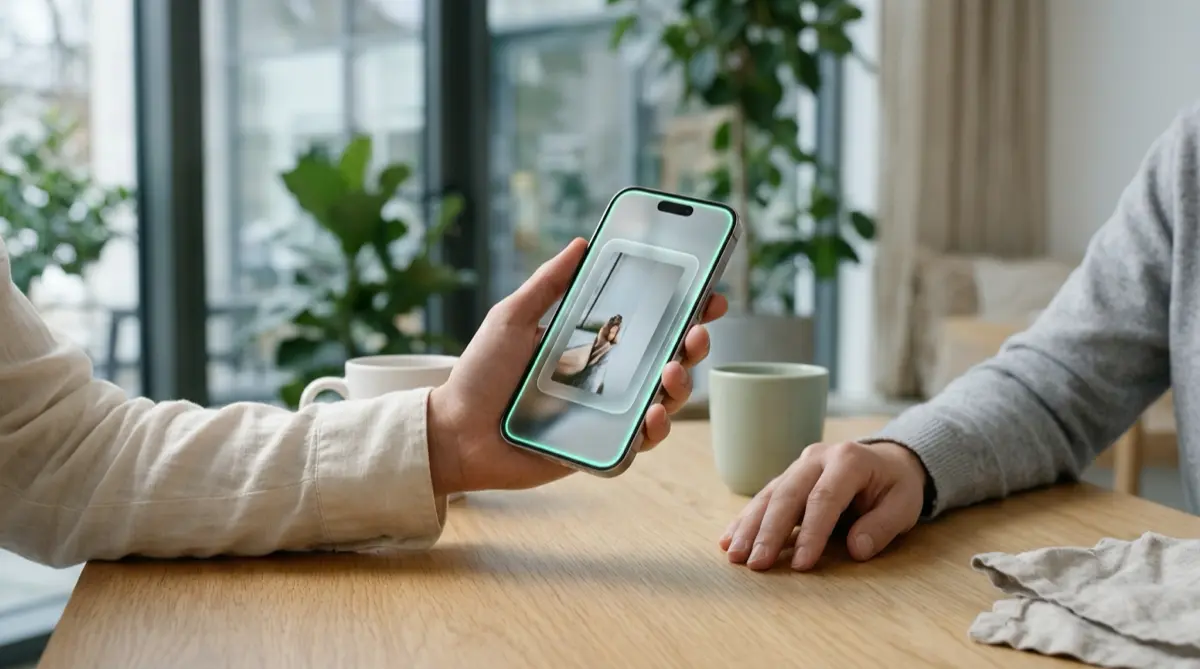
In de Foto's-app gaat een veegbeweging naar de volgende foto, en iOS heeft geen instelling om dat te stoppen. Open in Vaultmira de foto, tik op het menu ⋯ en kies Toon één foto. Vegen staat uit, de knoppen verdwijnen, en als ze de telefoon teruggeven, zet Gereed de kluis op slot, zodat je je patroon tekent om weer binnen te komen.
Praktisch antwoord
Wat je nu doet
Bewaar de foto's die je misschien laat zien in Vaultmira. Wil je er een delen, open hem dan en kies Toon één foto voordat je de telefoon uit handen geeft.
Waar je niet op moet vertrouwen
De telefoon stevig vasthouden of “alleen deze” zeggen stopt een veegbeweging niet. In Foto's is de volgende foto altijd één veeg weg.
Wat Vaultmira beschermt
Bij Toon één foto is er geen vegen en staat er geen knop Sluit, Deel of Verwijder op het scherm. De enige uitweg is Gereed, waarmee de kluis op slot gaat.
Wat Vaultmira niet oplost
De persoon kan nog omhoog vegen om de app te verlaten, of de foto die je koos goed bekijken. Kies de foto met zorg.
Wat je na het importeren verwijdert
Kwam de foto uit Foto's, tik dan na het toevoegen op Verwijder uit Foto's en leeg Recent verwijderd, zodat het origineel niet nog in de galerij staat.
Wanneer je een professional vraagt
Dit is een alledaags privacymoment, geen beveiligingsprobleem. Moet je foto's als bewijs laten zien, vraag dan een advocaat hoe ze gedeeld moeten worden.
Het probleem
Foto-apps zijn gemaakt om doorheen te bladeren. Open één foto en je bent één veeg verwijderd van de foto ervoor en erna. Prima als je alleen door vakantiefoto's bladert, ongemakkelijk als iemand anders je telefoon vasthoudt.
De volgende foto kan een medische foto zijn, een screenshot van je banksaldo, een privébericht, of gewoon iets dat je liever voor jezelf houdt. iOS biedt Begeleide toegang, waarmee de telefoon op één app kan worden beperkt, maar het stopt het vegen binnen die app niet.
De gevolgen
De meeste mensen die vegen zijn niet aan het snuffelen. Vegen is een gewoonte. Maar het resultaat is hetzelfde: je verliest de controle over wat er wordt gezien en je kunt het niet terugdraaien.
Veel mensen lossen dit op door hun telefoon nooit uit handen te geven, waardoor gewoon iets laten zien moeilijker is dan nodig. Anderen snijden de foto vooraf bij, maken er een screenshot van of sturen hem eerst door, wat meer kopieën laat rondslingeren.
Hoe Vaultmira helpt
Toon één foto van Vaultmira is gemaakt voor precies dit moment. Open een foto in je kluis, tik op de knop ⋯ en kies Toon één foto. Een kleine banner meldt dat vegen uit staat, de foto vult het scherm en de persoon kan inzoomen, maar er is geen volgende of vorige foto om naartoe te vegen.
Geven ze de telefoon terug, tik dan op Klaar · teken je patroon om terug te gaan. De kluis gaat meteen op slot, dus pakken ze de telefoon weer, dan komen ze op het tekenscherm terecht, niet in je bestanden. Toon één foto zit in de gratis app.
Omdat de viewer van Vaultmira nooit van het ene bestand naar het volgende bladert, toont ook gewoon bekijken één item tegelijk. Om het overzichtelijk te houden kun je een aparte kluis, of een map, maken met alleen foto's die je graag laat zien.
Checklist
- Voeg de foto's die je vaak laat zien (of die je nooit zou laten zien) toe aan een Vaultmira-kluis.
- Tik na het toevoegen op Verwijder uit Foto's en leeg Recent verwijderd in Foto's.
- Open de foto die je wilt delen en tik op ⋯ → Toon één foto.
- Geef de telefoon. Ze kunnen inzoomen, maar niet vegen.
- Krijg je hem terug, tik dan op Klaar · teken je patroon om terug te gaan, waarmee de kluis op slot gaat.
- Wil je nog meer controle? Gebruik Begeleide toegang, zodat de telefoon in Vaultmira blijft terwijl hij uit je handen is.
Vragen die deze pagina beantwoordt
Heb je naar een van deze dingen gezocht, dan is deze pagina voor jou.
| Bedoeling | Vraag |
|---|---|
| Hoofdmenu | één foto laten zien op iPhone zonder vegen |
| Beschermen | voorkomen dat iemand door mijn foto's veegt |
| Check | kan ik één foto vergrendelen op iPhone |
| Beschermen | telefoon aan iemand geven om een foto te laten zien |
Waarop dit is gebaseerd
Deze pagina combineert hoe Vaultmira werkt (gecheckt in de app zelf) met de openbare bronnen hieronder.
- Apple Support: Begeleide toegang gebruiken op iPhone of iPadHoudt de telefoon in één app; stopt vegen niet
- Apple Support: Foto's verbergen met het album VerborgenHoe iOS foto's uit de hoofdbibliotheek verbergt
Veelgestelde vragen
Kan ik vegen in de Foto's-app van de iPhone stoppen?
Niet met een ingebouwde instelling. Begeleide toegang kan de telefoon in één app houden en delen van het scherm uitzetten, maar het is niet gemaakt om iemand tot één foto te beperken.
Is Toon één foto een Pro-functie?
Nee. Toon één foto zit in de gratis app.
Werkt het ook voor video's?
Toon één foto is voor foto's. Video's en documenten openen in de viewer van Vaultmira op zichzelf, één bestand tegelijk, zonder vegen tussen bestanden.
Bescherm de bestanden die context dragen
Begin met de bestanden die het meeste pijn zouden doen in de verkeerde handen. Teken een patroon, zet ze erin en ze zijn op je iPhone versleuteld.