
Límites del día a día
Cómo enseñarle una sola foto a alguien sin que siga deslizando
Quieres enseñarle una imagen a un amigo. Le pasas el teléfono y su dedo ya va camino de la siguiente. Es un momento pequeño que puede sentirse enorme.
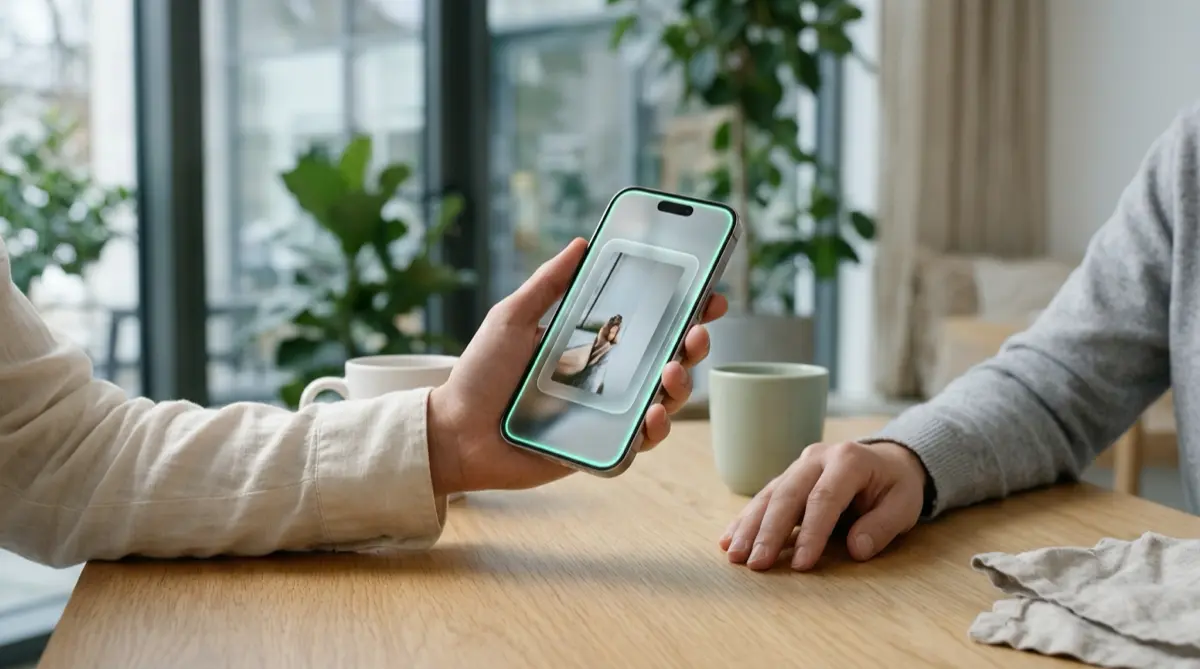
En la app Fotos, un deslizamiento pasa a la foto siguiente, y iOS no tiene ningún ajuste para evitarlo. En Vaultmira, abre la foto, toca el menú ⋯ y elige Mostrar una foto. El deslizamiento se desactiva, los botones desaparecen y, cuando te devuelven el teléfono, Listo bloquea la bóveda y tienes que dibujar para volver a entrar.
Respuesta práctica
Qué hacer ahora
Guarda en Vaultmira las fotos que podrías enseñar. Cuando quieras compartir una, ábrela y elige Mostrar una foto antes de pasar el teléfono.
En qué no confiar
Sujetar fuerte el teléfono o decir “solo esta” no impide un deslizamiento. En Fotos, la siguiente imagen siempre está a un toque.
Qué protege Vaultmira
En Mostrar una foto no se puede deslizar y no hay en pantalla ningún botón de Cerrar, Compartir ni Eliminar. La única salida es Listo, que bloquea la bóveda.
Lo que Vaultmira no resuelve
La persona aún puede deslizar hacia arriba para salir de la app, o mirar de cerca la foto que elegiste. Elige la foto con cuidado.
Qué quitar después de importar
Si la foto venía de Fotos, toca Quitar de Fotos después de añadirla y luego vacía Eliminados recientemente, para que el original no siga en la galería.
Cuándo consultar a un profesional
Esto es un momento cotidiano de privacidad, no un problema de seguridad. Si necesitas enseñar fotos como prueba, pregunta a un abogado cómo quiere que se compartan.
El problema
Las apps de fotos están hechas para explorar. Abres una imagen y estás a un deslizamiento de la anterior y de la siguiente. Eso es genial cuando recorres tú solo las fotos de las vacaciones, e incómodo cuando otra persona tiene tu teléfono.
La siguiente foto puede ser una imagen médica, la captura de un saldo bancario, un mensaje privado o simplemente algo que preferirías guardar para ti. iOS ofrece el Acceso guiado, que puede limitar el teléfono a una app, pero no impide deslizar dentro de esa app.
Las consecuencias
La mayoría de quienes deslizan no están curioseando. Deslizar es un hábito. Pero el resultado es el mismo: pierdes el control de lo que se ve, y no puedes deshacerlo.
Mucha gente lo resuelve no pasando nunca el teléfono, lo que complica compartir en el día a día más de lo necesario. Otros recortan, hacen una captura o mandan la foto antes, lo que deja más copias por ahí.
Cómo ayuda Vaultmira
Mostrar una foto de Vaultmira se hizo justo para este momento. Abre una foto de tu bóveda, toca el botón ⋯ y elige Mostrar una foto. Un pequeño aviso dice que no se puede deslizar, la imagen llena la pantalla y la persona puede hacer zoom con los dedos, pero no hay foto siguiente ni anterior a la que deslizar.
Cuando te devuelvan el teléfono, toca Listo · dibuja para volver. La bóveda se bloquea al instante, así que si vuelven a coger el teléfono, llegan a la pantalla de dibujo, no a tus archivos. Mostrar una foto forma parte de la app gratis.
Como el visor de Vaultmira nunca pasa de un archivo al siguiente, incluso la visualización normal muestra un elemento cada vez. Para tenerlo ordenado, podrías crear una bóveda aparte, o una carpeta, solo para las fotos que te da igual enseñar.
Lista de preparación
- Añade a una bóveda de Vaultmira las fotos que sueles enseñar (o las que nunca enseñarías).
- Toca Quitar de Fotos después de añadir y vacía Eliminados recientemente en Fotos.
- Abre la foto que quieres compartir y toca ⋯ → Mostrar una foto.
- Pasa el teléfono. Pueden hacer zoom, pero no deslizar.
- Cuando te lo devuelvan, toca Listo · dibuja para volver, que bloquea la bóveda.
- ¿Quieres aún más control? Usa el Acceso guiado, para que el teléfono se quede dentro de Vaultmira mientras no lo tienes en la mano.
Preguntas que responde esta página
Si buscaste cualquiera de estas cosas, esta página es para ti.
| Intención | Pregunta |
|---|---|
| Principal | mostrar una foto en el iPhone sin deslizar |
| Proteger | evitar que alguien deslice por mis fotos |
| Revisa | puedo bloquear una sola foto en el iPhone |
| Proteger | pasar el teléfono a alguien para enseñar una imagen |
En qué se basa esto
Esta página combina cómo funciona Vaultmira (comprobado con la propia app) con las fuentes públicas de abajo.
- Soporte de Apple: Usar el Acceso guiado en el iPhone o iPadMantiene el teléfono en una app; no impide deslizar
- Soporte de Apple: Ocultar fotos con el álbum OcultoCómo oculta iOS las fotos de la fototeca principal
Preguntas frecuentes
¿Puedo evitar que se deslice en la app Fotos del iPhone?
No con un ajuste integrado. El Acceso guiado puede mantener el teléfono dentro de una app y desactivar partes de la pantalla, pero no está pensado para limitar a alguien a una sola foto.
¿Mostrar una foto es una función Pro?
No. Mostrar una foto forma parte de la app gratis.
¿Funciona con vídeos?
Mostrar una foto es para fotos. Los vídeos y documentos se abren por separado en el visor de Vaultmira, de uno en uno, sin deslizar entre archivos.
Protege los archivos que llevan contexto
Empieza por los archivos que más daño harían en las manos equivocadas. Dibuja una forma, pásalos y quedan cifrados en tu iPhone.