
Vardagliga gränser
Så visar du någon en bild utan att de bläddrar vidare
Du vill visa en kompis en bild. Du lämnar över telefonen, och hens tumme är redan på väg mot nästa. Det är ett litet ögonblick som kan kännas väldigt stort.
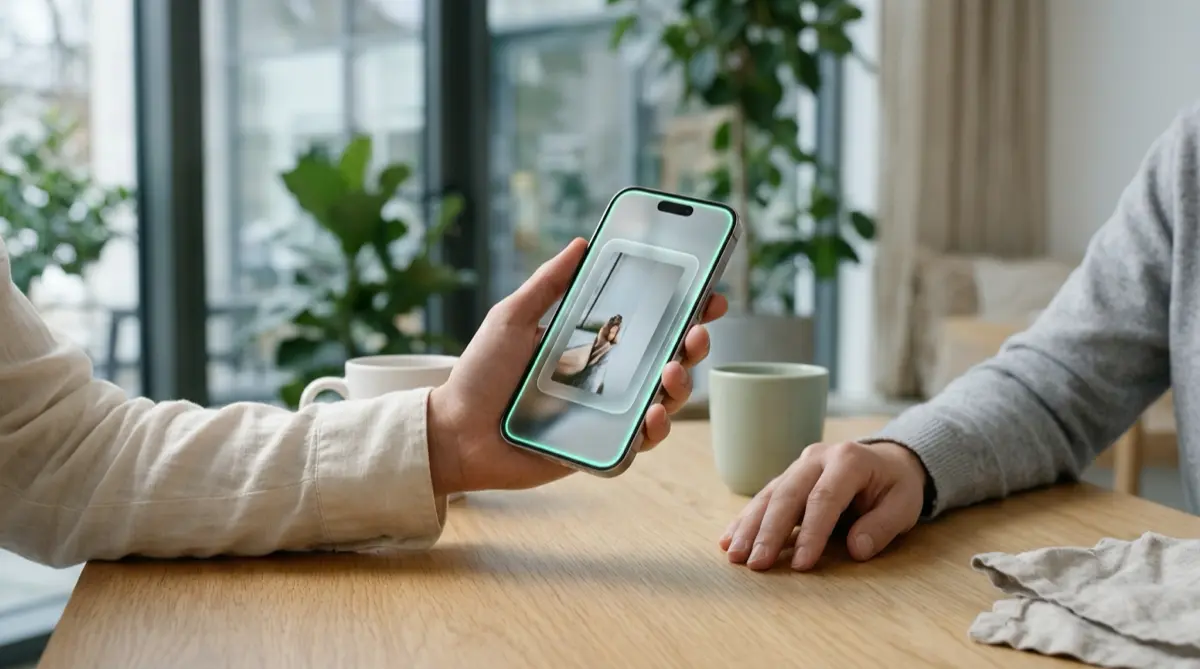
I appen Bilder går en svepning till nästa bild, och iOS har ingen inställning som stoppar det. I Vaultmira öppnar du bilden, trycker på menyn ⋯ och väljer Visa en bild. Svepning är avstängd, knapparna försvinner, och när de lämnar tillbaka telefonen låser Klar valvet så att du ritar för att komma in igen.
Praktiskt svar
Vad du gör nu
Ha de bilder som du kan tänkas visa i Vaultmira. När du vill dela en, öppna den och välj Visa en bild innan du lämnar över telefonen.
Vad du inte ska lita på
Att hålla hårt i telefonen eller säga ”bara den här” stoppar inte en svepning. I Bilder är nästa bild alltid en vändning bort.
Vad Vaultmira skyddar
I Visa en bild finns ingen svepning och ingen knapp för Stäng, Dela eller Radera på skärmen. Den enda vägen ut är Klar, som låser valvet.
Vad Vaultmira inte löser
Personen kan fortfarande svepa uppåt för att lämna appen, eller titta noga på bilden som du valde. Välj bilden med omsorg.
Vad du tar bort efter importen
Om bilden kom från Bilder, tryck på Ta bort från Bilder efter att du lagt till den och töm sedan Nyligen raderade, så att originalet inte ligger kvar i galleriet.
När du ska fråga en fackman
Det här är ett vardagligt integritetsögonblick, inte ett säkerhetsproblem. Om du behöver visa bilder som bevis, fråga en advokat hur de vill att de ska delas.
Problemet
Bildappar är byggda för att bläddra. Öppna en bild och du är en svepning från bilden före och bilden efter. Det är bra när du bläddrar bland semesterbilder ensam, och obekvämt när någon annan håller din telefon.
Nästa bild kan vara en medicinsk bild, en skärmbild av ett banksaldo, ett privat meddelande eller helt enkelt något som du hellre håller för dig själv. iOS har Guidad åtkomst (Guided Access), som kan begränsa telefonen till en app, men det stoppar inte svepning inne i den appen.
Följderna
De flesta som sveper snokar inte. Att svepa är en vana. Men resultatet är detsamma: du tappar kontrollen över vad som ses, och du kan inte ta tillbaka det.
Många löser det genom att aldrig lämna över telefonen alls, vilket gör vardagligt delande svårare än det borde vara. Andra beskär, tar skärmbild eller skickar bilden i förväg, vilket lämnar fler kopior efter sig.
Så hjälper Vaultmira
Vaultmiras Visa en bild gjordes för precis det här ögonblicket. Öppna en bild i ditt valv, tryck på knappen ⋯ och välj Visa en bild. En liten banderoll säger att svepning är av, bilden fyller skärmen, och personen kan zooma med två fingrar, men det finns ingen nästa eller föregående bild att svepa till.
När de lämnar tillbaka telefonen, tryck på Klar · rita för att gå tillbaka. Valvet låses direkt, så om de sträcker sig efter telefonen igen hamnar de på ritskärmen, inte i dina filer. Visa en bild ingår i gratisappen.
Eftersom Vaultmiras visare aldrig bläddrar från en fil till nästa visas även vid vanlig visning ett objekt i taget. För att hålla ordning kan du göra ett separat valv, eller en mapp, bara för bilder som du gärna visar.
Checklista för uppsättning
- Lägg de bilder som du ofta visar (eller de som du aldrig skulle visa) i ett Vaultmira-valv.
- Tryck på Ta bort från Bilder efter att du lagt till, och töm Nyligen raderade i Bilder.
- Öppna bilden som du vill dela och tryck på ⋯ → Visa en bild.
- Lämna över telefonen. De kan zooma, men inte svepa.
- När du får tillbaka den, tryck på Klar · rita för att gå tillbaka, vilket låser valvet.
- Vill du ha ännu mer kontroll? Använd Guidad åtkomst, så att telefonen stannar i Vaultmira medan den är ur din hand.
Frågor som den här sidan svarar på
Om du sökte på något av det här är den här sidan till för dig.
| Avsikt | Fråga |
|---|---|
| Huvudmeny | visa en bild på iPhone utan svepning |
| Skydda | stoppa någon från att svepa igenom mina bilder |
| Kolla | kan jag låsa en enda bild på iPhone |
| Skydda | lämna telefonen till någon för att visa en bild |
Vad det här bygger på
Den här sidan kombinerar hur Vaultmira fungerar (kontrollerat mot själva appen) med de offentliga källorna nedan.
- Apple Support: Använd Guidad åtkomst på iPhone eller iPadHåller telefonen i en app; stoppar inte svepning
- Apple Support: Dölj bilder med albumet DoldaSå döljer iOS bilder från huvudbiblioteket
Vanliga frågor
Kan jag stoppa svepning i appen Bilder på iPhone?
Inte med någon inbyggd inställning. Guidad åtkomst kan hålla telefonen i en app och stänga av delar av skärmen, men den är inte gjord för att begränsa någon till en bild.
Är Visa en bild en Pro-funktion?
Nej. Visa en bild ingår i gratisappen.
Fungerar det för videor?
Visa en bild är till för bilder. Videor och dokument öppnas var för sig i Vaultmiras visare, en fil i taget, utan svepning mellan filer.
Skydda filerna som bär sammanhang
Börja med filerna som skulle göra mest skada i fel händer. Rita en figur, flytta in dem så är de förseglade på din iPhone.