
Limiti di tutti i giorni
Come mostrare una sola foto a qualcuno senza che scorra oltre
Vuoi far vedere a un amico una foto. Gli passi il telefono, e il suo pollice sta già andando verso la successiva. È un piccolo momento che può sembrare molto grande.
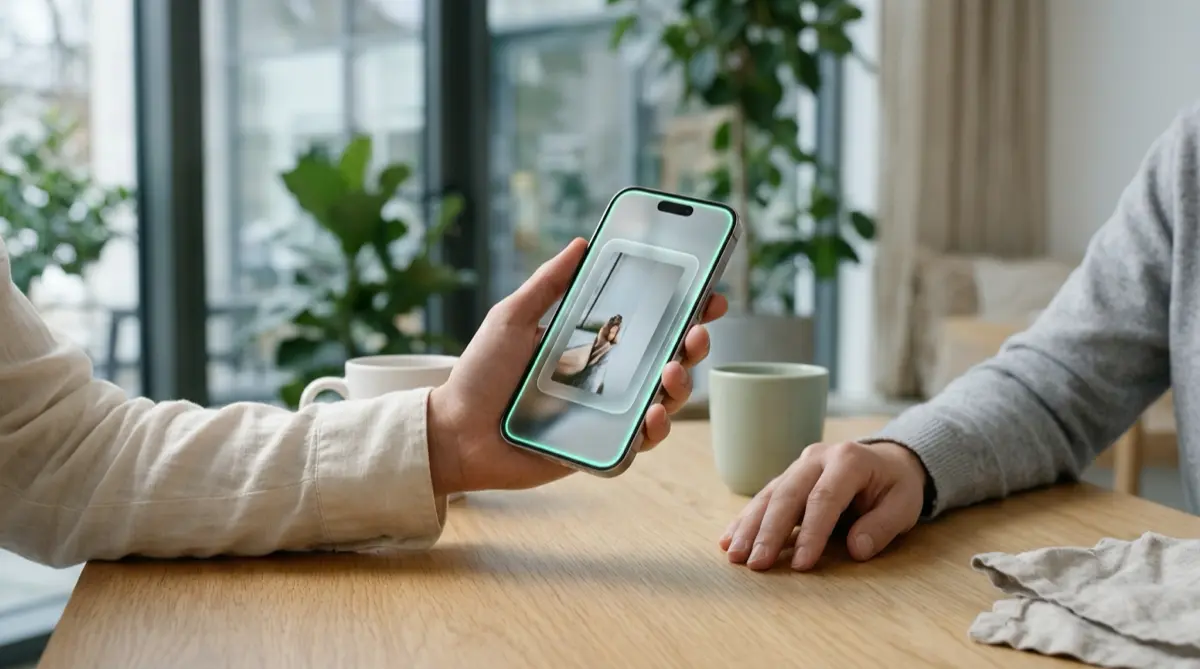
Nell’app Foto uno scorrimento passa alla foto dopo, e iOS non ha nessuna impostazione per evitarlo. In Vaultmira, apri la foto, tocca il menu ⋯ e scegli Mostra una sola foto. Lo scorrimento è disattivato, i pulsanti spariscono, e quando ti ridanno il telefono, Fine blocca la cassaforte così devi fare il disegno per rientrare.
Risposta pratica
Cosa fare adesso
Tieni in Vaultmira le foto che potresti mostrare. Quando vuoi farne vedere una, aprila e scegli Mostra una sola foto prima di passare il telefono.
Su cosa non fare affidamento
Tenere stretto il telefono o dire “solo questa” non ferma uno scorrimento. In Foto, la foto dopo è sempre a un tocco di distanza.
Cosa protegge Vaultmira
In Mostra una sola foto non c’è scorrimento e sullo schermo non ci sono i pulsanti Chiudi, Condividi o Elimina. L’unica uscita è Fine, che blocca la cassaforte.
Cosa Vaultmira non risolve
La persona può comunque scorrere verso l’alto per uscire dall’app, o guardare da vicino la foto che hai scelto. Scegli la foto con cura.
Cosa rimuovere dopo l’importazione
Se la foto veniva da Foto, tocca Elimina da Foto dopo averla aggiunta, poi svuota Eliminati di recente, così l’originale non resta nella galleria.
Quando chiedere a un professionista
È un momento di privacy quotidiana, non un problema di sicurezza. Se devi mostrare delle foto come prova, chiedi a un avvocato come vuole che vengano condivise.
Il problema
Le app per le foto sono fatte per sfogliare. Apri un’immagine e sei a un tocco da quella prima e da quella dopo. È ottimo quando scorri da solo le foto delle vacanze, e scomodo quando il tuo telefono è in mano a qualcun altro.
La foto successiva potrebbe essere una foto medica, lo screenshot del saldo della banca, un messaggio privato, o semplicemente qualcosa che preferisci tenere per te. iOS offre l’Accesso guidato, che può limitare il telefono a una sola app, ma non impedisce di scorrere dentro quell’app.
Le conseguenze
La maggior parte di chi scorre non sta curiosando. Scorrere è un’abitudine. Ma il risultato è lo stesso: perdi il controllo su cosa viene visto, e non puoi tornare indietro.
Molte persone risolvono non passando mai il telefono a nessuno, il che rende la condivisione di tutti i giorni più difficile del dovuto. Altri ritagliano prima, fanno uno screenshot o mandano la foto, il che lascia più copie in giro.
Come aiuta Vaultmira
Mostra una sola foto di Vaultmira è nata proprio per questo momento. Apri una foto nella tua cassaforte, tocca il pulsante ⋯ e scegli Mostra una sola foto. Un piccolo banner dice che lo scorrimento è disattivato, l’immagine riempie lo schermo, e la persona può zoomare con il pizzico, ma non c’è nessuna foto successiva o precedente a cui passare.
Quando ti restituiscono il telefono, tocca Fatto · disegna per tornare. La cassaforte si blocca subito, quindi se riprendono il telefono finiscono nella schermata del disegno, non nei tuoi file. Mostra una sola foto fa parte dell’app gratuita.
Siccome il visualizzatore di Vaultmira non passa mai da un file al successivo, anche la visione normale mostra un elemento alla volta. Per tenere ordine, puoi creare una cassaforte separata, o una cartella, solo per le foto che sei contento di mostrare.
Lista di controllo
- Aggiungi a una cassaforte Vaultmira le foto che mostri spesso (o quelle che non mostreresti mai).
- Tocca Elimina da Foto dopo l’aggiunta, e svuota Eliminati di recente in Foto.
- Apri la foto che vuoi condividere e tocca ⋯ → Mostra una sola foto.
- Passa il telefono. Possono zoomare, ma non scorrere.
- Quando lo riprendi, tocca Fatto · disegna per tornare, che blocca la cassaforte.
- Vuoi ancora più controllo? Usa l’Accesso guidato, così il telefono resta dentro Vaultmira mentre non lo hai in mano.
Domande a cui risponde questa pagina
Se hai cercato una di queste cose, questa pagina fa per te.
| Intento | Domanda |
|---|---|
| Principale | mostrare una foto su iPhone senza scorrimento |
| Proteggere | evitare che qualcuno scorra le mie foto |
| Controlla | posso bloccare una sola foto su iPhone |
| Proteggere | passare il telefono a qualcuno per mostrare una foto |
Su cosa si basa
Questa pagina unisce il funzionamento di Vaultmira (verificato nell’app stessa) e le fonti pubbliche qui sotto.
- Supporto Apple: usa l’Accesso guidato su iPhone o iPadTiene il telefono in una sola app; non impedisce lo scorrimento
- Supporto Apple: nascondi le foto con l’album NascostiCome iOS nasconde le foto dalla libreria principale
Domande frequenti
Posso impedire lo scorrimento nell’app Foto dell’iPhone?
Non con un’impostazione integrata. L’Accesso guidato può tenere il telefono dentro una sola app e disattivare parti dello schermo, ma non è fatto per limitare qualcuno a una sola foto.
Mostra una sola foto è una funzione Pro?
No. Mostra una sola foto fa parte dell’app gratuita.
Funziona anche per i video?
Mostra una sola foto è per le foto. Video e documenti si aprono da soli nel visualizzatore di Vaultmira, un file alla volta, senza scorrere tra i file.
Proteggi i file che portano un contesto
Parti dai file che farebbero più male in mani sbagliate. Fai un disegno, spostali dentro e saranno sigillati sul tuo iPhone.