
حدود الحياة اليومية
عندما يبدأ صديق بتمرير صورك
تبدأ بعبارة «لحظة، أرني تلك الصورة مرة أخرى»، وتنتهي بصديقك وهو غارق منذ ثلاثة أشهر في ألبوم كاميرتك. معظم الأصدقاء لا يقصدون سوءًا. الحيلة أن لا يكون هناك شيء خاص يصادفونه.
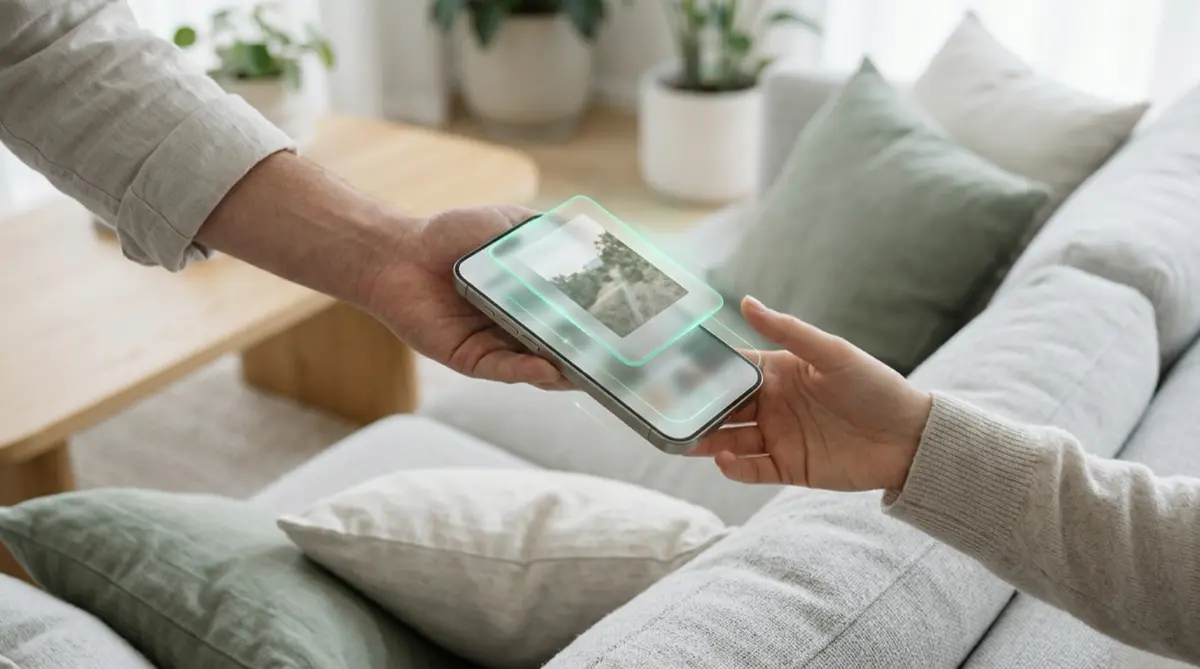
تطبيق الصور يعرض كل شيء في تمرير واحد طويل، ويجمّع iOS الصور أيضًا في الذكريات والصور المميزة ومجموعات مثل الإيصالات ووثائق الهوية. أبسط حل هو إبقاء الصور الخاصة خارج الصور تمامًا: انقلها إلى Vaultmira، واحذف النسخ الأصلية، ولا يعيدها إلا نمطك.
الجواب العملي
ماذا تفعل الآن
انقل الصور القليلة التي قد تحرجك أو تقلقك إلى Vaultmira. واترك الصور اليومية في الصور، فهذا مكانها.
ما لا تعتمد عليه
إخفاء الصورة يُبعدها عن المكتبة الرئيسية، لكن ألبوم «المخفية» موجود تحت «الأدوات المساعدة» ويُفتح برمز الدخول. والأصدقاء الذين يعرفون رمز دخولك يستطيعون الوصول إليه.
ما تحميه Vaultmira
ملفات الخزنة تُقفل على هاتفك بـ AES-256-GCM ولا تظهر أبدًا في الصور أو الذكريات أو ودجت الصور.
ما لا تحله Vaultmira
لا يستطيع منع أحد من قراءة رسائلك أو فتح تطبيقات أخرى وهو يمسك هاتفك. إنه يحمي فقط ما تضعه بداخله.
ما تزيله بعد الاستيراد
استخدم حذف من الصور، ثم أفرغ «المحذوفة مؤخرًا». وإذا كنت تستخدم صور iCloud، تحذف Apple الصورة من أجهزتك الأخرى أيضًا.
متى تسأل مختصًا
إذا نُشرت صورة لك دون إذنك، فراجع StopNCII.org (للبالغين) أو Take It Down (للصور الملتقطة وأنت دون 18 عامًا).
المشكلة
الهواتف تنتقل من يد إلى يد: على العشاء، وعلى الأريكة، وفي لحظة في محادثة جماعية يريد فيها أحدهم رؤية «صورة السبت». وما إن يدخل الصديق إلى الصور، لا شيء يمنعه من التمرير صعودًا وهبوطًا.
ويقوم iOS بالكثير من التنظيم عنك. مجموعة «الأدوات المساعدة» من Apple تجمّع الصور حسب محتواها، مثل وثائق الهوية والإيصالات والخط اليدوي. وقد تُظهر الذكريات والصور المميزة صورة قديمة من تلقاء نفسها. وهذا مفيد حين تكون وحدك، وأقل فائدة حين يمسك شخص آخر بالهاتف.
العواقب
التكلفة عادةً لحظة إحراج: لقطة من تطبيق مواعدة، أو صورة طبية، أو صورة جواز سفرك. وأحيانًا أكثر من ذلك. الصورة الخاصة التي تُرى مرة واحدة يمكن وصفها، وصورة المستند يمكن قراءتها.
الخطر الأكبر أن يرسل صديق لنفسه صورة وجدها طريفة. وما إن تغادر هاتفك لا يمكنك سحبها.
كيف تساعد Vaultmira
يمنح Vaultmira الصور الخاصة بيتها الخاص خارج تطبيق الصور. تفتحه برسم نمط على شبكة نقاط. وبدون هذا النمط، الملفات مجرد بيانات مشفّرة.
إذا فتح صديق Vaultmira، يرى شاشة الرسم. نمط عشوائي يفتح خزنة فارغة، بلا أي رسالة خطأ ولا أي تلميح بوجود شيء آخر. ولقطات شاشة التطبيق تظهر سوداء، والتطبيق يُقفل لحظة تنتقل إلى تطبيق آخر.
وعندما تريد إظهار شيء، افتحه واستخدم عرض صورة واحدة: التمرير متوقف، و«تم» يقفل الخزنة. وإذا أردت أن يبدو التطبيق كشيء عادي على شاشتك الرئيسية، يقدّم Vaultmira Pro أيقونات تمويه مثل الآلة الحاسبة أو الطقس.
قائمة الإعداد
- تصفّح مكتبتك مرة واحدة ودوّن ما لا تريد أن يراه صديق. وتحقق من مجموعة «الأدوات المساعدة» أيضًا.
- أضف هذه الصور إلى Vaultmira، ثم اضغط على حذف من الصور وأفرغ «المحذوفة مؤخرًا».
- التقط الصور الخاصة الجديدة بـكاميرا Vaultmira حتى لا تصل أبدًا إلى معرضك.
- في إعدادات الصور، فكّر في إيقاف إظهار المحتوى المميز حتى تتوقف الذكريات والصور المميزة عن إظهار الصور القديمة.
- استخدم عرض صورة واحدة عندما تعطي الهاتف لتُري صورة واحدة.
- اكتب عبارة الاسترجاع حتى لا تفقد الوصول إلى الخزنة أبدًا.
أسئلة تجيب عنها هذه الصفحة
إذا بحثت عن أي من هذه، فهذه الصفحة لك.
| النية | السؤال |
|---|---|
| الرئيسية | صديق يتصفح صوري |
| احمِ | كيف أمنع الأصدقاء من رؤية ألبوم الكاميرا |
| افحص | هل يستطيع الناس رؤية الصور المخفية في iPhone |
| احمِ | إبقاء الصور الخاصة خارج ذكريات iPhone |
على ماذا تستند هذه الصفحة
تجمع هذه الصفحة بين طريقة عمل Vaultmira (بعد التحقق منها في التطبيق نفسه) والمصادر العامة أدناه.
- دعم Apple: العثور على الإيصالات ورموز QR وغيرها في الصورتجمّع الصور الإيصالات والهويات والمستندات تلقائيًا
- دعم Apple: إخفاء الأشخاص والذكريات والعطلات في الصورأوقف الصور المميزة والذكريات
- دعم Apple: حذف الصور على iPhone أو iPadالصور المحذوفة تبقى 30 يومًا في «المحذوفة مؤخرًا»
الأسئلة الشائعة
هل تظهر الصور الخاصة في الذكريات إذا كانت في Vaultmira؟
لا. ملفات Vaultmira مقفلة داخل التطبيق وليست جزءًا من مكتبة الصور، فلا تراها الذكريات ولا الصور المميزة ولا ودجت الصور.
هل يجب أن أحذف النسخ الأصلية؟
القرار لك، لكن نسخة تبقى في الصور يمكن العثور عليها. يقترح Vaultmira حذف من الصور فور إضافة الصور. ثم أفرغ «المحذوفة مؤخرًا».
ماذا لو فتح صديقي Vaultmira؟
يرى شاشة الرسم. وبدون نمطك، أي نمط يفتح خزنة فارغة فقط، والتطبيق لا يعرض قائمة بخزناتك.
احمِ الملفات التي تحمل سياقًا
ابدأ بالملفات الأشد ضررًا في الأيدي الخطأ. ارسم نمطًا، وانقلها إليه، فتُقفل على iPhone.