
Documentos, registros legais e médicos
Fotos do seu passaporte e documentos: à mão quando você precisa, trancadas quando não precisa
Balcão de hotel, formulário de aluguel e carteira perdida fazem uma cópia do passaporte parecer essencial. Largada no rolo da câmera, ela também é uma das fotos mais sensíveis que você tem.
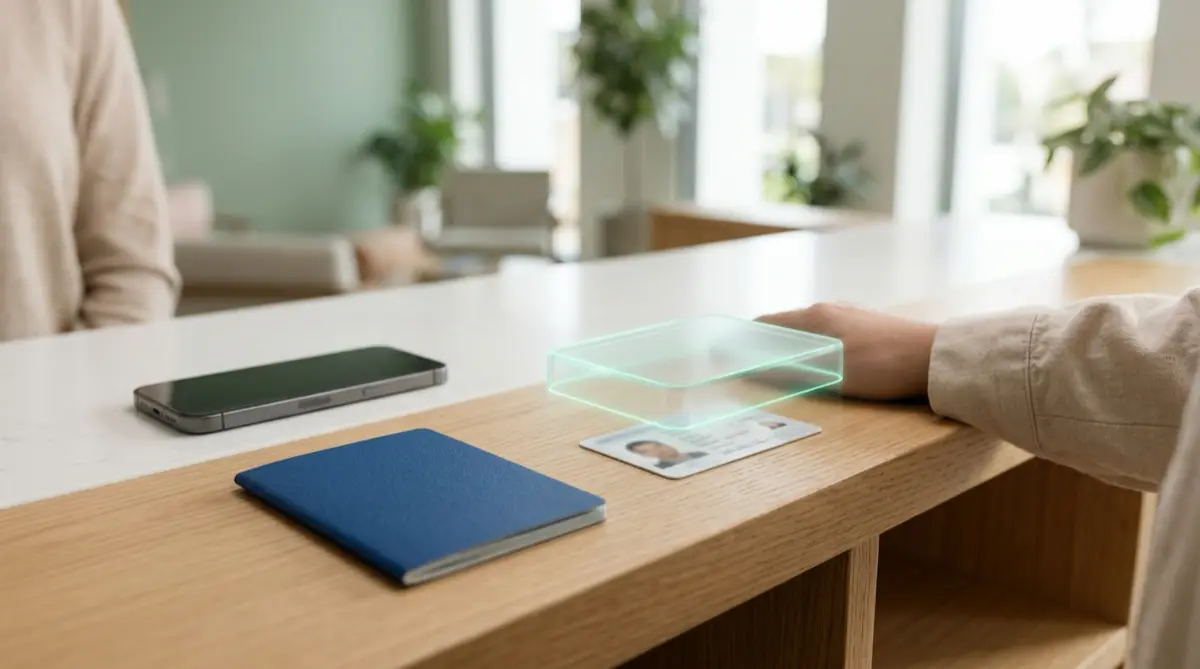
Guarde cópias dos documentos, mas não em Fotos. Digitalize dentro do Vaultmira com “Digitalizar documento ou papel”, para que elas nunca passem pelo rolo da câmera, e ponha numa pasta que você ache em segundos. Remova as fotos antigas de documentos de Fotos e de Apagados. A cópia é uma comodidade, não substitui o documento de verdade.
Resposta prática
O que fazer agora
Procure no rolo da câmera passaportes, CNHs, RGs, cartões de residência e carteirinhas do convênio. Mova para um cofre ou digitalize de novo dentro do Vaultmira para ter um PDF limpo.
Em que não confiar
O álbum Itens Ocultos só tira as fotos da visualização principal; quem tem o seu código normalmente consegue chegar nele. Prints mandados para você mesmo numa conversa ou por e-mail também deixam cópias em outros serviços.
O que o Vaultmira protege
As digitalizações e fotos feitas dentro do app são trancadas com AES-256-GCM e nunca salvas na galeria de Fotos. Ficam juntas no filtro “Documentos e digitalizações”, atrás do seu desenho.
O que o Vaultmira não resolve
Ele não impede o roubo de identidade se o seu documento já foi exposto, e uma cópia no celular não é aceita em todo lugar. Guarde o documento físico em segurança e saiba como comunicar a perda.
O que remover depois de importar
Apague as fotos originais dos documentos de Fotos e depois de Apagados. Confira Mensagens, Mail, outros apps de conversa e Downloads atrás de cópias que você mandou para formulários ou hotéis.
Quando procurar um profissional
Se o seu passaporte foi perdido ou roubado, comunique ao Departamento de Estado dos EUA (se for passaporte americano). Se você acha que alguém usa a sua identidade, registre em IdentityTheft.gov para obter um plano de recuperação.
O problema
A foto de um documento tem quase tudo que um fraudador quer: nome completo, data de nascimento, número do documento, assinatura e um rosto. No rolo da câmera, ela fica ao lado de fotos de férias, muitas vezes sincronizada com todos os aparelhos da sua conta Apple e fácil de mostrar sem querer.
A maioria de nós tirou essas fotos com pressa, para alugar um carro ou preencher um formulário de visto, e nunca mais pensou nelas.
As consequências
Se alguém rola até ela, copia ou chega ao seu celular depois de um roubo, a imagem de um documento pode ajudar a abrir contas ou passar por verificações de identidade em seu nome. Limpar essa bagunça toma tempo e energia.
Perder o passaporte de verdade no exterior já é estressante; não achar uma cópia quando você precisa piora tudo.
Como o Vaultmira ajuda
O Vaultmira inclui o scanner de documentos da Apple. Toque em Adicionar e depois em “Digitalizar documento ou papel”: as páginas viram um PDF só dentro do cofre, direto da câmera segura, sem passar por Fotos. As digitalizações aparecem no filtro próprio “Documentos e digitalizações”, e você pode criar uma pasta como “Passaporte”.
Tudo é trancado com uma chave do seu desenho, e capturas de tela do app saem pretas. Com o Backup criptografado do iCloud ativado, as cópias sobrevivem a um celular perdido.
Viajando em família? Com o Pro, o Compartilhamento seguro deixa você compartilhar uma pasta só com uma pessoa usando uma frase de uso único, com uma data final, como uma semana. Ela abre de graça.
Lista de preparação
- Busque em Fotos por “passaporte”, “carteira” e “cartão” para achar fotos antigas de documentos.
- Digitalize de novo cada documento no Vaultmira com “Digitalizar documento ou papel”.
- Ponha numa pasta com um nome claro, como Passaporte ou Filhos.
- Apague as fotos antigas de Fotos e depois de Apagados.
- Limpe cópias de documentos de conversas, rascunhos de e-mail e Downloads.
- Deixe o backup ativado neste cofre, para as cópias sobreviverem a um celular perdido.
- Salve nos favoritos a página de passaporte perdido do Departamento de Estado antes de viajar.
Perguntas que esta página responde
Se você pesquisou qualquer uma destas, esta página é para você.
| Intenção | Pergunta |
|---|---|
| Proteger | é seguro guardar foto do meu passaporte no celular |
| Agir | onde guardar fotos de documentos no iPhone |
| Agir | digitalizar passaporte em app seguro |
| Recuperar | perdi o passaporte no exterior o que fazer |
| Entender | alguém pode usar a foto do meu documento |
Em que esta página se baseia
Esta página combina como o Vaultmira funciona (conferido no próprio app) com as fontes públicas abaixo.
- U.S. Department of State: Report your passport lost or stolenForma oficial de comunicar a perda de um passaporte americano
- FTC: IdentityTheft.govDenuncie roubo de identidade e receba um plano de recuperação
- Apple Support: Delete photos on your iPhone or iPadApagados guarda as fotos por 30 dias
Perguntas frequentes
Documentos digitalizados contam no limite de fotos do plano grátis?
Os limites do plano Grátis são para fotos (100 por cofre) e vídeos (10 por cofre). Uma digitalização é salva como documento PDF no cofre, então não conta em nenhum dos dois limites.
Uma digitalização de documento aparece nas Memórias ou na busca do meu iPhone?
Não. As digitalizações feitas dentro do Vaultmira são salvas só no cofre, trancadas, e nunca na galeria de Fotos.
Posso mostrar a cópia do meu documento num hotel sem destrancar tudo?
Guarde as cópias de documentos num cofre só delas, com um desenho separado. Ao abrir, aparecem só esses documentos, não o resto dos seus arquivos privados.
Proteja os arquivos que carregam contexto
Comece pelos arquivos que mais machucariam em mãos erradas. Desenhe uma forma, mova-os para dentro e eles ficam trancados no seu iPhone.