
Dokumente, Rechts- und Krankenunterlagen
Fotos von Reisepass und Ausweis: griffbereit, wenn du sie brauchst, verschlossen, wenn nicht
Hotelrezeptionen, Mietformulare und verlorene Geldbeutel lassen eine Kopie deines Passes unverzichtbar wirken. In der Fotomediathek ist sie aber auch eines der sensibelsten Bilder, die du hast.
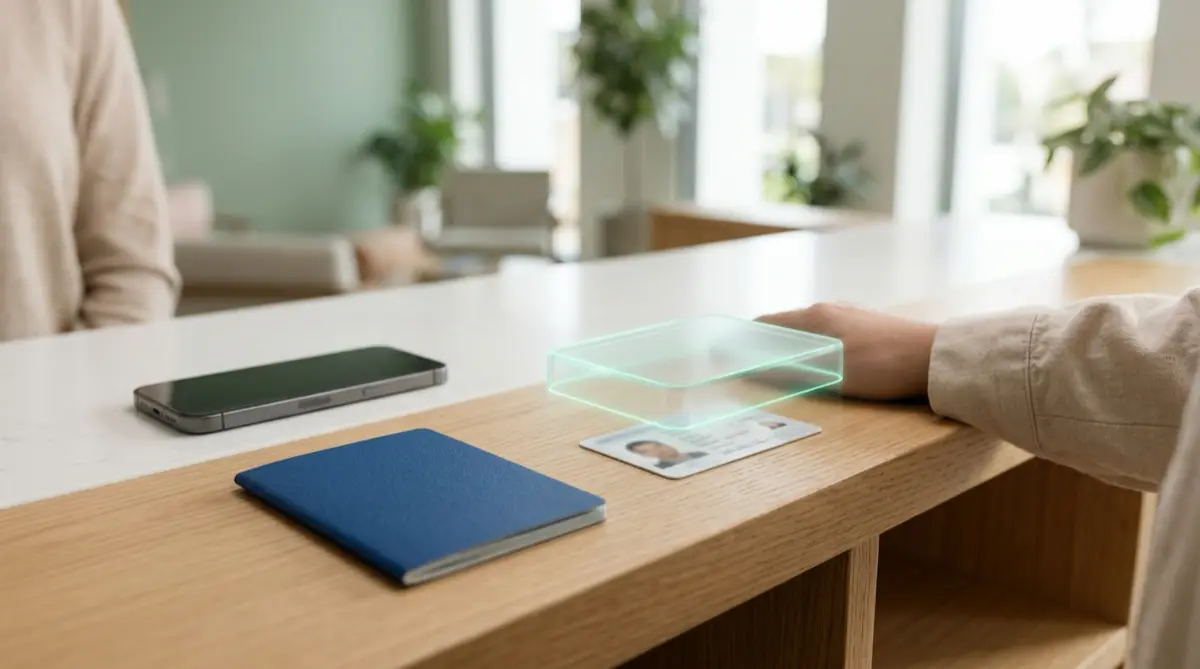
Behalte Ausweiskopien, aber nicht in Fotos. Scanne sie in Vaultmira mit „Ausweis oder Dokument scannen“, damit sie nie deine Fotomediathek berühren, und leg sie in einen Ordner, den du in Sekunden findest. Entferne ältere Ausweisfotos aus Fotos und „Zuletzt gelöscht“. Eine Kopie ist eine Erleichterung, kein Ersatz für das echte Dokument.
Praktische Antwort
Was du jetzt tun kannst
Such in deiner Fotomediathek nach Pässen, Führerscheinen, Aufenthaltskarten und Versichertenkarten. Leg sie in einen Tresor oder scanne sie in Vaultmira neu für ein sauberes PDF.
Worauf du dich nicht verlassen solltest
Das Album „Ausgeblendet“ hält Fotos nur aus der Hauptansicht raus, jeder mit deinem Code kommt meist trotzdem heran. Screenshots, die du dir selbst per Chat oder E-Mail schickst, hinterlassen außerdem Kopien bei anderen Diensten.
Was Vaultmira schützt
Scans und Fotos, die in der App aufgenommen werden, sind mit AES-256-GCM verschlüsselt und werden nie in der Fotogalerie gespeichert. Sie liegen gemeinsam unter dem Filter „Ausweise & Scans“, hinter deinem Muster.
Was Vaultmira nicht löst
Sie kann keinen Identitätsdiebstahl verhindern, wenn dein Ausweis schon offenlag, und eine Handykopie wird nicht überall akzeptiert. Bewahr das echte Dokument sicher auf und wisse, wie du es als verloren meldest.
Was du nach dem Import entfernen solltest
Lösch die Original-Ausweisfotos aus Fotos und dann aus „Zuletzt gelöscht“. Prüf Nachrichten, Mail, andere Chat-Apps und Downloads auf Kopien, die du an Formulare oder Hotels geschickt hast.
Wann du Profis fragen solltest
Wenn dein Pass verloren geht oder gestohlen wird, melde das beim US-Außenministerium (U.S. State Department). Wenn du glaubst, dass jemand deine Identität benutzt, melde es auf IdentityTheft.gov und hol dir einen Plan zur Wiederherstellung.
Das Problem
Ein Ausweisfoto enthält fast alles, was ein Betrüger will: vollständigen Namen, Geburtsdatum, Dokumentnummer, Unterschrift und ein Gesicht. In der Fotomediathek liegt es neben Urlaubsbildern, oft mit jedem Gerät in deinem Apple Account synchronisiert und leicht versehentlich zu zeigen.
Die meisten von uns haben diese Fotos in Eile gemacht, für einen Mietwagen oder ein Visumformular, und nie wieder daran gedacht.
Die Folgen
Wenn jemand daran vorbeiscrollt, es kopiert oder nach einem Diebstahl an dein Handy kommt, kann ein Ausweisbild helfen, in deinem Namen Konten zu eröffnen oder Identitätsprüfungen zu bestehen. Das wieder in Ordnung zu bringen kostet Zeit und Kraft.
Den echten Pass im Ausland zu verlieren ist stressig genug. Keine Kopie zu finden, wenn du sie brauchst, macht es schlimmer.
Wie Vaultmira hilft
Vaultmira enthält Apples Dokumentenscanner. Tippe auf Hinzufügen, dann auf „Ausweis oder Dokument scannen“: Die Seiten werden zu einem PDF im Tresor, direkt über die sichere Kamera, ohne je Fotos zu berühren. Scans erscheinen unter einem eigenen Filter „Ausweise & Scans“, und du kannst einen Ordner wie „Reisepass“ anlegen.
Alles wird mit einem Schlüssel aus deinem Muster verschlüsselt, und Screenshots der App werden schwarz. Mit dem verschlüsselten iCloud-Backup überleben die Kopien ein verlorenes Handy.
Reist du mit der Familie? Mit Pro kannst du per Sicherem Teilen einen einzelnen Ordner mit einer Person über eine Einmal-Phrase teilen, mit einem Enddatum wie in einer Woche. Sie kann ihn kostenlos öffnen.
Checkliste zur Einrichtung
- Such in Fotos nach „Pass“, „Führerschein“ und „Karte“, um alte Ausweisbilder zu finden.
- Scanne jeden Ausweis in Vaultmira neu mit „Ausweis oder Dokument scannen“.
- Leg sie in einen Ordner mit klarem Namen, z. B. Reisepass oder Kinder.
- Lösch die alten Fotos aus Fotos und dann aus „Zuletzt gelöscht“.
- Entferne Ausweiskopien aus Chats, E-Mail-Entwürfen und Downloads.
- Lass das Backup für diesen Tresor an, damit die Kopien ein verlorenes Handy überstehen.
- Setz dir die Seite des US-Außenministeriums für verlorene Pässe als Lesezeichen, bevor du verreist.
Fragen, die diese Seite beantwortet
Wenn du nach einer davon gesucht hast, ist diese Seite für dich.
| Absicht | Frage |
|---|---|
| Schützen | ist es sicher, ein Foto von meinem Pass auf dem Handy zu haben |
| Handeln | wo Ausweisfotos auf dem iPhone speichern |
| Handeln | Pass in sichere App scannen |
| Wiederherstellen | Pass im Ausland verloren was tun |
| Verstehen | kann jemand ein Foto meines Ausweises benutzen |
Worauf das beruht
Diese Seite verbindet, wie Vaultmira funktioniert (an der App selbst geprüft), mit den öffentlichen Quellen unten.
- U.S. Department of State: Report your passport lost or stolenOffizieller Weg, einen verlorenen US-Pass zu melden
- FTC: IdentityTheft.govIdentitätsdiebstahl melden und einen Wiederherstellungsplan bekommen
- Apple Support: Delete photos on your iPhone or iPad„Zuletzt gelöscht“ behält Fotos 30 Tage
Häufige Fragen
Zählen gescannte Ausweise zum kostenlosen Foto-Limit?
Die Limits des kostenlosen Tarifs gelten für Fotos (100 pro Tresor) und Videos (10 pro Tresor). Ein Scan wird als PDF-Dokument im Tresor gespeichert und zählt deshalb zu keinem der beiden Limits.
Taucht ein Ausweisscan in den Rückblicken oder der Suche meines iPhones auf?
Nein. In Vaultmira gemachte Scans werden nur im Tresor gespeichert, verschlüsselt, und nie in der Fotogalerie.
Kann ich einem Hotel meine Ausweiskopie zeigen, ohne alles zu entsperren?
Heb Ausweiskopien in einem eigenen Tresor mit eigenem Muster auf. Wenn du ihn öffnest, siehst du nur diese Dokumente, nicht den Rest deiner privaten Dateien.
Schütze die Dateien, die Zusammenhang tragen
Fang mit den Dateien an, die in den falschen Händen am meisten schaden würden. Zeichne ein Muster, verschieb sie hinein, und sie sind auf deinem iPhone verschlüsselt.