
Dokumente, Rechts- und Krankenunterlagen
Steuer-, Bank- und Rechtsunterlagen auf deinem iPhone: ein verschlüsselter Ort statt fünf loser
Hier ein Screenshot einer Banküberweisung, dort ein PDF der Steuererklärung, irgendwo ein Foto eines unterschriebenen Mietvertrags. Deine sensibelsten Unterlagen sind wahrscheinlich über dein ganzes Handy verstreut.
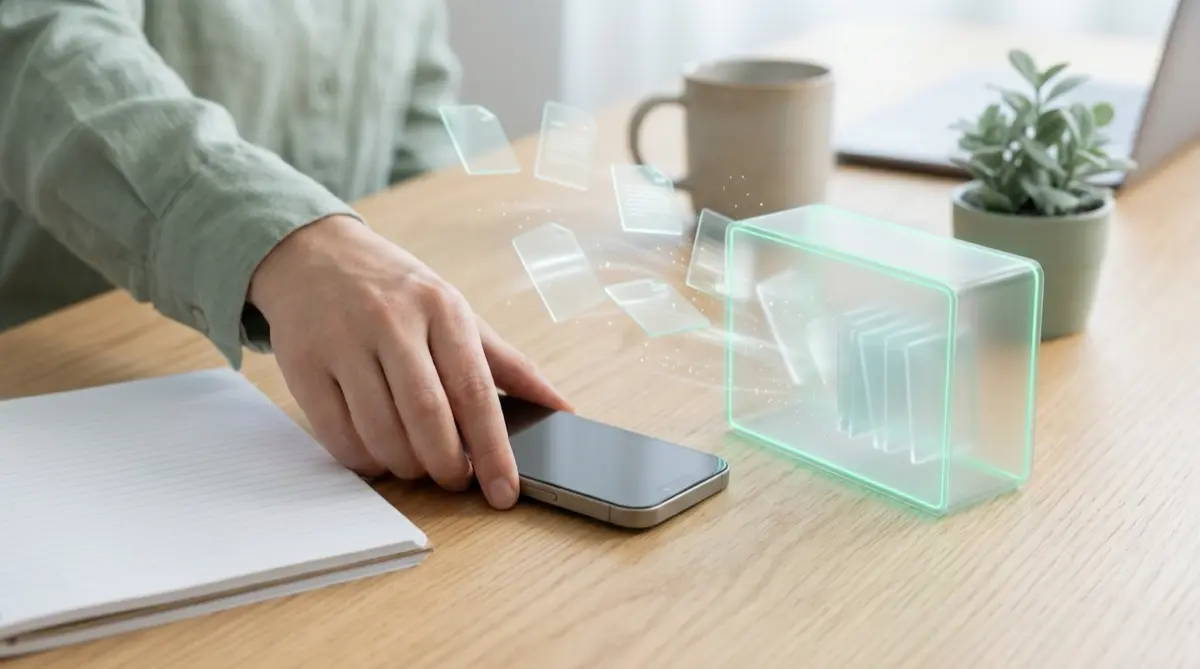
Sammle diese Unterlagen in einem verschlüsselten Tresor. Importier PDFs aus Dateien, scanne Papier mit dem Scanner in der App und hol Screenshots aus Fotos. Dann lösch die losen Kopien aus Fotos, „Zuletzt gelöscht“, Dateien und Downloads. Behalte die offiziellen Originale dort, wo deine Bank, das Finanzamt (IRS) oder dein Anwalt sie erwartet.
Praktische Antwort
Was du jetzt tun kannst
Mach eine kurze Liste, wo deine Unterlagen liegen: Fotos, Dateien, Downloads, Mail-Anhänge. Leg einen Tresor dafür an und importier aus Fotos und Dateien, Ordner für Ordner.
Worauf du dich nicht verlassen solltest
Ein Ordner in Dateien oder ein Album in Fotos ist nicht einzeln gesperrt, er öffnet sich mit deinem iPhone-Code. Dokumente an dich selbst zu mailen verteilt Kopien auf mehr Orte, nicht auf weniger.
Was Vaultmira schützt
Jedes Dokument, seine Vorschau und die Dateiliste selbst sind mit AES-256-GCM und einem Schlüssel aus deinem Muster verschlüsselt. Nichts geht an einen Vaultmira-Server, und es gibt kein Konto, das man hacken könnte.
Was Vaultmira nicht löst
Sie ist keine Bank, kein Steuerarchiv und keine Rechtsakte. Sie stoppt kein Phishing und kann keine Konten schützen, deren Passwörter du teilst oder mehrfach verwendest.
Was du nach dem Import entfernen solltest
Entferne die Originale aus Fotos (Vaultmira bietet das an) und leere dann „Zuletzt gelöscht“. Lösch die importierten PDFs aus Dateien und Downloads und alte Anhänge aus Mail, wenn du sie dort nicht mehr brauchst.
Wann du Profis fragen solltest
Frag deinen Steuerberater oder Anwalt, wie lange du jedes Dokument in welcher Form aufbewahren musst. Wenn du Identitätsdiebstahl bei der Steuer vermutest, bietet die IRS eine Identity Protection PIN an.
Das Problem
Der Papierkram ist aufs Handy gezogen. Wir fotografieren Briefe, speichern Steuer-PDFs aus E-Mails, machen Screenshots von Banküberweisungen und unterschreiben Verträge auf dem Bildschirm. Jedes davon landet in einer anderen App, und die meisten dieser Apps öffnen sich mit demselben Code.
Diese Dateien enthalten Kontonummern, Sozialversicherungsnummern, Adressen und Unterschriften: genau die Angaben, die für Identitätsdiebstahl und Steuerbetrug benutzt werden.
Die Folgen
Ein Freund, der sich dein Handy leiht, eine Werkstatt oder ein Dieb, der deinen Code kennt, kommt mit ein paar Tipps dran. Und weil alles verstreut ist, ist schwer zu wissen, was noch herumliegt.
Wenn etwas schiefgeht, ist die Wiederherstellung langsam: neue Kontonummern, Betrugsmeldungen und bei Identitätsdiebstahl bei der Steuer das Warten auf die IRS.
Wie Vaultmira hilft
Vaultmira gibt diesen Unterlagen ein Zuhause hinter deinem Muster. Füg PDFs und Tabellen aus Dateien hinzu, nimm „Ausweis oder Dokument scannen“ für Briefe und Belege oder „Neue Notiz“ für Kontodaten, die du aufheben willst (als verschlüsselte Textdatei gespeichert). Ordner und Suche halten alles aufgeräumt.
Halte Geldunterlagen in einem eigenen Tresor, mit einem anderen Muster als für deine Fotos. Jedes Muster öffnet seinen eigenen Tresor, und keiner taucht in einer Liste auf. Siehe versteckte Tresore.
Das verschlüsselte iCloud-Backup hält verschlüsselte Versionen in deiner eigenen iCloud, ein verlorenes Handy heißt also nicht verlorene Unterlagen. Wenn du deinem Steuerberater ein Dokument schicken musst, öffne es und nimm den Teilen-Button. Diese Kopie verlässt den Tresor, schick sie also über einen Kanal, dem du vertraust.
Checkliste zur Einrichtung
- Leg einen Tresor nur für Geld- und Rechtsunterlagen an, mit eigenem Muster.
- Importier PDFs aus Dateien und Screenshots aus Fotos.
- Scanne Briefe auf Papier mit „Ausweis oder Dokument scannen“.
- Nimm Ordner wie Steuern, Bank, Mietvertrag.
- Lösch die Originale aus Fotos, „Zuletzt gelöscht“, Dateien und Downloads.
- Lass das verschlüsselte iCloud-Backup für diesen Tresor an.
- Überleg dir eine IRS Identity Protection PIN, wenn du Steuerbetrug befürchtest.
Fragen, die diese Seite beantwortet
Wenn du nach einer davon gesucht hast, ist diese Seite für dich.
| Absicht | Frage |
|---|---|
| Schützen | wo Steuerunterlagen auf dem iPhone aufbewahren |
| Handeln | sichere App für Kontoauszüge iPhone |
| Handeln | PDF-Dateien auf dem iPhone sperren |
| Verstehen | ist es sicher, Rechtsdokumente auf meinem Handy zu haben |
| Wiederherstellen | Identitätsdiebstahl bei der Steuer was tun |
Worauf das beruht
Diese Seite verbindet, wie Vaultmira funktioniert (an der App selbst geprüft), mit den öffentlichen Quellen unten.
- IRS: Get an Identity Protection PINZusätzlicher Schutz vor Identitätsdiebstahl bei der Steuererklärung
- FTC: IdentityTheft.govOffizielle Meldung und Schritte zur Wiederherstellung
- Apple Support: Delete photos on your iPhone or iPad„Zuletzt gelöscht“ nach dem Import leeren
Häufige Fragen
Kann ich in Vaultmira auch PDFs und Tabellen aufbewahren, nicht nur Fotos?
Ja. „Aus Dateien hinzufügen“ nimmt Dokumente an, die du im Tresor öffnen kannst. Papier lässt sich mit dem Scanner in der App als PDF scannen.
Ersetzt Vaultmira die Unterlagen meiner Bank oder der IRS?
Nein. Es ist ein privater Ort für deine eigenen Kopien. Bewahr offizielle Unterlagen so auf, wie deine Bank, die IRS oder dein Berater es empfiehlt.
Was, wenn ich das Muster für meinen Geld-Tresor vergesse?
Nimm auf dem Zeichenbildschirm die Backup-Phrase dieses Tresors und wähl dann ein neues Muster. Ohne das Muster oder die Phrase kann niemand den Tresor öffnen, auch wir nicht.
Schütze die Dateien, die Zusammenhang tragen
Fang mit den Dateien an, die in den falschen Händen am meisten schaden würden. Zeichne ein Muster, verschieb sie hinein, und sie sind auf deinem iPhone verschlüsselt.