
Les limites du quotidien
Garder ses fichiers privés sur un iPad familial partagé
L’iPad de la famille sert aux devoirs, aux dessins animés et aux recettes. C’est aussi là que vos photos apparaissent discrètement si l’iPad utilise votre compte Apple.
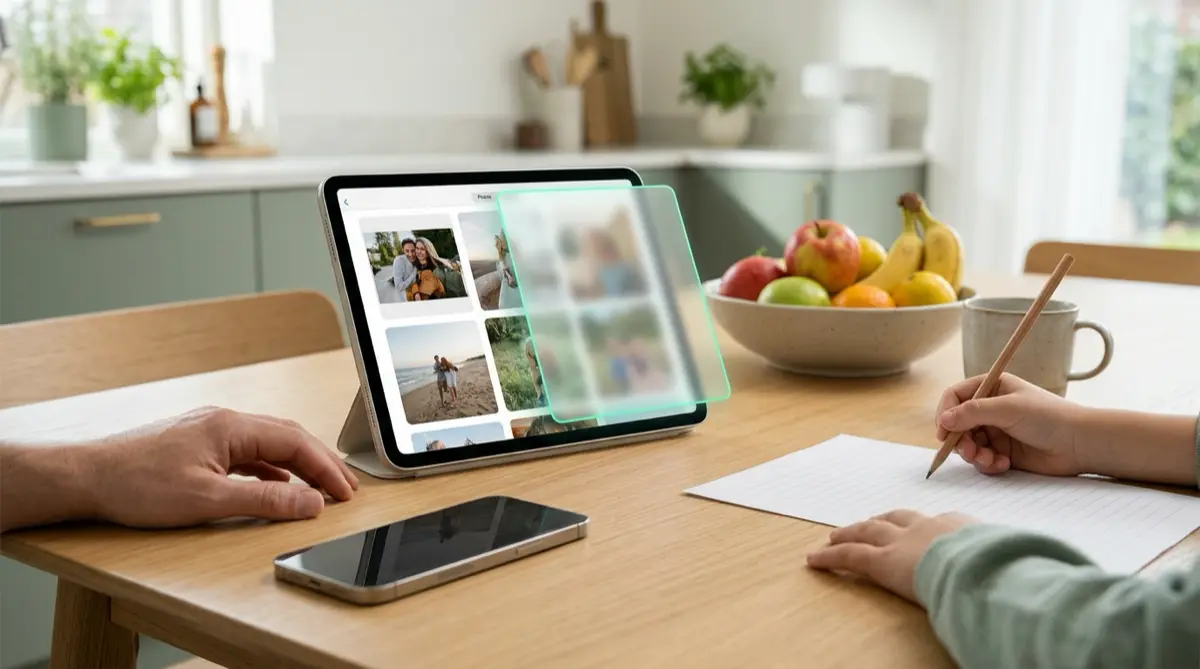
Les iPad de maison n’ont pas de profils utilisateurs séparés : tous ceux qui s’en servent voient la même photothèque. L’iPad partagé multi-utilisateur d’Apple s’adresse aux écoles et aux entreprises. Pour garder quelques fichiers privés, mettez-les dans Vaultmira sur l’iPad, où chaque coffre ne s’ouvre qu’avec son propre dessin.
Réponse pratique
Que faire maintenant
Vérifiez quel compte Apple l’iPad utilise et si Photos iCloud est activé. Si c’est le vôtre, les photos de votre iPhone sont peut-être déjà sur l’iPad.
Sur quoi ne pas compter
Des albums séparés ne sont pas des utilisateurs séparés. Sur un iPad de maison, quiconque peut l’ouvrir peut parcourir tous les albums, et l’album Masquées s’ouvre avec le code de l’iPad.
Ce que Vaultmira protège
Les fichiers d’un coffre sont scellés en AES-256-GCM. Un enfant ou un proche qui ouvre l’app voit un écran de dessin, et un dessin au hasard ouvre un coffre vide.
Ce que Vaultmira ne résout pas
Elle ne donne pas à l’iPad de profils utilisateurs séparés, et ne peut pas cacher les e-mails, messages ou la navigation dans d’autres apps sur un appareil partagé.
Quoi supprimer après l’import
Supprimez les originaux de Photos et videz Supprimés récemment. Avec Photos iCloud, une suppression sur un appareil retire aussi la photo sur les autres.
Quand demander à un professionnel
Si l’iPad est géré par une école ou un employeur, demandez à leur service informatique ce qu’il peut voir avant d’y stocker quoi que ce soit de personnel.
Le problème
Sur un iPad familial, tout le monde partage un écran d’accueil, une app Photos et en général un compte Apple. Apple propose bien une version d’iPad avec plusieurs connexions utilisateur, mais sa fonction iPad partagé est destinée aux organisations qui gèrent leurs appareils.
Si l’iPad de la famille est connecté à votre compte Apple avec Photos iCloud activé, les images que vous prenez avec votre iPhone peuvent aussi y apparaître. Cela inclut les captures d’écran, les scans et les photos que vous n’avez jamais destinées à la tablette des enfants.
Les conséquences
Les enfants parcourent Photos pour retrouver leurs images et tombent sur les vôtres. Des proches empruntent l’iPad pour un appel vidéo et repèrent une photo sélectionnée dans le widget Photos. Un adolescent trouve le scan d’un document et pose des questions auxquelles vous n’étiez pas prêt à répondre.
Ce n’est que rarement la faute de quelqu’un. Un appareil partagé partage simplement tout, sauf si vous donnez à certaines choses leur propre verrou.
Comment Vaultmira aide
Vaultmira fonctionne sur iPad comme sur iPhone. Vous pouvez créer un coffre sur l’iPad avec votre propre dessin, et chaque membre de la famille peut créer le sien avec un dessin différent. Rien dans l’app ne liste ni ne compte les coffres : personne ne voit donc quels coffres existent.
Si vous utilisez aussi Vaultmira sur votre iPhone, la fonction Ouvrir aussi sur iPad de Vaultmira Pro permet au même dessin d’ouvrir le même coffre sur un iPad connecté au même compte Apple. À vous de choisir : garder un coffre sensible sur votre iPhone seulement en désactivant sa sauvegarde, ou le laisser vous suivre sur l’iPad.
L’app se verrouille dès que quelqu’un en sort : laisser l’iPad sur la table de la cuisine ne laisse donc pas votre coffre ouvert. Les sauvegardes chiffrées vont dans l’iCloud du compte Apple que l’iPad utilise. Elles sont scellées avant l’envoi, mais le propriétaire de ce compte contrôle son stockage : préférez donc votre propre compte.
Liste de préparation
- Vérifiez quel compte Apple l’iPad utilise et si Photos iCloud y fait arriver les photos de votre iPhone.
- Installez Vaultmira sur l’iPad et faites un dessin que personne dans la famille n’a vu.
- Ajoutez vos fichiers privés, puis Supprimer de Photos et videz Supprimés récemment.
- Désactivez Afficher mon dessin pendant que je trace pour qu’un enfant assis à côté de vous ne puisse pas apprendre votre dessin.
- Désactivez Afficher le contenu sélectionné dans les réglages de Photos pour que les anciennes images cessent de surgir dans les Souvenirs.
- Notez votre phrase de secours et gardez-la hors de l’iPad.
Questions auxquelles cette page répond
Si vous avez cherché l’une d’elles, cette page est pour vous.
| Intention | Question |
|---|---|
| Principal | photos privées sur un iPad familial partagé |
| À vérifier | un iPad peut-il avoir plusieurs utilisateurs à la maison |
| Protéger | cacher des photos sur iPad aux enfants |
| À vérifier | pourquoi mes photos iPhone sont sur l’iPad de la famille |
Sur quoi repose cette page
Cette page associe le fonctionnement de Vaultmira (vérifié dans l’app elle-même) et les sources publiques ci-dessous.
- Apple Platform Deployment : présentation de l’iPad partagéL’iPad multi-utilisateur est destiné aux appareils gérés d’écoles et d’entreprises
- Assistance Apple : supprimer des photos sur votre iPhone ou iPadLes suppressions dans Photos iCloud s’appliquent à tous vos appareils
- Assistance Apple : masquer des personnes, des souvenirs et des jours fériés dans PhotosEmpêcher les photos sélectionnées et les Souvenirs de faire ressurgir des images
Questions fréquentes
Un iPad de maison peut-il avoir des utilisateurs séparés ?
Pas comme un ordinateur. L’iPad partagé d’Apple, qui prend en charge plusieurs connexions, est conçu pour les écoles et les entreprises qui gèrent leurs appareils.
Ai-je besoin de Vaultmira Pro pour l’utiliser sur iPad ?
Vaultmira fonctionne sur iPad. Ouvrir sur votre iPad, avec le même dessin, les coffres de votre iPhone fait partie de Vaultmira Pro.
Deux membres de la famille peuvent-ils utiliser Vaultmira sur le même iPad ?
Oui. Chaque dessin ouvre son propre coffre : chacun peut donc avoir le sien. Quiconque connaît un dessin peut ouvrir ce coffre, gardez donc le vôtre pour vous.
Protégez les fichiers qui portent un contexte
Commencez par les fichiers qui feraient le plus de mal entre de mauvaises mains. Faites un dessin, déplacez-les dedans, et ils sont verrouillés sur votre iPhone.