
Limiti di tutti i giorni
Ricevute, screenshot e foto di riferimento che intasano l’app Foto
Il posto dell’auto. La password del Wi-Fi. La garanzia. Una ricetta medica. La pagina del passaporto. Una carta d’imbarco dell’anno scorso. Il rullino è diventato uno schedario, e non è privato.
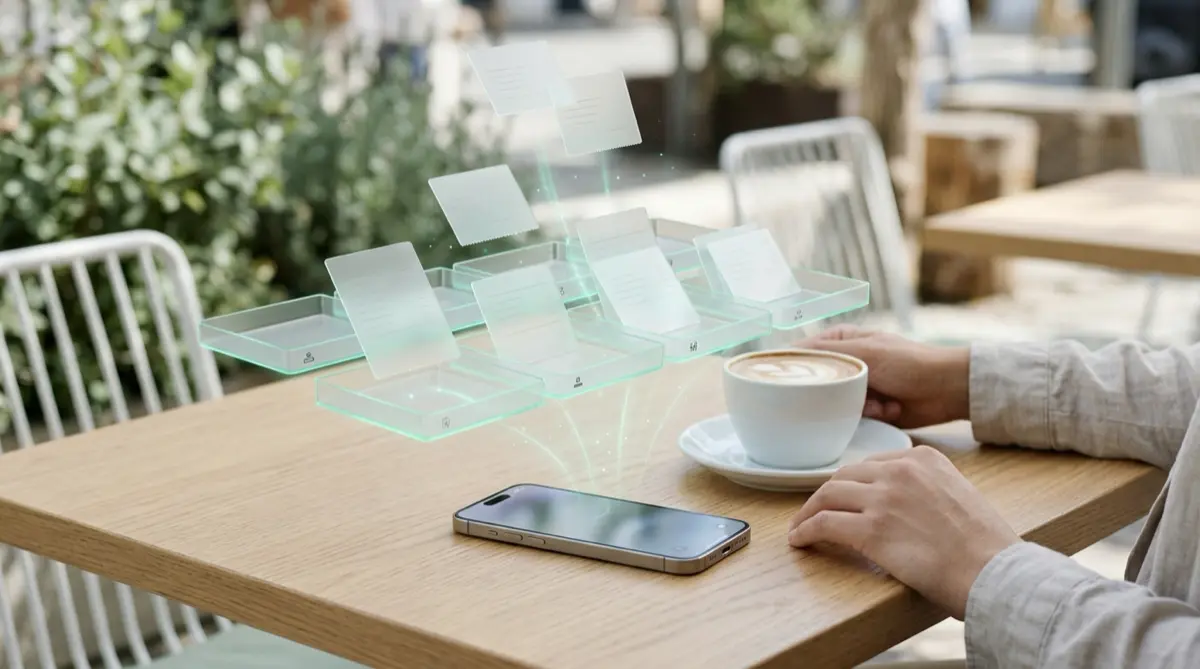
Ormai Foto ordina le immagini in base a quello che contengono, quindi ricevute e documenti d’identità sono raggruppati per chiunque apra il tuo telefono. Sposta in Vaultmira quelli utili ma privati: scansiona i fogli con lo scanner integrato, archiviali in cartelle, cerca per nome, e tieni l’app Foto per i ricordi.
Risposta pratica
Cosa fare adesso
Apri le raccolte Utility di Foto e guarda cosa c’è raggruppato. Sposta in una cassaforte Vaultmira tutto ciò che è privato, poi elimina il resto.
Su cosa non fare affidamento
Nascondere una ricevuta non vuol dire archiviarla, e l’album Nascosti si apre con il tuo codice. Anche gli screenshot restano in Eliminati di recente per 30 giorni.
Cosa protegge Vaultmira
Scansioni, PDF, note e foto sono protetti con AES-256-GCM, compresi nomi e anteprime, e si aprono solo con il tuo disegno.
Cosa Vaultmira non risolve
Non è un software di contabilità, e non legge né somma le tue ricevute. Conserva quello che le norme fiscali o di garanzia ti obbligano a conservare.
Cosa rimuovere dopo l’importazione
Tocca Elimina da Foto dopo l’aggiunta, poi svuota Eliminati di recente. Elimina le copie cartacee solo quando sei sicuro di non aver più bisogno degli originali.
Quando chiedere a un professionista
Chiedi a un commercialista per quanto tempo conservare i documenti e se per la tua situazione bastano le copie digitali.
Il problema
Fare una foto è il modo più veloce per ricordare qualsiasi cosa. Negli anni, vuol dire centinaia di ricevute, screenshot, foto di documenti e appunti per te stesso mischiati alle foto di famiglia.
L’app Foto di Apple aiuta ordinando le immagini in raccolte come ricevute, documenti d’identità e scrittura a mano. Questo rende la vita più facile a te, e vuol dire anche che chiunque scorra il tuo telefono può trovare la pagina del passaporto o una lettera della banca in un paio di tocchi.
Le conseguenze
I tuoi ricordi vengono sepolti. Cercare la foto di un compleanno vuol dire scorrere decine di multe del parcheggio.
Ancora più importante, i documenti privati diventano facili da trovare, da fotografare con uno screenshot o da condividere. Una foto nitida di un documento o di un estratto conto è esattamente quello che vorrebbe vedere un truffatore. E quando alla fine ti serve quella garanzia, è persa tra migliaia di altre foto.
Come aiuta Vaultmira
Vaultmira ha l’opzione integrata Scansiona un documento o un foglio, che usa lo scanner di documenti dell’iPhone e salva la scansione direttamente nella tua cassaforte. Puoi anche aggiungere PDF e altri file dall’app File, o scrivere una nota per cose come numeri di conto o codici Wi-Fi.
Dentro una cassaforte, crea cartelle come “Ricevute 2026”, “Auto” o “Passaporti”, rinomina i file, ordina per più recenti o per nome, e cerca per nome. Un filtro mostra documenti e scansioni a parte. Nel piano gratuito, scansioni, documenti e note non contano nelle 100 foto e 10 video che ogni cassaforte può contenere.
Tutto è protetto con AES-256-GCM prima di essere salvato, e il backup iCloud criptato tiene una copia protetta nel tuo iCloud, quindi un nuovo telefono non vuol dire una garanzia persa.
Lista di controllo
- Guarda le raccolte Utility di Foto, come ricevute e documenti d’identità.
- Crea una cassaforte per le carte, con cartelle per anno o per argomento.
- Aggiungi quelli che vale la pena tenere, tocca Elimina da Foto, poi svuota Eliminati di recente.
- Elimina gli screenshot che non ti servono più.
- Usa Scansiona un documento o un foglio per nuove ricevute e documenti.
- Tieni d’occhio cosa devi conservare per le tasse o per le garanzie, e per quanto tempo.
Domande a cui risponde questa pagina
Se hai cercato una di queste cose, questa pagina fa per te.
| Intento | Domanda |
|---|---|
| Principale | troppi screenshot e ricevute nelle foto dell’iPhone |
| Riordina | dove tenere le ricevute su iPhone |
| Proteggere | nascondere la foto del passaporto su iPhone |
| Riordina | scansionare documenti in una cartella privata iPhone |
Su cosa si basa
Questa pagina unisce il funzionamento di Vaultmira (verificato nell’app stessa) e le fonti pubbliche qui sotto.
- Supporto Apple: trova ricevute, codici QR e altro in FotoFoto raggruppa ricevute e documenti d’identità
- Supporto Apple: elimina le foto su iPhone o iPadGli screenshot eliminati restano 30 giorni prima della rimozione
- IRS: per quanto tempo devo conservare i documenti?Per quanto tempo vanno in genere conservati i documenti fiscali
Domande frequenti
Le scansioni contano nel limite del piano gratuito?
No. Il piano gratuito conta foto e video (100 e 10 per cassaforte). Scansioni, PDF e note non vengono contati.
Posso cercare le mie ricevute per nome?
Sì, in base ai nomi che dai ai file. Vaultmira non legge il testo dentro le immagini.
La foto di una ricevuta basta per le tasse?
Dipende dalla tua situazione. L’IRS spiega per quanto tempo conservare i documenti; chiedi a un commercialista se per te bastano le copie digitali.
Proteggi i file che portano un contesto
Parti dai file che farebbero più male in mani sbagliate. Fai un disegno, spostali dentro e saranno sigillati sul tuo iPhone.