
Les limites du quotidien
Reçus, captures d’écran et photos de référence qui encombrent votre app Photos
Place de parking. Mot de passe Wi-Fi. Carte de garantie. Ordonnance. Page de passeport. Une carte d’embarquement de l’an dernier. La pellicule est devenue un classeur, et pas un classeur privé.
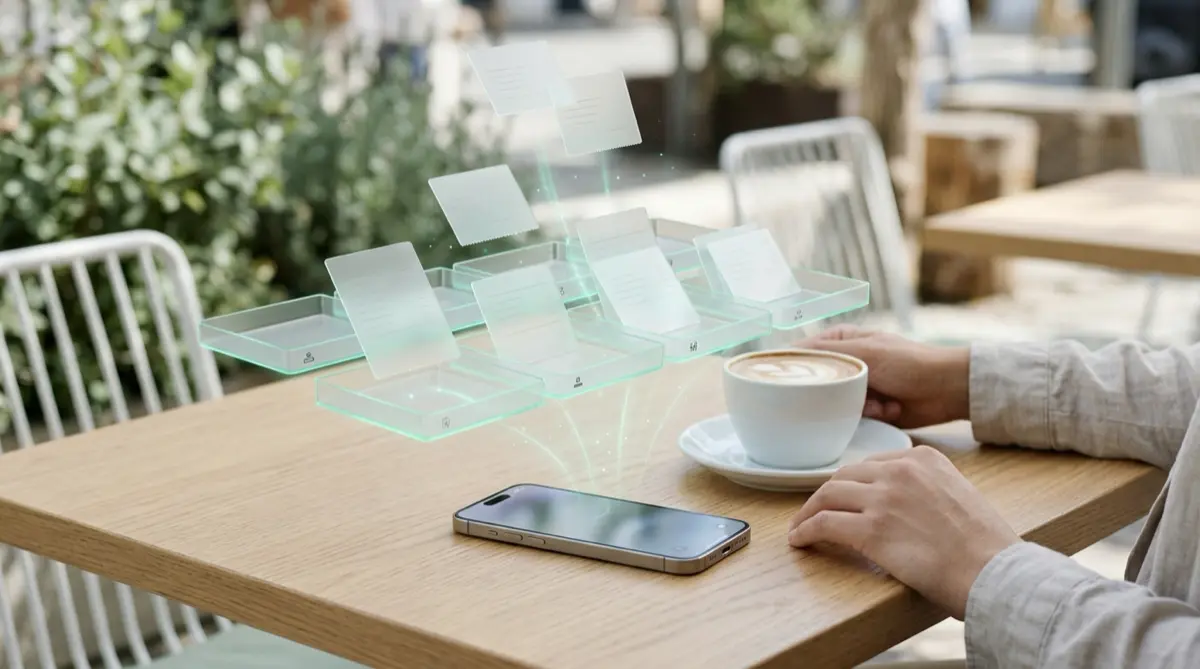
Photos trie désormais les images selon leur contenu : reçus et pièces d’identité sont donc regroupés pour quiconque ouvre votre téléphone. Déplacez dans Vaultmira ce qui est utile mais privé : scannez les papiers avec le scanner intégré, rangez-les dans des dossiers, cherchez par nom, et gardez l’app Photos pour vos souvenirs.
Réponse pratique
Que faire maintenant
Ouvrez les collections Utilitaires de Photos et regardez ce qui y est regroupé. Déplacez ce qui est privé dans un coffre Vaultmira, puis supprimez le reste.
Sur quoi ne pas compter
Masquer un reçu ne le range pas, et l’album Masquées s’ouvre avec votre code. Les captures d’écran restent aussi 30 jours dans Supprimés récemment.
Ce que Vaultmira protège
Les scans, PDF, notes et photos sont scellés en AES-256-GCM, noms et aperçus compris, et ne s’ouvrent qu’avec votre dessin.
Ce que Vaultmira ne résout pas
Ce n’est pas un logiciel de comptabilité, et elle ne lit ni ne totalise vos reçus. Gardez ce que les règles fiscales ou de garantie vous obligent à garder.
Quoi supprimer après l’import
Touchez Supprimer de Photos après l’ajout, puis videz Supprimés récemment. Ne jetez les originaux papier que lorsque vous êtes sûr de ne plus en avoir besoin.
Quand demander à un professionnel
Demandez à un professionnel de la fiscalité combien de temps garder vos documents et si des copies numériques suffisent dans votre situation.
Le problème
Prendre une photo est le moyen le plus rapide de se souvenir de quelque chose. Au fil des ans, cela donne des centaines de reçus, captures d’écran, photos de papiers d’identité et notes pour soi mélangés aux photos de famille.
L’app Photos d’Apple aide en classant les images dans des collections comme les reçus, les pièces d’identité et l’écriture manuscrite. Cela vous simplifie la vie, mais cela veut aussi dire que quiconque fait défiler votre téléphone peut trouver la page de votre passeport ou un courrier de banque en deux touches.
Les conséquences
Vos souvenirs sont enfouis. Chercher une photo d’anniversaire revient à dépasser des dizaines de tickets de parking.
Plus grave, les documents privés deviennent faciles à trouver, à capturer ou à partager. Une photo nette d’une pièce d’identité ou d’un relevé bancaire est exactement ce qu’un escroc aimerait voir. Et quand vous avez enfin besoin de cette carte de garantie, elle est perdue parmi des milliers d’autres images.
Comment Vaultmira aide
Vaultmira propose une option intégrée Scanner une pièce d’identité ou un papier, qui utilise le scanner de documents de l’iPhone et enregistre le scan directement dans votre coffre. Vous pouvez aussi ajouter des PDF et d’autres fichiers depuis l’app Fichiers, ou écrire une note pour des choses comme des numéros de compte ou des codes Wi-Fi.
Dans un coffre, créez des dossiers comme « Reçus 2026 », « Voiture » ou « Passeports », renommez les fichiers, triez par plus récents ou par nom, et cherchez par nom. Un filtre affiche à part les pièces d’identité et les scans. Dans l’offre gratuite, les scans, documents et notes ne comptent pas dans les 100 photos et 10 vidéos que chaque coffre peut contenir.
Tout est scellé en AES-256-GCM avant d’être enregistré, et la Sauvegarde iCloud chiffrée garde une copie scellée dans votre propre iCloud : un nouveau téléphone ne veut donc pas dire une garantie perdue.
Liste de préparation
- Parcourez les collections Utilitaires de Photos, comme les reçus et les pièces d’identité.
- Créez un coffre pour la paperasse, avec des dossiers par année ou par sujet.
- Ajoutez ceux qui valent la peine d’être gardés, touchez Supprimer de Photos, puis videz Supprimés récemment.
- Supprimez complètement les captures d’écran dont vous n’avez plus besoin.
- Utilisez Scanner une pièce d’identité ou un papier pour les nouveaux reçus et documents.
- Gardez à l’œil ce que vous devez conserver pour les impôts ou les garanties, et pendant combien de temps.
Questions auxquelles cette page répond
Si vous avez cherché l’une d’elles, cette page est pour vous.
| Intention | Question |
|---|---|
| Principal | trop de captures d’écran et de reçus dans les photos de l’iPhone |
| Ranger | où ranger ses reçus sur iPhone |
| Protéger | cacher une photo de passeport sur iPhone |
| Ranger | scanner des documents dans un dossier privé sur iPhone |
Sur quoi repose cette page
Cette page associe le fonctionnement de Vaultmira (vérifié dans l’app elle-même) et les sources publiques ci-dessous.
- Assistance Apple : retrouver des reçus, des codes QR et plus dans PhotosPhotos regroupe les reçus et les pièces d’identité
- Assistance Apple : supprimer des photos sur votre iPhone ou iPadLes captures supprimées restent 30 jours avant d’être effacées
- IRS : combien de temps garder ses documents ?Durée de conservation générale des documents fiscaux (en anglais)
Questions fréquentes
Les scans comptent-ils dans la limite de l’offre gratuite ?
Non. L’offre gratuite compte les photos et les vidéos (100 et 10 par coffre). Les scans, PDF et notes ne sont pas comptés.
Puis-je chercher mes reçus par nom ?
Oui, par les noms de fichiers que vous leur donnez. Vaultmira ne lit pas le texte à l’intérieur des images.
Une photo de reçu suffit-elle pour les impôts ?
Cela dépend de votre situation. L’IRS explique combien de temps garder les documents ; demandez à un professionnel de la fiscalité si des copies numériques suffisent pour vous.
Protégez les fichiers qui portent un contexte
Commencez par les fichiers qui feraient le plus de mal entre de mauvaises mains. Faites un dessin, déplacez-les dedans, et ils sont verrouillés sur votre iPhone.