
Grenzen im Alltag
Belege, Screenshots und Referenzfotos verstopfen deine Fotos-App
Parkplatz. WLAN-Passwort. Garantiekarte. Rezept. Passseite. Eine Bordkarte vom letzten Jahr. Die Fotomediathek ist zum Aktenschrank geworden, und zwar zu keinem privaten.
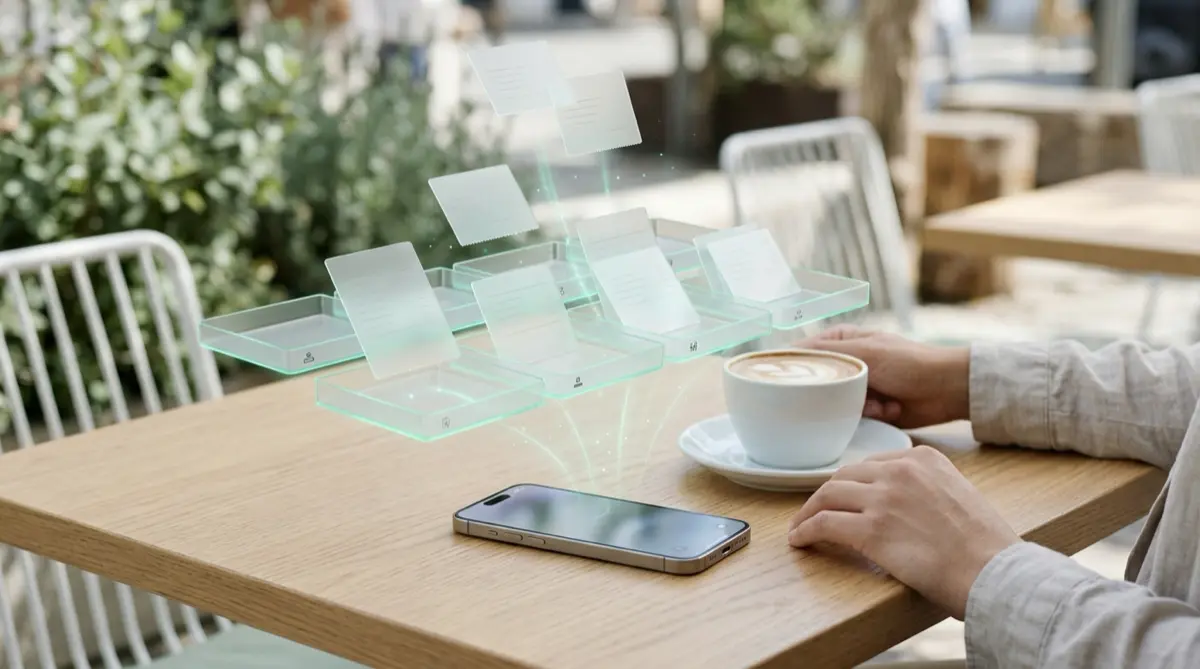
Fotos sortiert Bilder jetzt nach Inhalt, sodass Belege und Ausweise für jeden, der dein Handy öffnet, zusammen gruppiert sind. Leg die nützlichen, aber privaten in Vaultmira: Scanne Papiere mit dem eingebauten Scanner, leg sie in Ordnern ab, such nach Namen und halte deine Fotos-App für Erinnerungen frei.
Praktische Antwort
Was du jetzt tun kannst
Öffne die Dienstprogramme-Sammlungen in Fotos und schau, was dort gruppiert ist. Leg alles Private in einen Vaultmira-Tresor und lösch den Rest.
Worauf du dich nicht verlassen solltest
Einen Beleg auszublenden legt ihn nicht ab, und das Album „Ausgeblendet“ öffnet sich mit deinem Code. Screenshots bleiben außerdem 30 Tage in „Zuletzt gelöscht“.
Was Vaultmira schützt
Scans, PDFs, Notizen und Fotos werden mit AES-256-GCM verschlüsselt, auch ihre Namen und Vorschauen, und öffnen sich nur mit deinem Muster.
Was Vaultmira nicht löst
Es ist keine Buchhaltungssoftware und liest oder summiert deine Belege nicht. Heb auf, was Steuer- oder Garantieregeln dich aufzuheben verpflichten.
Was du nach dem Import entfernen solltest
Tippe nach dem Hinzufügen auf Aus Fotos löschen und leere dann „Zuletzt gelöscht“. Lösch Papierkopien erst, wenn du sicher bist, dass du die Originale nicht mehr brauchst.
Wann du Profis fragen solltest
Frag eine Steuerberaterin oder einen Steuerberater, wie lange du Unterlagen aufbewahren musst und ob digitale Kopien in deiner Situation reichen.
Das Problem
Ein Foto zu machen ist der schnellste Weg, sich etwas zu merken. Mit den Jahren heißt das Hunderte Belege, Screenshots, Ausweisfotos und Notizen an dich selbst, vermischt mit Familienbildern.
Apples Fotos-App hilft, indem sie Bilder in Sammlungen wie Belege, Ausweise und Handschrift sortiert. Das erleichtert dir das Leben und heißt auch, dass jeder, der durch dein Handy scrollt, deine Passseite oder einen Bankbrief mit ein paar Tipps findet.
Die Folgen
Deine Erinnerungen werden verschüttet. Nach einem Geburtstagsfoto zu suchen heißt, an Dutzenden Parkscheinen vorbeizuscrollen.
Wichtiger noch: Private Dokumente sind leicht zu finden, abzufotografieren oder zu teilen. Ein klares Foto eines Ausweises oder eines Kontoauszugs ist genau das, was ein Betrüger gern sehen würde. Und wenn du endlich die Garantiekarte brauchst, ist sie zwischen Tausenden anderen Bildern verschwunden.
Wie Vaultmira hilft
Vaultmira hat die eingebaute Option Ausweis oder Dokument scannen, die den Dokumentenscanner des iPhones nutzt und den Scan direkt in deinem Tresor speichert. Du kannst auch PDFs und andere Dateien aus der Dateien-App hinzufügen oder eine Notiz für Dinge wie Kontonummern oder WLAN-Codes schreiben.
Leg in einem Tresor Ordner wie „Belege 2026“, „Auto“ oder „Pässe“ an, benenn Dateien um, sortier nach „Neueste zuerst“ oder nach Name und such nach Namen. Ein Filter zeigt Ausweise und Scans für sich. Im kostenlosen Tarif zählen Scans, Dokumente und Notizen nicht zu den 100 Fotos und 10 Videos, die jeder Tresor fasst.
Alles wird vor dem Speichern mit AES-256-GCM verschlüsselt, und das verschlüsselte iCloud-Backup hält eine verschlüsselte Kopie in deiner eigenen iCloud, ein neues Handy heißt also keine verlorene Garantie.
Checkliste zur Einrichtung
- Sieh die Dienstprogramme-Sammlungen in Fotos durch, etwa Belege und Ausweise.
- Leg einen Tresor für Papierkram an, mit Ordnern nach Jahr oder Thema.
- Füg hinzu, was sich zu behalten lohnt, tippe auf Aus Fotos löschen und leere dann „Zuletzt gelöscht“.
- Lösch Screenshots, die du gar nicht mehr brauchst.
- Nimm für neue Belege und Dokumente Ausweis oder Dokument scannen.
- Behalt im Blick, was du für Steuern oder Garantien aufheben musst und wie lange.
Fragen, die diese Seite beantwortet
Wenn du nach einer davon gesucht hast, ist diese Seite für dich.
| Absicht | Frage |
|---|---|
| Hauptmenü | zu viele Screenshots und Belege in den iPhone-Fotos |
| Ordnen | wo Belege auf dem iPhone speichern |
| Schützen | Passfoto auf dem iPhone ausblenden |
| Ordnen | Dokumente in einen privaten Ordner scannen iPhone |
Worauf das beruht
Diese Seite verbindet, wie Vaultmira funktioniert (an der App selbst geprüft), mit den öffentlichen Quellen unten.
- Apple Support: Find receipts, QR codes and more in PhotosFotos gruppiert Belege und Ausweise
- Apple Support: Delete photos on your iPhone or iPadGelöschte Screenshots bleiben 30 Tage, bevor sie entfernt werden
- IRS: How long should I keep records?Wie lange Steuerunterlagen im Allgemeinen aufbewahrt werden müssen
Häufige Fragen
Zählen Scans zum Limit des kostenlosen Tarifs?
Nein. Der kostenlose Tarif zählt Fotos und Videos (100 und 10 pro Tresor). Scans, PDFs und Notizen werden nicht gezählt.
Kann ich meine Belege nach Namen durchsuchen?
Ja, nach den Dateinamen, die du vergibst. Vaultmira liest den Text in Bildern nicht.
Reicht ein Foto von einem Beleg für die Steuer?
Das hängt von deiner Situation ab. Die IRS erklärt, wie lange Unterlagen aufzubewahren sind. Frag eine Steuerberatung, ob digitale Kopien für dich reichen.
Schütze die Dateien, die Zusammenhang tragen
Fang mit den Dateien an, die in den falschen Händen am meisten schaden würden. Zeichne ein Muster, verschieb sie hinein, und sie sind auf deinem iPhone verschlüsselt.