
Grænser i hverdagen
Dine private billeder dukkede op på bilens CarPlay-skærm
En bilskærm er stor, lys og foran alle i bilen. Hvis et billede, du ville holde for dig selv, dukkede op dér med en passager ved siden af dig, er her, hvorfor det skete, og hvordan du sørger for, at det ikke sker igen.
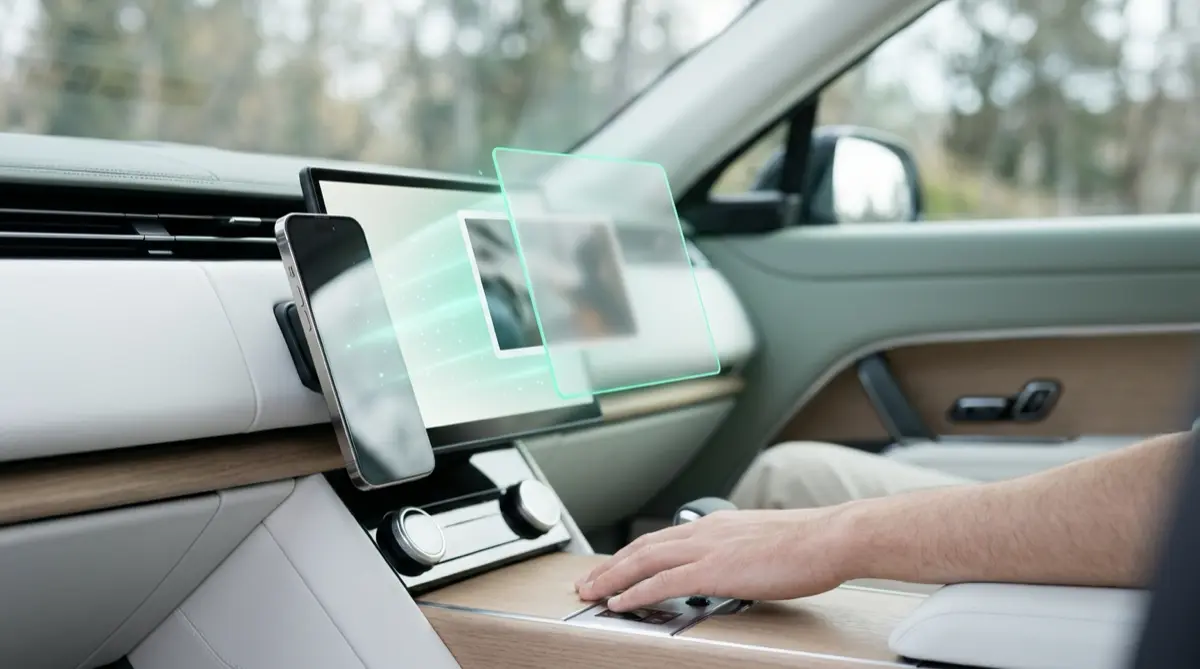
CarPlay kan vise widgets på bilens skærm, og en widget af Fotos viser billeder fra din iPhones fotobibliotek. Fjern den widget, eller ændr, hvad den viser, i din iPhones CarPlay-indstillinger, mens du ikke kører. Billeder i en Vaultmira-boks ligger ikke i dit fotobibliotek, så CarPlay og dets widgets kan ikke vise dem.
Praktisk svar
Hvad du gør nu
Når du holder parkeret, så åbn Indstillinger på din iPhone, find CarPlay, tryk på din bil og derefter på Widgets. Fjern widget’en Fotos, eller ændr den, så den ikke længere viser billeder, du ikke har valgt.
Hvad du ikke skal stole på
Stol ikke på, at bilen holder ting private. Alle i bilen kan se skærmen, og nogle biler husker parrede telefoner. Udvalgte billeder bliver valgt automatisk og kan omfatte billeder, du aldrig ville vælge.
Hvad Vaultmira beskytter
Boksfiler er forseglet inde i appen, uden for dit fotobibliotek. CarPlay, dets widget af Fotos, Minder og udvalgte billeder kan ikke se dem. Vaultmira har ingen CarPlay-app, ingen widget og ingen notifikationer.
Hvad Vaultmira ikke løser
Den ændrer ikke dine CarPlay-indstillinger, og den kan ikke fortryde det, en passager allerede har set. Billeder, der stadig ligger i dit bibliotek, kan blive vist, indtil du ændrer de indstillinger.
Hvad du skal fjerne efter import
Når private billeder ligger i en boks, så lad Vaultmira fjerne dem fra Fotos, og tøm derefter Senest slettet i appen Fotos, så originalerne virkelig er væk.
Hvornår du skal spørge en fagperson
Sjældent. Hvis du deler bil med en virksomhed, et biludlejningsfirma eller en, du ikke stoler på, så spørg, hvordan parrede telefoner og deres data håndteres, og fjern din telefon fra bilen, når du afleverer den.
Problemet
Nyere versioner af iOS har fået widgets i CarPlay. Apples vejledning forklarer, at du tilføjer, flytter rundt på og fjerner dem i CarPlay-indstillingerne på din iPhone, og at funktioner som Smart Rotate og Widget Suggestions kan ændre, hvilken widget der vises i løbet af dagen. En af de widgets, folk tilføjer, er Fotos, som gør bilens skærm til en lille roterende billedramme.
Ligesom widget’en Fotos på din hjemmeskærm henter den fra dit fotobibliotek, og afhængigt af opsætningen kan den vise udvalgte billeder, som iOS vælger for dig, det samme slags automatiske valg, der fodrer Minder. Så et billede, du aldrig ville vælge, kan stadig dukke op, på en skærm som alle i bilen kan se.
Konsekvenserne
De, der oftest ser din bilskærm, er dem, der står dig nærmest: familie, børn på bagsædet, en kollega, du giver et lift, en date. Et uventet billede kan give et akavet øjeblik eller spørgsmål, du ikke ville svare på den dag.
Der er også en sikkerhedsside. At famle for at dække eller ændre skærmen, mens du kører, er distraherende. Apples vejledning siger, at du skal ændre disse indstillinger, når du ikke kører, og det er et godt råd.
Sådan hjælper Vaultmira
At rette widget’en er første skridt. Det mere langsigtede svar er at holde private billeder et sted, som ingen del af iOS kan udvælge, rotere eller foreslå, nu eller efter næste opdatering.
Vaultmira holder billeder og videoer inde i appen, hver boks forseglet med en nøgle lavet ud fra den figur, du tegner. De ligger ikke i dit fotobibliotek, så de dukker aldrig op i CarPlay, i widget’en Fotos, i Minder eller på din låseskærm. Vaultmira har selv ingen CarPlay-app, ingen widget og sender ingen notifikationer, så den har intet eget at vise på en bilskærm.
Nye private billeder kan gå direkte ind i en boks med det sikre kamera i appen, som aldrig gemmer i Fotos. Og med Vaultmira Pro kan forklædte ikoner få appen til at ligne en lommeregner, noter eller en vejr-app på din hjemmeskærm.
Opsætningstjekliste
- Vent, til du holder parkeret. Ændr ikke indstillinger, mens du kører.
- Åbn Indstillinger på din iPhone, find CarPlay, tryk på din bil, og tryk derefter på Widgets.
- Fjern widget’en Fotos, eller ændr, hvad den viser, og tjek, om Widget Suggestions eller Smart Rotate er slået til.
- Overvej at slå Vis udvalgt indhold fra i appen Fotos, hvilket stopper, at udvalgte billeder og minder bliver lavet.
- Flyt private billeder over i en Vaultmira-boks, og lad appen fjerne dem fra Fotos.
- Tøm Senest slettet i Fotos, så originalerne er væk.
- Hvis du afleverer en lejebil eller firmabil, så fjern din telefon fra bilens liste over parrede enheder.
Spørgsmål, denne side besvarer
Hvis du har søgt på noget af dette, er denne side til dig.
| Hensigt | Spørgsmål |
|---|---|
| Løsning | sådan fjerner du widget med billeder fra CarPlay |
| Forstå | hvorfor vises mine billeder på CarPlay |
| Løsning | stop CarPlay i at vise tilfældige billeder |
| Beskyt | skjul private billeder fra bilens skærm |
Hvad dette bygger på
Denne side kombinerer, hvordan Vaultmira virker (tjekket mod selve appen), med de offentlige kilder nedenfor.
- Apple: Customize widgets in CarPlayTilføj, flyt rundt på eller fjern CarPlay-widgets fra iPhone-indstillinger
- Apple: Hide people, memories, and holidays in Photos on iPhoneSlå udvalgte billeder og minder fra
- Apple: Hide photos with the Hidden albumSkjulte billeder holder sig uden for Biblioteket og widgets
Ofte stillede spørgsmål
Kan jeg vælge præcis, hvilke billeder CarPlay viser?
Mulighederne afhænger af din iOS-version og din bil. Tjek widget’en Fotos i Indstillinger under CarPlay, din bil og derefter Widgets. Hvis du er i tvivl, er det simpleste at fjerne widget’en Fotos eller at holde private billeder helt ude af dit bibliotek.
Vil Vaultmira dukke op på min bils skærm?
Nej. Vaultmira har ingen CarPlay-app og ingen widget og sender ingen notifikationer. Filer i en boks ligger ikke i dit fotobibliotek, så CarPlay kan ikke vise dem.
Er det nok at skjule et billede i Fotos?
Apple siger, at skjulte billeder ikke vises i dit Bibliotek, andre album eller widget’en Fotos, så det er en god hurtig løsning. De er stadig en del af dit fotobibliotek. En boks holder dem forseglet inde i en app, som kun din tegning åbner.
Beskyt de filer, der har sammenhæng
Start med de filer, der ville gøre mest ondt i de forkerte hænder. Tegn en figur, flyt dem ind, og de er forseglet på din iPhone.