
Повседневные границы
Ваши личные фото появились на экране CarPlay в машине
Экран в машине большой, яркий и виден всем в салоне. Если фото, которое вы хотели оставить при себе, появилось там при пассажире, вот почему так вышло и как не допустить этого снова.
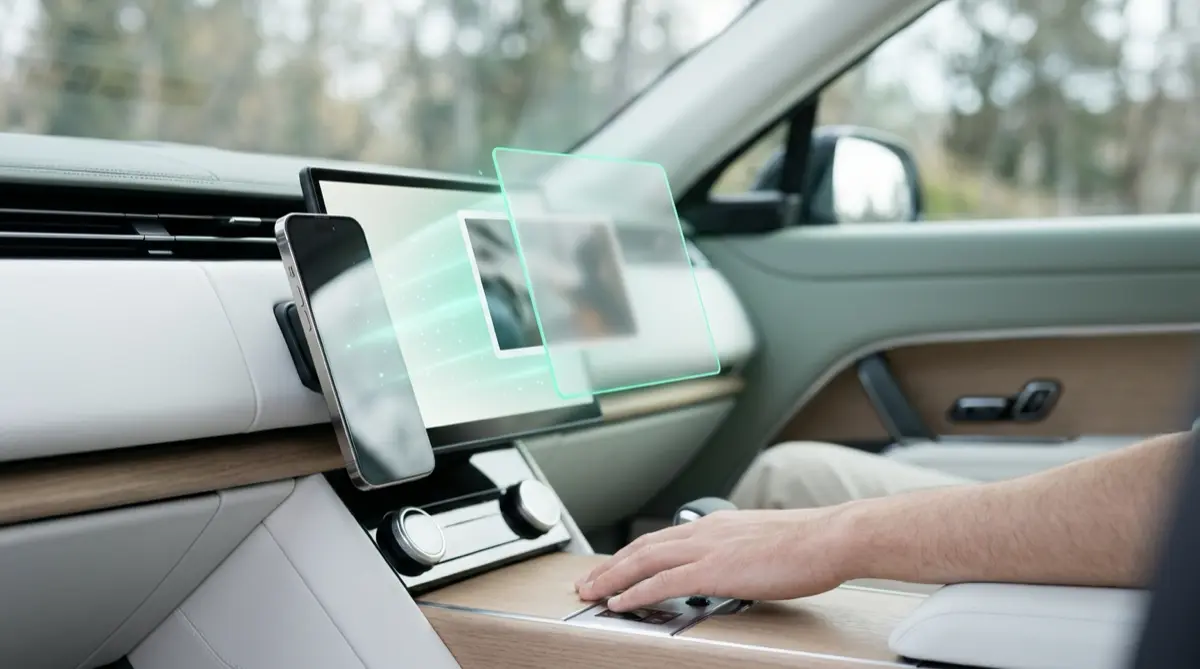
CarPlay может показывать виджеты на экране машины, а виджет «Фото» показывает снимки из медиатеки iPhone. Уберите этот виджет или измените, что он показывает, в настройках CarPlay на iPhone, пока вы не за рулём. Фото в сейфе Vaultmira не входят в медиатеку, поэтому CarPlay и его виджеты их не покажут.
Практический ответ
Что делать сейчас
Когда машина припаркована, откройте «Настройки» на iPhone, найдите CarPlay, нажмите на свою машину, затем «Виджеты». Удалите виджет «Фото» или измените его так, чтобы он не показывал снимки, которые вы не выбирали.
На что не стоит полагаться
Не надейтесь, что машина сохранит тайну. Экран видит каждый в салоне, а некоторые машины запоминают подключённые телефоны. Рекомендуемые фото выбираются автоматически и могут включать снимки, которые вы никогда бы не выбрали.
Что защищает Vaultmira
Файлы сейфа зашифрованы внутри приложения, вне вашей медиатеки. CarPlay, его виджет «Фото», «Воспоминания» и рекомендуемые фото их не видят. У Vaultmira нет приложения для CarPlay, виджета и уведомлений.
Чего Vaultmira не решает
Оно не меняет настройки CarPlay и не отменит то, что пассажир уже увидел. Фото, которые остались в медиатеке, могут показываться, пока вы не измените эти настройки.
Что убрать после импорта
Когда личные фото в сейфе, позвольте Vaultmira удалить их из «Фото», затем очистите «Недавно удаленные» в приложении «Фото», чтобы оригиналов действительно не осталось.
Когда обратиться к специалисту
Редко. Если вы пользуетесь машиной вместе с компанией, прокатной фирмой или человеком, которому не доверяете, узнайте, как обрабатываются подключённые телефоны и их данные, и удалите свой телефон из машины при возврате.
Проблема
В последних версиях iOS в CarPlay появились виджеты. В руководстве Apple объясняется, что их можно добавлять, переставлять и удалять в настройках CarPlay на iPhone, а функции вроде «Умный поворот» (Smart Rotate) и «Предложения виджетов» (Widget Suggestions) могут менять, какой виджет показан в течение дня. Один из виджетов, который добавляют, — «Фото»: он превращает экран машины в небольшую вращающуюся фоторамку.
Как и виджет «Фото» на экране «Домой», он берёт снимки из вашей медиатеки и, в зависимости от настройки, может показывать рекомендуемые фото, которые выбирает iOS, — тот же автоматический выбор, что питает «Воспоминания». Поэтому снимок, который вы бы никогда не выбрали, может появиться на экране, который видят все в машине.
Последствия
Экран в машине чаще всего видят самые близкие: семья, дети на заднем сиденье, коллега, которого вы подвозите, человек на свидании. Неожиданное фото может обернуться неловкостью или вопросами, на которые вы не хотели отвечать в тот день.
Есть и вопрос безопасности. Спешно закрывать или менять экран за рулём отвлекает. Руководство Apple советует менять эти настройки, когда вы не за рулём, и это хороший совет.
Как помогает Vaultmira
Исправить виджет — первый шаг. Долгосрочное решение — хранить личные снимки там, где никакая часть iOS не может их показать, прокрутить или предложить — ни сейчас, ни после следующего обновления.
Vaultmira хранит фото и видео внутри приложения, каждый сейф зашифрован ключом из узора, который вы рисуете. В медиатеке «Фото» их нет, поэтому они никогда не появляются в CarPlay, виджете «Фото», «Воспоминаниях» или на экране блокировки. У самого Vaultmira нет приложения для CarPlay, виджета и уведомлений, так что показывать на экране машины ему нечего.
Новые личные фото можно сразу класть в сейф через защищённую камеру приложения, которая никогда не сохраняет в «Фото». А с Vaultmira Pro иконки-маскировки могут выдать приложение за калькулятор, заметки или погоду на экране «Домой».
Список действий
- Дождитесь парковки. Не меняйте настройки за рулём.
- На iPhone откройте «Настройки», найдите CarPlay, нажмите на свою машину, затем «Виджеты».
- Удалите виджет «Фото» или измените, что он показывает, и проверьте, включены ли «Предложения виджетов» или «Умный поворот».
- В приложении «Фото» подумайте о том, чтобы выключить «Показывать рекомендуемое»: это остановит создание рекомендуемых фото и воспоминаний.
- Перенесите личные фото в сейф Vaultmira и позвольте приложению удалить их из «Фото».
- Очистите «Недавно удаленные» в «Фото», чтобы оригиналов не осталось.
- Если вы возвращаете арендованную или служебную машину, удалите свой телефон из списка подключённых устройств машины.
Вопросы, на которые отвечает эта страница
Если вы искали что-то из этого, эта страница для вас.
| Цель | Вопрос |
|---|---|
| Решение | как убрать виджет фото из CarPlay |
| Понять | почему мои фото показываются в CarPlay |
| Решение | чтобы CarPlay не показывал случайные фото |
| Защитить | скрыть личные фото от экрана машины |
На чём основана эта страница
На этой странице собрано то, как работает Vaultmira (проверено по самому приложению), и данные из открытых источников ниже.
- Apple: как настроить виджеты в CarPlayДобавляйте, переставляйте и удаляйте виджеты CarPlay в настройках iPhone
- Apple: как скрыть людей, воспоминания и праздники в «Фото» на iPhoneВыключите рекомендуемые фото и воспоминания
- Apple: как скрыть фото в альбоме «Скрытые»Скрытые фото не попадают в «Медиатеку» и виджеты
Частые вопросы
Можно ли выбрать, какие именно фото показывает CarPlay?
Варианты зависят от версии iOS и от машины. Посмотрите виджет «Фото» в «Настройки» → CarPlay → ваша машина → «Виджеты». Если не уверены, проще всего удалить виджет «Фото» или вовсе держать личные снимки вне медиатеки.
Появится ли Vaultmira на экране моей машины?
Нет. У Vaultmira нет приложения для CarPlay и виджета, и оно не отправляет уведомления. Файлы в сейфе не входят в медиатеку, поэтому CarPlay не может их показать.
Достаточно ли скрыть фото в «Фото»?
Apple сообщает, что скрытые фото не появляются в «Медиатеке», других альбомах и виджете «Фото», так что это хороший быстрый шаг. Но они всё равно остаются частью медиатеки. Сейф же хранит их зашифрованными внутри приложения, которое открывает только ваш узор.
Защитите файлы, у которых есть контекст
Начните с файлов, которым будет хуже всего в чужих руках. Нарисуйте узор, перенесите их внутрь, и они закроются на вашем iPhone.