
Vardagliga gränser
Dina privata bilder dök upp på bilens CarPlay-skärm
En bilskärm är stor, ljus och framför ögonen på alla i bilen. Om en bild som du ville ha för dig själv dök upp där med en passagerare bredvid dig är det här varför det hände och hur du ser till att det inte händer igen.
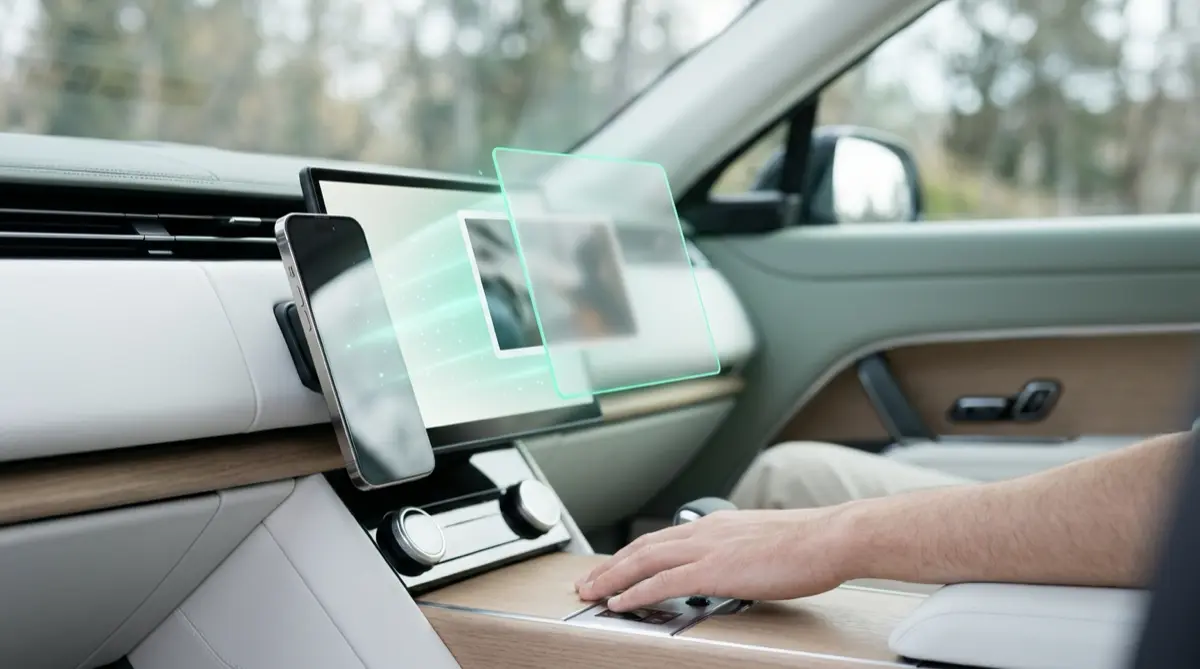
CarPlay kan visa widgetar på bilens skärm, och en bildwidget visar bilder från din iPhones bildbibliotek. Ta bort widgeten eller ändra vad den visar i iPhones CarPlay-inställningar medan du inte kör. Bilder som ligger i ett Vaultmira-valv finns inte i ditt bildbibliotek, så CarPlay och dess widgetar kan inte visa dem.
Praktiskt svar
Vad du gör nu
När du har parkerat, öppna Inställningar på din iPhone, hitta CarPlay, tryck på din bil och sedan på Widgetar. Ta bort bildwidgeten eller ändra den så att den inte längre visar bilder som du inte har valt.
Vad du inte ska lita på
Lita inte på att bilen håller saker privata. Alla i bilen kan se skärmen, och vissa bilar minns parkopplade telefoner. Utvalda bilder väljs automatiskt och kan innehålla bilder som du aldrig skulle välja.
Vad Vaultmira skyddar
Valvfiler är förseglade inne i appen, utanför ditt bildbibliotek. CarPlay, dess bildwidget, Minnen och utvalda bilder kan inte se dem. Vaultmira har ingen CarPlay-app, ingen widget och inga aviseringar.
Vad Vaultmira inte löser
Det ändrar inte dina CarPlay-inställningar, och det kan inte ogöra det en passagerare redan sett. Bilder som fortfarande ligger i ditt bibliotek kan visas tills du ändrar de inställningarna.
Vad du tar bort efter importen
När privata bilder ligger i ett valv, låt Vaultmira ta bort dem från Bilder och töm sedan Nyligen raderade i appen Bilder så att originalen verkligen är borta.
När du ska fråga en fackman
Sällan. Om du delar bil med ett företag, en uthyrningsfirma eller någon du inte litar på, fråga hur parkopplade telefoner och deras data hanteras, och ta bort din telefon från bilen när du lämnar tillbaka den.
Problemet
Nyare versioner av iOS har lagt till widgetar i CarPlay. Apples guide förklarar att du lägger till, flyttar om och tar bort dem i CarPlay-inställningarna på din iPhone, och att funktioner som Smart Rotate och Widget Suggestions kan ändra vilken widget som visas under dagen. En av de widgetar som folk lägger till är Bilder, som gör bilskärmen till en liten roterande bildram.
Precis som bildwidgeten på hemskärmen hämtar den från ditt bildbibliotek, och beroende på hur den är inställd kan den visa utvalda bilder som iOS väljer åt dig, samma sorts automatiska val som matar Minnen. Så en bild som du aldrig skulle välja kan ändå dyka upp, på en skärm som alla i bilen ser.
Följderna
De som troligast ser din bilskärm är de som står dig närmast: familj, barn i baksätet, en kollega som du ger skjuts, en dejt. En överraskande bild kan betyda ett obekvämt ögonblick, eller frågor som du inte ville svara på den dagen.
Det finns också en säkerhetssida. Att hastigt försöka täcka över eller byta skärm medan du kör är distraherande. Apples guide säger att du ska ändra de här inställningarna när du inte kör, och det är bra råd.
Så hjälper Vaultmira
Att åtgärda widgeten är första steget. Det mer långsiktiga svaret är att hålla privata bilder på ett ställe som ingen del av iOS kan visa, rotera eller föreslå, nu eller efter nästa uppdatering.
Vaultmira håller bilder och videor inne i appen, varje valv förseglat med en nyckel som görs av figuren du ritar. De finns inte i ditt bildbibliotek, så de dyker aldrig upp i CarPlay, i bildwidgeten, i Minnen eller på din låsskärm. Vaultmira har själv ingen CarPlay-app, ingen widget och skickar inga aviseringar, så det finns inget eget att visa på en bilskärm.
Nya privata bilder kan gå direkt in i ett valv med den säkra kameran i appen, som aldrig sparar i Bilder. Och med Vaultmira Pro kan förklädda ikoner få appen att se ut som en kalkylator, anteckningar eller en väderapp på din hemskärm.
Checklista för uppsättning
- Vänta tills du har parkerat. Ändra inte inställningar medan du kör.
- Öppna Inställningar på din iPhone, hitta CarPlay, tryck på din bil och sedan på Widgetar.
- Ta bort bildwidgeten, eller ändra vad den visar, och kolla om Widget Suggestions eller Smart Rotate är på.
- Överväg att stänga av Visa utvalt innehåll i appen Bilder, vilket stoppar att utvalda bilder och minnen skapas.
- Flytta privata bilder till ett Vaultmira-valv och låt appen ta bort dem från Bilder.
- Töm Nyligen raderade i Bilder så att originalen är borta.
- Om du lämnar tillbaka en hyrbil eller tjänstebil, ta bort din telefon från bilens lista över parkopplade enheter.
Frågor som den här sidan svarar på
Om du sökte på något av det här är den här sidan till för dig.
| Avsikt | Fråga |
|---|---|
| Lösning | hur tar jag bort bildwidgeten från CarPlay |
| Förstå | varför visas mina bilder på CarPlay |
| Lösning | stoppa att CarPlay visar slumpmässiga bilder |
| Skydda | dölja privata bilder från bilskärmen |
Vad det här bygger på
Den här sidan kombinerar hur Vaultmira fungerar (kontrollerat mot själva appen) med de offentliga källorna nedan.
- Apple: Anpassa widgetar i CarPlayLägg till, flytta om eller ta bort CarPlay-widgetar i iPhones inställningar
- Apple: Dölj personer, minnen och helgdagar i Bilder på iPhoneStäng av utvalda bilder och minnen
- Apple: Dölj bilder med albumet DoldaDolda bilder syns inte i biblioteket eller i widgetar
Vanliga frågor
Kan jag välja exakt vilka bilder CarPlay visar?
Alternativen beror på din iOS-version och din bil. Kolla bildwidgeten i Inställningar under CarPlay, din bil och sedan Widgetar. Om du är osäker är det enklaste valet att ta bort bildwidgeten, eller att hålla privata bilder helt utanför ditt bibliotek.
Syns Vaultmira på min bilskärm?
Nej. Vaultmira har ingen CarPlay-app och ingen widget, och skickar inga aviseringar. Filer i ett valv finns inte i ditt bildbibliotek, så CarPlay kan inte visa dem.
Räcker det att dölja en bild i Bilder?
Apple säger att dolda bilder inte visas i ditt bibliotek, i andra album eller i bildwidgeten, så det är en bra snabb lösning. De är ändå en del av ditt bildbibliotek. Ett valv håller dem förseglade inne i en app som bara din teckning öppnar.
Skydda filerna som bär sammanhang
Börja med filerna som skulle göra mest skada i fel händer. Rita en figur, flytta in dem så är de förseglade på din iPhone.