
Щоденні межі
Ваші приватні фото з’явилися на екрані CarPlay в авто
Екран авто великий, яскравий і просто перед усіма в салоні. Якщо фото, яке ви хотіли залишити при собі, з’явилося там при пасажирі, ось чому так сталося й як зробити, щоб це не повторилося.
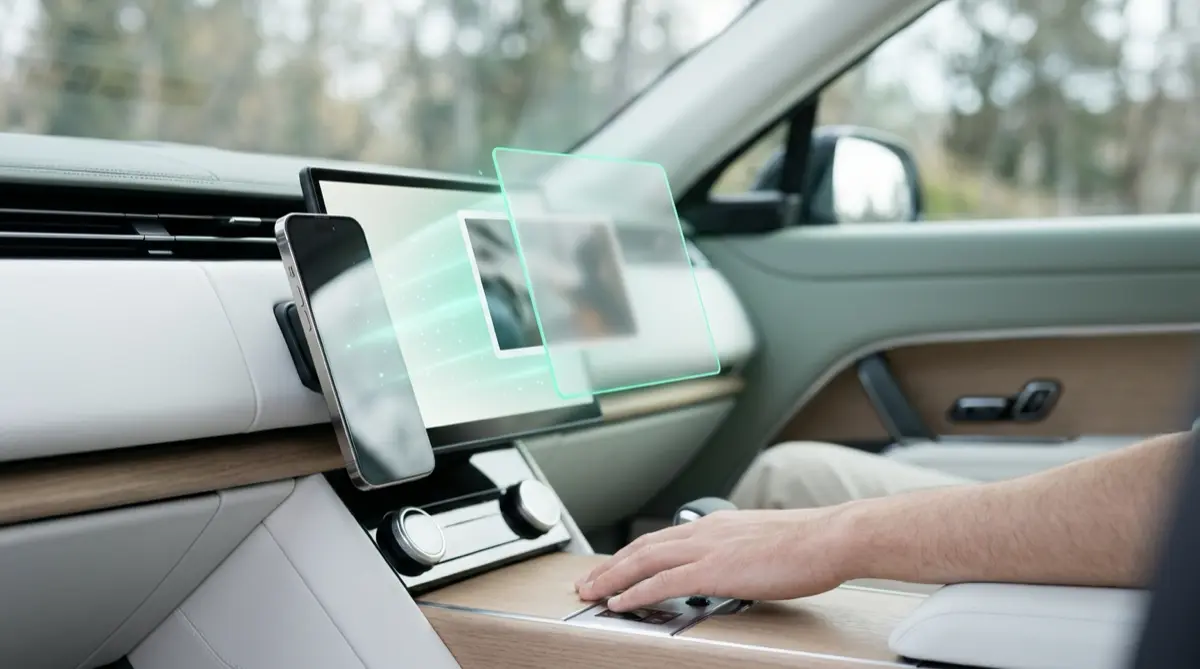
CarPlay може показувати віджети на екрані авто, а віджет «Фотографії» показує знімки з медіатеки вашого iPhone. Видаліть цей віджет або змініть, що він показує, у налаштуваннях CarPlay на iPhone, поки не за кермом. Фото в сейфі Vaultmira не входять у вашу медіатеку, тож CarPlay і його віджети їх показати не можуть.
Практична відповідь
Що робити зараз
Коли стоїте на місці, відкрийте «Параметри» на iPhone, знайдіть CarPlay, виберіть своє авто, потім «Віджети». Видаліть віджет «Фотографії» або змініть його так, щоб він більше не показував знімки, яких ви не вибирали.
На що не покладатися
Не покладайтеся на авто у питанні приватності. Екран бачить кожен у салоні, а деякі автомобілі пам’ятають спарені телефони. Вибрані фото добираються автоматично й можуть містити знімки, яких ви б ніколи не вибрали.
Що захищає Vaultmira
Файли сейфа зашифровані всередині застосунку, поза вашою медіатекою. CarPlay, його віджет «Фотографії», «Спогади» й вибрані фото їх не бачать. Vaultmira не має ні застосунку CarPlay, ні віджета, ні сповіщень.
Чого Vaultmira не вирішує
Він не змінює налаштувань CarPlay і не може скасувати те, що пасажир уже побачив. Фото, що лишаються у вашій медіатеці, можуть показуватися, доки ви не змінете ці налаштування.
Що прибрати після імпорту
Коли приватні фото в сейфі, дозвольте Vaultmira видалити їх із «Фотографій», а потім очистіть «Нещодавно видалені» в застосунку «Фотографії», щоб оригінали справді зникли.
Коли звернутися до фахівця
Рідко. Якщо ви користуєтеся авто з компанією, прокатом чи кимось, кому не довіряєте, запитайте, як поводяться зі спареними телефонами та їхніми даними, і видаліть свій телефон з авто, коли повертаєте його.
Проблема
Останні версії iOS додали віджети до CarPlay. Посібник Apple пояснює, що їх додають, переставляють і видаляють у налаштуваннях CarPlay на iPhone, а функції на кшталт «Розумного перемикання» (Smart Rotate) і «Пропозицій віджетів» (Widget Suggestions) можуть змінювати, який віджет показано протягом дня. Один із віджетів, які люди додають, — «Фотографії», що перетворює екран авто на маленьку рамку для фото, які змінюються.
Як і віджет «Фотографії» на Початковому екрані, він бере знімки з вашої медіатеки й залежно від налаштувань може показувати вибрані фото, які iOS добирає за вас, — той самий автоматичний вибір, що живить «Спогади». Тож знімок, який ви б ніколи не вибрали, усе одно може з’явитися на екрані, що його бачать усі в авто.
Наслідки
Екран авто найімовірніше бачать найближчі вам люди: родина, діти на задньому сидінні, колега, якого ви підвозите, побачення. Несподіване фото може обернутися незручним моментом або запитаннями, на які ви того дня не хотіли відповідати.
Є й питання безпеки. Намагатися закрити чи змінити екран за кермом — відволікає. Посібник Apple радить змінювати ці налаштування, коли ви не за кермом, і це слушна порада.
Як допомагає Vaultmira
Виправити віджет — перший крок. Довгострокова відповідь — тримати приватні знімки там, де жодна частина iOS не може їх вибрати, прокрутити чи запропонувати, нині чи після наступного оновлення.
Vaultmira тримає фото й відео всередині застосунку, кожен сейф зашифровано ключем від візерунка, який ви малюєте. Їх немає у вашій медіатеці, тож вони ніколи не з’являються в CarPlay, у віджеті «Фотографії», у «Спогадах» чи на екрані блокування. У самого Vaultmira немає ні застосунку CarPlay, ні віджета, і він не надсилає сповіщень, тож йому нема чого показувати на екрані авто.
Нові приватні фото можна знімати прямо в сейф захищеною камерою застосунку, яка ніколи не зберігає у «Фотографії». А з Vaultmira Pro іконки-маскування можуть зробити застосунок схожим на калькулятор, нотатки чи погоду на Початковому екрані.
Список налаштування
- Зачекайте, поки зупинитеся. Не змінюйте налаштування за кермом.
- На iPhone відкрийте «Параметри», знайдіть CarPlay, виберіть своє авто, потім торкніться «Віджети».
- Видаліть віджет «Фотографії» або змініть, що він показує, і перевірте, чи ввімкнено «Пропозиції віджетів» чи «Розумне перемикання».
- У застосунку «Фотографії» подумайте про вимкнення Показувати вибраний вміст, що зупиняє створення вибраних фото й спогадів.
- Перенесіть приватні фото в сейф Vaultmira й дозвольте застосунку видалити їх із «Фотографій».
- Очистіть «Нещодавно видалені» у «Фотографіях», щоб оригінали зникли.
- Якщо повертаєте орендоване чи службове авто, видаліть свій телефон зі списку спарених пристроїв авто.
На які питання відповідає ця сторінка
Якщо ви шукали щось із цього, ця сторінка для вас.
| Намір | Питання |
|---|---|
| Вирішення | як прибрати віджет «Фотографії» з CarPlay |
| Зрозуміти | чому мої фото показуються в CarPlay |
| Вирішення | щоб CarPlay не показував випадкові фото |
| Захистити | сховати приватні фото від екрана авто |
На чому це ґрунтується
На цій сторінці зібрано, як працює Vaultmira (перевірено в самому застосунку), і дані з відкритих джерел нижче.
- Apple: налаштування віджетів у CarPlayДодавання, перестановка чи видалення віджетів CarPlay у «Параметрах» iPhone
- Apple: приховування людей, спогадів і свят у «Фотографіях» на iPhoneВимкнення вибраних фото й спогадів
- Apple: приховування фото в альбомі «Приховані»Приховані фото не потрапляють у «Медіатеку» й віджети
Поширені запитання
Чи можна точно вибрати, які фото показує CarPlay?
Варіанти залежать від версії iOS і вашого авто. Перевірте віджет «Фотографії» в «Параметрах»: CarPlay, ваше авто, «Віджети». Якщо не певні, найпростіше — видалити віджет «Фотографії» або взагалі не тримати приватні знімки в медіатеці.
Чи з’явиться Vaultmira на екрані мого авто?
Ні. Vaultmira не має ні застосунку CarPlay, ні віджета й не надсилає сповіщень. Файли в сейфі не входять у вашу медіатеку, тож CarPlay не може їх показати.
Чи досить приховати фото у «Фотографіях»?
Apple каже, що приховані фото не з’являються в «Медіатеці», інших альбомах чи віджеті «Фотографії», тож це хороше швидке рішення. Вони все ж залишаються частиною вашої медіатеки. Сейф тримає їх зашифрованими всередині застосунку, який відкривається лише вашим візерунком.
Захистіть файли, що мають контекст
Почніть із файлів, які найбільше зашкодили б не в тих руках. Намалюйте візерунок, перенесіть їх, і вони зашифровані на вашому iPhone.