
Codzienne granice
Twoje prywatne zdjęcia pokazały się na ekranie CarPlay w samochodzie
Ekran w samochodzie jest duży, jasny i widoczny dla wszystkich w środku. Jeśli zdjęcie, które miało zostać tylko dla Ciebie, pojawiło się tam przy pasażerze, oto dlaczego i jak się upewnić, że to się nie powtórzy.
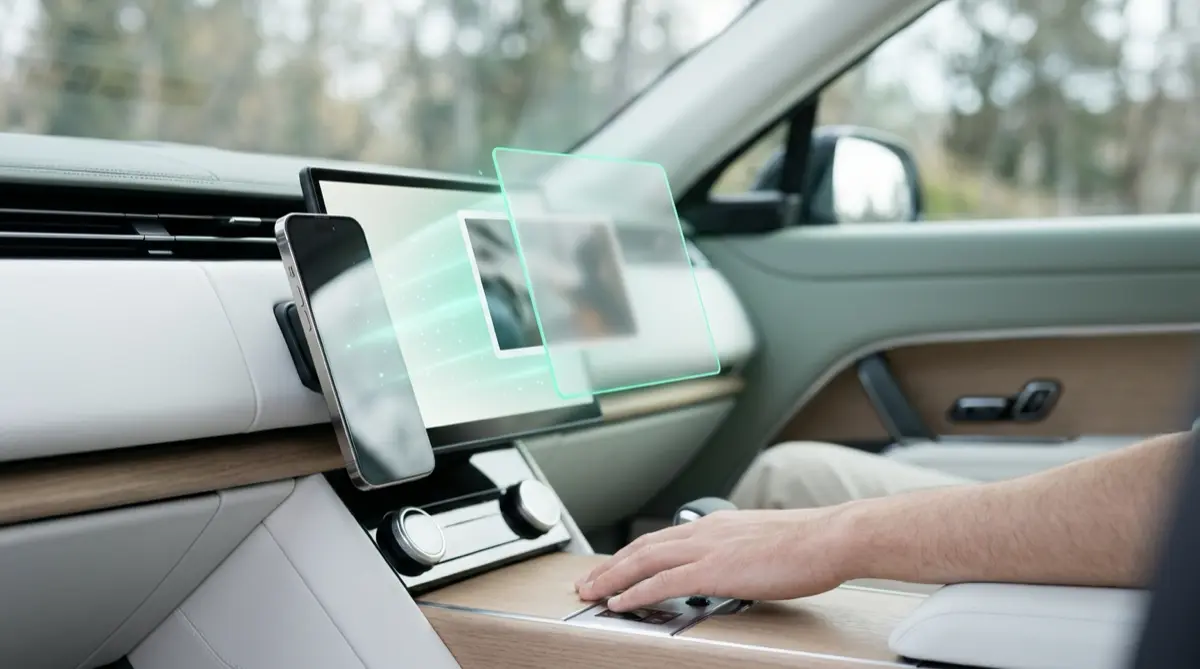
CarPlay może pokazywać widżety na ekranie samochodu, a widżet Zdjęć pokazuje zdjęcia z biblioteki Twojego iPhone'a. Usuń ten widżet albo zmień jego zawartość w ustawieniach CarPlay na iPhonie, gdy nie prowadzisz. Zdjęć w sejfie Vaultmira nie ma w bibliotece zdjęć, więc CarPlay ani jego widżety nie mogą ich pokazać.
Praktyczna odpowiedź
Co robić teraz
Gdy zaparkujesz, otwórz Ustawienia na iPhonie, znajdź CarPlay, stuknij swój samochód, a potem Widżety. Usuń widżet Zdjęć albo zmień go tak, żeby nie pokazywał zdjęć, których nie wybrałeś.
Na czym nie polegać
Nie licz na to, że samochód zachowa prywatność. Każdy w środku widzi ekran, a niektóre samochody zapamiętują sparowane telefony. Wyróżnione zdjęcia są wybierane automatycznie i mogą zawierać zdjęcia, których nigdy byś nie wybrał.
Co chroni Vaultmira
Pliki w sejfie są zaszyfrowane w aplikacji, poza biblioteką zdjęć. CarPlay, jego widżet Zdjęć, Wspomnienia i wyróżnione zdjęcia ich nie widzą. Vaultmira nie ma aplikacji CarPlay, widżetu ani powiadomień.
Czego Vaultmira nie rozwiązuje
Nie zmienia ustawień CarPlay i nie cofnie tego, co pasażer już zobaczył. Zdjęcia nadal w bibliotece mogą być pokazywane, dopóki nie zmienisz tych ustawień.
Co usunąć po imporcie
Gdy prywatne zdjęcia są w sejfie, pozwól Vaultmira usunąć je ze Zdjęć, a potem opróżnij Ostatnio usunięte w aplikacji Zdjęcia, żeby oryginały naprawdę zniknęły.
Kiedy zapytać specjalistę
Rzadko. Jeśli dzielisz samochód z firmą, wypożyczalnią albo kimś, komu nie ufasz, zapytaj, jak traktowane są sparowane telefony i ich dane, a przy oddawaniu samochodu usuń swój telefon z jego listy.
Problem
Nowsze wersje iOS dodały widżety do CarPlay. Przewodnik Apple wyjaśnia, że dodajesz je, zmieniasz kolejność i usuwasz w ustawieniach CarPlay na iPhonie, a funkcje takie jak Smart Rotate i Widget Suggestions mogą zmieniać, który widżet jest pokazywany w ciągu dnia. Jednym z widżetów, które ludzie dodają, jest Zdjęcia, co zamienia ekran samochodu w małą wirującą ramkę ze zdjęciami.
Tak jak widżet Zdjęć na ekranie początkowym, czerpie z Twojej biblioteki zdjęć i w zależności od ustawień może pokazywać wyróżnione zdjęcia, które wybiera dla Ciebie iOS, czyli ten sam automatyczny wybór, który zasila Wspomnienia. Zdjęcie, którego nigdy byś nie wybrał, może więc się pojawić, na ekranie widocznym dla wszystkich w samochodzie.
Konsekwencje
Ekran w samochodzie najczęściej widzą osoby Ci najbliższe: rodzina, dzieci na tylnym siedzeniu, kolega, którego podwozisz, osoba z randki. Zaskakujące zdjęcie może oznaczać niezręczną chwilę albo pytania, na które tego dnia nie chciałeś odpowiadać.
Jest też strona bezpieczeństwa. Zasłanianie albo zmienianie ekranu w czasie jazdy rozprasza. Przewodnik Apple każe zmieniać te ustawienia, gdy nie prowadzisz, i to dobra rada.
Jak pomaga Vaultmira
Naprawa widżetu to pierwszy krok. Trwalsza odpowiedź to trzymać prywatne zdjęcia tam, gdzie żadna część iOS nie może ich wyróżnić, obracać ani proponować, teraz ani po następnej aktualizacji.
Vaultmira trzyma zdjęcia i filmy w aplikacji, a każdy sejf jest zaszyfrowany kluczem z rysowanego kształtu. Nie ma ich w bibliotece zdjęć, więc nigdy nie pojawiają się w CarPlay, widżecie Zdjęć, Wspomnieniach ani na ekranie blokady. Sama Vaultmira nie ma aplikacji CarPlay ani widżetu i nie wysyła powiadomień, więc nie ma nic własnego do pokazania na ekranie samochodu.
Nowe prywatne zdjęcia mogą trafiać prosto do sejfu przez bezpieczny aparat w aplikacji, który nigdy nie zapisuje do Zdjęć. A w Vaultmira Pro ikony maskujące mogą sprawić, że aplikacja na ekranie początkowym wygląda jak kalkulator, notatki lub pogoda.
Lista kontrolna
- Poczekaj, aż zaparkujesz. Nie zmieniaj ustawień w czasie jazdy.
- Na iPhonie otwórz Ustawienia, znajdź CarPlay, stuknij swój samochód, a potem Widżety.
- Usuń widżet Zdjęć albo zmień jego zawartość i sprawdź, czy Widget Suggestions lub Smart Rotate są włączone.
- W aplikacji Zdjęcia rozważ wyłączenie Pokaż wyróżnione treści, co zatrzymuje tworzenie wyróżnionych zdjęć i wspomnień.
- Przenieś prywatne zdjęcia do sejfu Vaultmira i pozwól aplikacji usunąć je ze Zdjęć.
- Opróżnij Ostatnio usunięte w Zdjęciach, żeby oryginały zniknęły.
- Jeśli oddajesz wynajęty lub służbowy samochód, usuń swój telefon z listy sparowanych urządzeń w samochodzie.
Pytania, na które odpowiada ta strona
Jeśli szukałeś któregoś z nich, ta strona jest dla Ciebie.
| Cel | Pytanie |
|---|---|
| Naprawa | jak usunąć widżet zdjęć z CarPlay |
| Zrozum | dlaczego moje zdjęcia pokazują się w CarPlay |
| Naprawa | zatrzymać losowe zdjęcia w CarPlay |
| Chroń | ukryć prywatne zdjęcia przed ekranem samochodu |
Na czym to się opiera
Ta strona łączy to, jak działa Vaultmira (sprawdzone w samej aplikacji), z publicznymi źródłami poniżej.
- Apple: Dostosowywanie widżetów w CarPlayDodawaj, zmieniaj kolejność lub usuwaj widżety CarPlay w Ustawieniach iPhone'a
- Apple: Ukrywanie osób, wspomnień i świąt w Zdjęciach na iPhonieWyłącz wyróżnione zdjęcia i wspomnienia
- Apple: Ukrywanie zdjęć w albumie UkryteUkryte zdjęcia nie pojawiają się w Bibliotece ani widżetach
Najczęstsze pytania
Czy mogę wybrać dokładnie, które zdjęcia pokazuje CarPlay?
Opcje zależą od wersji iOS i samochodu. Sprawdź widżet Zdjęć w Ustawieniach → CarPlay → Twój samochód → Widżety. Jeśli nie masz pewności, najprostszy wybór to usunięcie widżetu Zdjęć albo trzymanie prywatnych zdjęć w ogóle poza biblioteką.
Czy Vaultmira pojawi się na ekranie samochodu?
Nie. Vaultmira nie ma aplikacji CarPlay ani widżetu i nie wysyła powiadomień. Pliki w sejfie nie są w bibliotece zdjęć, więc CarPlay nie może ich pokazać.
Czy ukrycie zdjęcia w Zdjęciach wystarczy?
Apple podaje, że ukryte zdjęcia nie pojawiają się w Bibliotece, innych albumach ani w widżecie Zdjęć, więc to dobre szybkie rozwiązanie. Nadal są częścią biblioteki zdjęć. Sejf trzyma je w aplikacji, którą otwiera tylko Twój wzór.
Chroń pliki niosące kontekst
Zacznij od plików, które najbardziej zaszkodziłyby w niepowołanych rękach. Narysuj wzór, przenieś je do środka i są zaszyfrowane na Twoim iPhonie.