
Hverdagsgrenser
De private bildene dine dukket opp på bilens CarPlay-skjerm
En bilskjerm er stor, lys og foran alle i bilen. Hvis et bilde du ville holde for deg selv, dukket opp der med en passasjer ved siden av deg, får du her vite hvorfor det skjedde og hvordan du sørger for at det ikke skjer igjen.
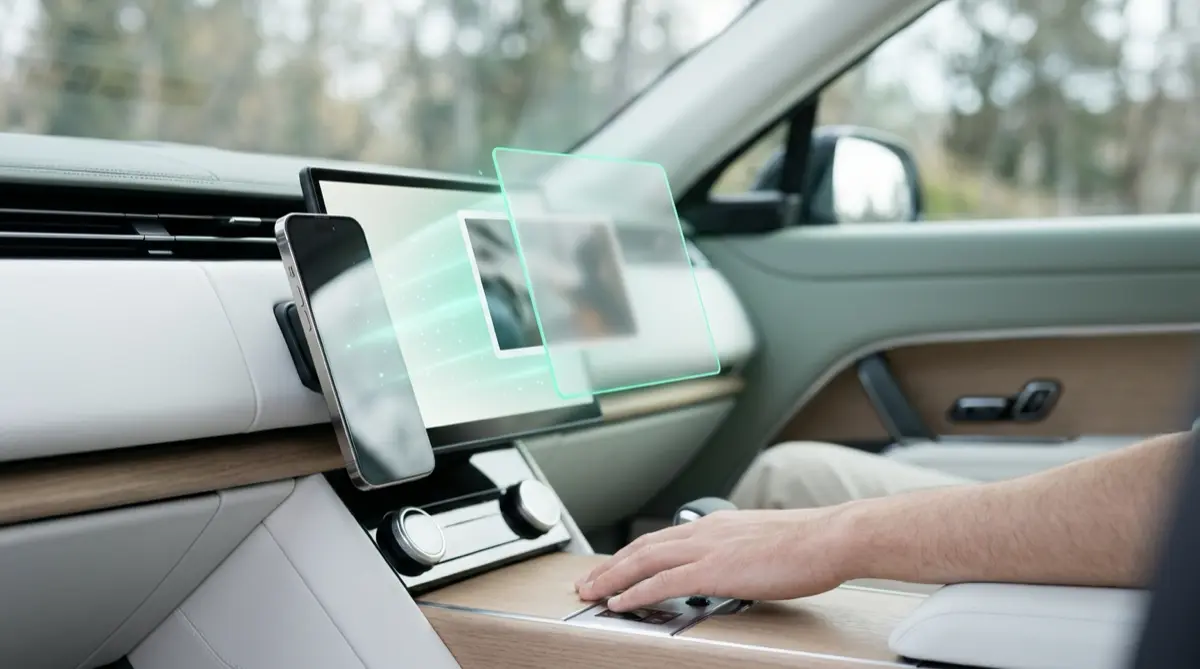
CarPlay kan vise widgets på bilens skjerm, og en Bilder-widget viser bilder fra bildebiblioteket på iPhonen din. Fjern widgeten eller endre hva den viser i CarPlay-innstillingene på iPhonen, mens du ikke kjører. Bilder i et Vaultmira-hvelv er ikke i bildebiblioteket ditt, så CarPlay og widgetene kan ikke vise dem.
Praktisk svar
Hva du gjør nå
Når du har parkert, åpne Innstillinger på iPhonen, finn CarPlay, trykk på bilen din og deretter Widgets. Fjern Bilder-widgeten eller endre den så den ikke lenger viser bilder du ikke har valgt.
Hva du ikke bør stole på
Ikke stol på at bilen holder ting private. Alle i bilen kan se skjermen, og noen biler husker tilkoblede telefoner. Utvalgte bilder velges automatisk og kan inkludere bilder du aldri ville valgt.
Hva Vaultmira beskytter
Hvelvfiler er låst inne i appen, utenfor bildebiblioteket. CarPlay, Bilder-widgeten, Minner og utvalgte bilder kan ikke se dem. Vaultmira har ingen CarPlay-app, ingen widget og ingen varsler.
Hva Vaultmira ikke løser
Det endrer ikke CarPlay-innstillingene dine, og det kan ikke angre det en passasjer allerede har sett. Bilder som fortsatt ligger i biblioteket, kan vises til du endrer disse innstillingene.
Hva du fjerner etter import
Når private bilder ligger i et hvelv, la Vaultmira fjerne dem fra Bilder, og tøm deretter Nylig slettet i Bilder-appen så originalene virkelig er borte.
Når du bør spørre en fagperson
Sjelden. Hvis du deler bil med et firma, et utleiefirma eller noen du ikke stoler på, spør hvordan tilkoblede telefoner og dataene deres håndteres, og fjern telefonen din fra bilen når du leverer den tilbake.
Problemet
Nyere versjoner av iOS la til widgets i CarPlay. Apples veiledning forklarer at du legger til, omorganiserer og fjerner dem fra CarPlay-innstillingene på iPhonen, og at funksjoner som Smart rotasjon og Widget-forslag kan endre hvilken widget som vises i løpet av dagen. En av widgetene folk legger til, er Bilder, som gjør bilskjermen til en liten roterende bilderamme.
Som Bilder-widgeten på Hjem-skjermen henter den fra bildebiblioteket ditt, og avhengig av oppsettet kan den vise utvalgte bilder som iOS velger for deg, den samme typen automatisk utvalg som mater Minner. Så et bilde du aldri ville valgt, kan likevel dukke opp, på en skjerm alle i bilen kan se.
Konsekvensene
De som mest sannsynlig ser bilskjermen din, er de som står deg nærmest: familie, barn på baksetet, en kollega du gir skyss, en date. Et overraskende bilde kan bety et pinlig øyeblikk, eller spørsmål du ikke ville svare på den dagen.
Det finnes også en sikkerhetsside. Å famle for å dekke til eller endre skjermen mens du kjører, distraherer. Apples veiledning sier at du bør endre disse innstillingene når du ikke kjører, og det er et godt råd.
Slik hjelper Vaultmira
Å fikse widgeten er første steg. Det mer langsiktige svaret er å holde private bilder et sted der ingen del av iOS kan fremheve, rotere eller foreslå dem, nå eller etter neste oppdatering.
Vaultmira holder bilder og videoer inne i appen, og hvert hvelv er låst med en nøkkel laget av figuren du tegner. De er ikke i bildebiblioteket ditt, så de dukker aldri opp i CarPlay, i Bilder-widgeten, i Minner eller på Låseskjermen. Vaultmira selv har ingen CarPlay-app, ingen widget og sender ingen varsler, så den har ingenting eget å vise på en bilskjerm.
Nye private bilder kan gå rett inn i et hvelv med det sikre kameraet i appen, som aldri lagrer i Bilder. Og med Vaultmira Pro kan forkledde ikoner få appen til å se ut som en kalkulator, en notatapp eller en værapp på Hjem-skjermen.
Oppsettsjekkliste
- Vent til du har parkert. Ikke endre innstillinger mens du kjører.
- Åpne Innstillinger på iPhonen, finn CarPlay, trykk på bilen din og deretter på Widgets.
- Fjern Bilder-widgeten, eller endre hva den viser, og sjekk om Widget-forslag eller Smart rotasjon er på.
- I Bilder-appen kan du vurdere å slå av Vis utvalgt innhold, som stopper at utvalgte bilder og minner lages.
- Flytt private bilder inn i et Vaultmira-hvelv og la appen fjerne dem fra Bilder.
- Tøm Nylig slettet i Bilder så originalene er borte.
- Hvis du leverer tilbake en leiebil eller firmabil, fjern telefonen din fra bilens liste over tilkoblede enheter.
Spørsmål denne siden besvarer
Hvis du søkte etter noe av dette, er denne siden for deg.
| Hensikt | Spørsmål |
|---|---|
| Løsning | slik fjerner du bilder-widget fra CarPlay |
| Forstå | hvorfor vises bildene mine på CarPlay |
| Løsning | stoppe CarPlay fra å vise tilfeldige bilder |
| Beskytte | skjule private bilder fra bilskjermen |
Hva dette bygger på
Denne siden kombinerer hvordan Vaultmira virker (kontrollert mot selve appen) med de offentlige kildene under.
- Apple: Tilpass widgets i CarPlayLegg til, omorganiser eller fjern CarPlay-widgets fra iPhone-innstillingene
- Apple: Skjul personer, minner og høytider i Bilder på iPhoneSlå av utvalgte bilder og minner
- Apple: Skjul bilder med albumet SkjultSkjulte bilder holdes utenfor Bibliotek og widgets
Ofte stilte spørsmål
Kan jeg velge nøyaktig hvilke bilder CarPlay viser?
Mulighetene avhenger av iOS-versjonen og bilen din. Sjekk Bilder-widgeten i Innstillinger under CarPlay, bilen din, deretter Widgets. Hvis du er usikker, er det enkleste valget å fjerne Bilder-widgeten, eller holde private bilder helt utenfor biblioteket.
Vises Vaultmira på bilskjermen min?
Nei. Vaultmira har ingen CarPlay-app og ingen widget, og sender ingen varsler. Filer i et hvelv er ikke i bildebiblioteket ditt, så CarPlay kan ikke vise dem.
Er det nok å skjule et bilde i Bilder?
Apple sier at skjulte bilder ikke vises i Bibliotek, andre album eller Bilder-widgeten, så det er en god rask løsning. De er fortsatt en del av bildebiblioteket ditt. Et hvelv holder dem låst inne i en app som bare tegningen din åpner.
Beskytt filene som bærer sammenheng
Begynn med filene som ville gjort mest vondt i feil hender. Tegn en figur, flytt dem inn, så er de forseglet på iPhonen din.