
Codzienne granice
Twoja randka przewinęła za daleko w Twojej galerii
„Chcesz zobaczyć mojego psa?” to miła rzecz do powiedzenia na randce. Potem ktoś bierze Twój telefon i przesuwa w lewo. I jeszcze raz. Obok psa, obok zrzutów ekranu, obok rzeczy, których nie byłeś gotowy tłumaczyć.
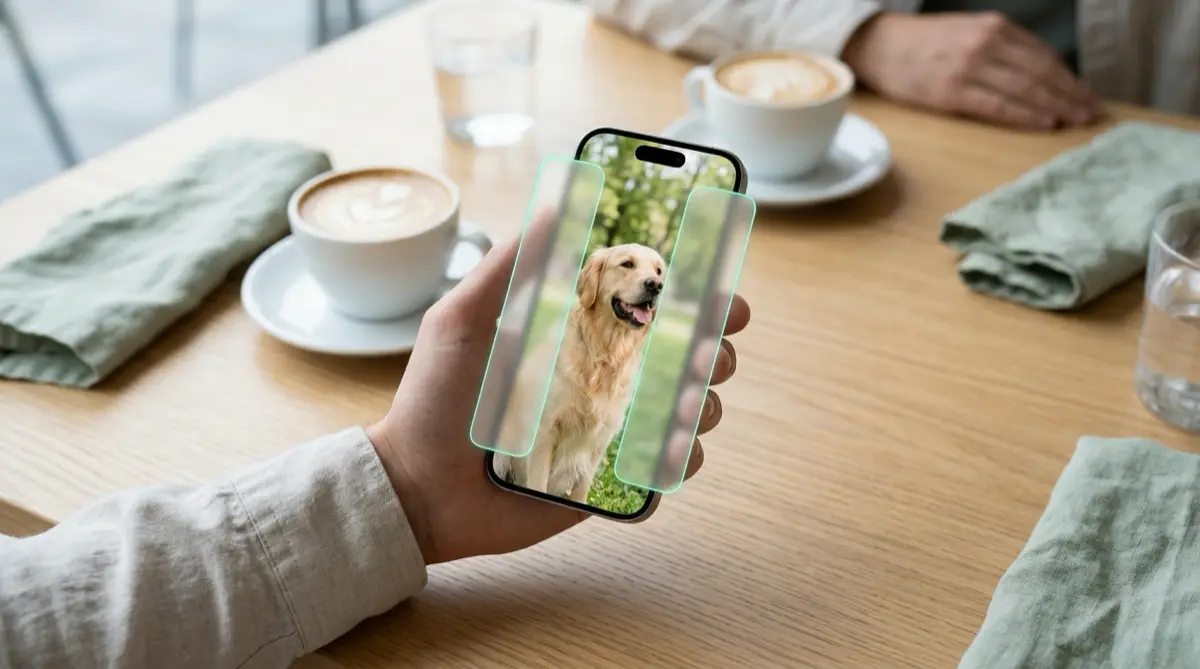
W Zdjęciach jedno przesunięcie przechodzi do następnego zdjęcia, a oddanie telefonu oddaje całą bibliotekę. Żeby pokazać jedno zdjęcie, użyj czegoś, co zatrzymuje przewijanie, np. Dostępu z przewodnikiem albo darmowego Pokaż jedno zdjęcie w Vaultmirze. Żeby w ogóle się o to nie martwić, trzymaj najbardziej prywatne zdjęcia w sejfie poza galerią.
Praktyczna odpowiedź
Co robić teraz
Obróć to w żart, jeśli możesz, odbierz telefon, a później przenieś zdjęcia, których wolałbyś nie tłumaczyć, z galerii.
Na czym nie polegać
Mocne trzymanie telefonu albo mówienie „tylko to jedno” nie powstrzyma ciekawskiego kciuka. Album Ukryte pomaga, ale otwiera się Twoim kodem, Face ID albo Touch ID.
Co chroni Vaultmira
Zdjęcia w sejfie są zaszyfrowane i poza Zdjęciami. Pokaż jedno zdjęcie wyłącza przewijanie i chowa przyciski, a stuknięcie Gotowe blokuje sejf.
Czego Vaultmira nie rozwiązuje
Nie powstrzyma kogoś przed zauważeniem aplikacji i nie zmienia Twojej aplikacji Zdjęcia. Wszystko, co nadal jest w galerii, nadal można przewinąć.
Co usunąć po imporcie
Po przeniesieniu zdjęć do sejfu stuknij Usuń ze Zdjęć i opróżnij Ostatnio usunięte, żeby nie były już o jedno przesunięcie.
Kiedy zapytać specjalistę
Jeśli randka chwyta Twój telefon, nie chce go oddać albo naciska, żebyś coś odblokował, to czerwona flaga. Zaufaj instynktowi i wyjdź, jeśli czujesz się zagrożony.
Problem
Galeria to jedna długa oś czasu. Twój pies leży obok zrzutu ekranu z czatu grupowego, selfie zrobionego dla kogoś innego, zdjęcia wysypki dla lekarza i zdjęcia karty bankowej. Gdy otwierasz jedno zdjęcie i podajesz telefon przez stół, każde z nich jest o jedno przesunięcie.
Apple ma Dostęp z przewodnikiem, funkcję dostępności, która zamyka iPhone’a w jednej aplikacji i może wyłączać dotyk w częściach ekranu. Działa, ale najpierw trzeba to ustawić w Ustawieniach, co nie jest zbyt randkowe w środku rozmowy, i nadal pokazuje aplikację Zdjęcia, tylko z ograniczeniami.
Konsekwencje
Zwykle jest po prostu niezręcznie. Czasem to więcej: zdjęcie, które Cię ujawnia, zdradza problem zdrowotny albo należy do kogoś innego, kto Ci je zaufał. A randka, która dalej przewija po tym, jak powiedziałeś „tylko pies”, powiedziała Ci coś pożytecznego o sobie.
Nie powinieneś układać całego życia pod to, żeby pokazać zdjęcie psa. Prosty nawyk naprawia większość: trzymaj prywatne zdjęcia tam, gdzie przewinięcie nie sięga.
Jak pomaga Vaultmira
Darmowe Pokaż jedno zdjęcie w Vaultmirze jest zrobione dokładnie na tę chwilę. Otwórz zdjęcie z sejfu, wybierz Pokaż jedno zdjęcie, a przewijanie jest wyłączone i przyciski znikają. Gdy oddadzą telefon, stuknięcie Gotowe znów blokuje sejf.
Dla zdjęć, których nigdy nie chcesz pokazywać, lepszym domem jest sejf. Rysujesz wzór na siatce kropek 5×5, żeby go otworzyć, a ten wzór tworzy klucz, który szyfruje wszystko w środku AES-256-GCM. Sejf nigdy nie otwiera się Face ID ani kodem iPhone’a i blokuje się, gdy tylko opuścisz aplikację.
Możesz mieć codzienny sejf ze zwierzętami, jedzeniem i podróżami do pokazywania ludziom oraz osobny sejf na rzeczy tylko Twoje. Każdy wzór otwiera własny sejf, a aplikacja nie pokazuje listy ani liczby.
Lista kontrolna
- Przejrzyj galerię i wybierz zdjęcia, których nie chciałbyś, żeby zobaczyła nowa osoba.
- Przenieś je do sejfu Vaultmiry, zostaw włączone Usuń ze Zdjęć i opróżnij Ostatnio usunięte.
- Zrób codzienny sejf ze zdjęciami, które chętnie pokazujesz, np. zwierzęta, podróże i jedzenie.
- Gdy pokazujesz zdjęcie, otwórz je w sejfie i użyj Pokaż jedno zdjęcie.
- Jeśli wolisz narzędzia Apple, ustaw Dostęp z przewodnikiem w Ustawienia → Dostępność z wyprzedzeniem.
- Wyłącz Pokazuj wzór podczas rysowania w Ustawieniach aplikacji Vaultmiry, żeby nikt nie nauczył się Twojego wzoru przez stół.
Pytania, na które odpowiada ta strona
Jeśli szukałeś któregoś z nich, ta strona jest dla Ciebie.
| Cel | Pytanie |
|---|---|
| Główne | jak pokazać komuś jedno zdjęcie, żeby nie przewijał |
| Chroń | powstrzymać ludzi przed przewijaniem moich zdjęć iPhone |
| Sprawdź | czy to nietakt przewijać cudze zdjęcia |
| Naprawa | zablokować iPhone’a na jednym zdjęciu |
| Chroń | ukryć zdjęcia przed randką |
Na czym to się opiera
Ta strona łączy to, jak działa Vaultmira (sprawdzone w samej aplikacji), z publicznymi źródłami poniżej.
- Pomoc Apple: użycie Dostępu z przewodnikiem na iPhonie lub iPadzieZamyka iPhone’a w jednej aplikacji z ograniczeniami
- Pomoc Apple: ukrywanie zdjęć w albumie UkryteAlbum Ukryte otwiera się Face ID albo kodem
- Pomoc Apple: usuwanie zdjęć na iPhonie lub iPadzieUsunięte zdjęcia czekają 30 dni w Ostatnio usuniętych
Najczęstsze pytania
Czy mogę powstrzymać kogoś przed przewijaniem w aplikacji Zdjęcia?
Nie bezpośrednio. Dostęp z przewodnikiem Apple może zamknąć iPhone’a w jednej aplikacji i ograniczyć obszary dotyku, ale trzeba go najpierw ustawić. Pokaż jedno zdjęcie w Vaultmirze wyłącza przewijanie jednym stuknięciem.
Czy Pokaż jedno zdjęcie jest funkcją płatną?
Nie. Pokaż jedno zdjęcie jest za darmo. Przewijanie jest wyłączone, nie ma przycisków, a stuknięcie Gotowe blokuje sejf.
Co jeśli randka zapyta, dlaczego mam aplikację-sejf?
Wiele osób trzyma w takiej dowody, paragony i dokumenty. Jeśli chcesz, otwórz codzienny sejf ze zdjęciami zwierząt i podróży. Zobacz gdy znajomy zaczyna przewijać po więcej pomysłów.
Chroń pliki niosące kontekst
Zacznij od plików, które najbardziej zaszkodziłyby w niepowołanych rękach. Narysuj wzór, przenieś je do środka i są zaszyfrowane na Twoim iPhonie.