
حدود الحياة اليومية
موعدك مرّر أبعد مما يجب في ألبوم كاميرتك
«هل تريد أن ترى كلبي؟» جملة لطيفة في موعد. ثم يأخذ هاتفك ويمرر يسارًا. ويسارًا مرة أخرى. بعد الكلب، وبعد لقطات الشاشة، وبعد أشياء لم تكن مستعدًا لشرحها.
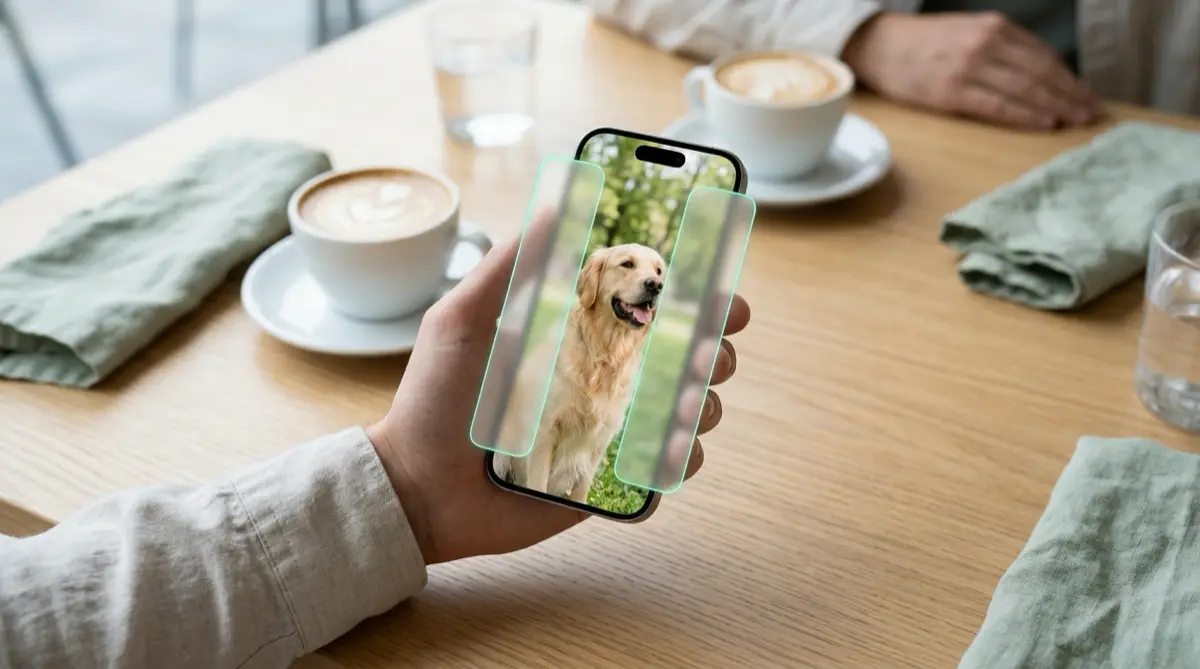
في الصور، تمريرة واحدة تنقل إلى الصورة التالية، وتسليم هاتفك يسلّم المكتبة كلها. ولعرض صورة واحدة، استخدم شيئًا يوقف التمرير، مثل الوصول الموجَّه، أو عرض صورة واحدة المجاني في Vaultmira. ولتتوقف عن القلق كليًا، احتفظ بأخص صورك في خزنة خارج ألبوم الكاميرا.
الجواب العملي
ماذا تفعل الآن
اضحك إن استطعت، واسترد الهاتف، ولاحقًا انقل الصور التي تفضّل ألا تشرحها خارج ألبوم كاميرتك.
ما لا تعتمد عليه
إمساك الهاتف بقوة أو قول «هذه فقط» لا يوقف إبهامًا فضوليًا. ألبوم «المخفية» يفيد، لكنه يُفتح برمز دخولك أو Face ID أو Touch ID.
ما تحميه Vaultmira
الصور في الخزنة مقفلة وخارج الصور. عرض صورة واحدة يوقف التمرير ويخفي الأزرار، وضغط «تم» يقفل الخزنة.
ما لا تحله Vaultmira
لا تستطيع منع أحد من ملاحظة التطبيق، ولا تغيّر تطبيق الصور. وأي شيء ما زال في ألبوم الكاميرا يمكن الوصول إليه بالتمرير.
ما تزيله بعد الاستيراد
بعد نقل الصور إلى خزنة، اضغط حذف من الصور وأفرغ المحذوفة مؤخرًا، حتى لا تبقى على بُعد تمريرة.
متى تسأل مختصًا
إذا أمسك موعد هاتفك، ورفض إعادته أو ضغط عليك لفتح أشياء، فهذه علامة تحذير. ثق بحدسك وغادر إن شعرت بعدم الأمان.
المشكلة
ألبوم الكاميرا خط زمني طويل واحد. كلبك بجانب لقطة شاشة من مجموعة محادثة، وصورة شخصية التقطتها لشخص آخر، وصورة طفح جلدي للطبيب، وصورة بطاقتك المصرفية. وعندما تفتح صورة واحدة وتمرر الهاتف عبر الطاولة، فكل تلك على بُعد تمريرة.
تقدم Apple فعلًا الوصول الموجَّه، وهو ميزة تسهيلات تقفل iPhone على تطبيق واحد ويمكنها إيقاف اللمس في أجزاء من الشاشة. وهو يعمل، لكن يجب إعداده في الإعدادات أولًا، وهذا غير مناسب للمواعيد في منتصف الحديث، وما زال يعرض تطبيق الصور، لكن بقيود.
العواقب
عادة هو محرج فقط. وأحيانًا أكثر: صورة تكشف هويتك، أو تكشف مشكلة صحية، أو تخص شخصًا آخر ائتمنك عليها. والموعد الذي يواصل التمرير بعد أن قلت «الكلب فقط» أخبرك شيئًا مفيدًا عنه.
لا يجب أن ترتب حياتك كلها حول عرض صورة كلب. عادة بسيطة تحل معظم ذلك: احتفظ بالصور الخاصة في مكان لا تصل إليه تمريرة.
كيف تساعد Vaultmira
عرض صورة واحدة المجاني في Vaultmira مبني لهذه اللحظة تحديدًا. افتح صورة من خزنتك، واختر عرض صورة واحدة، فيتوقف التمرير وتختفي الأزرار. وعندما يعيدون الهاتف، يقفل ضغط «تم» الخزنة مرة أخرى.
وللصور التي لا تريد عرضها أبدًا، الخزنة هي البيت الأفضل. ترسم نمطًا على شبكة نقاط 5×5 لفتحها، وذلك الرسم يصنع المفتاح الذي يقفل كل ما بداخلها بـ AES-256-GCM. لا تُفتح الخزنة أبدًا بـ Face ID أو رمز دخول iPhone، وتُقفل فور مغادرتك التطبيق.
يمكنك الاحتفاظ بخزنة يومية للحيوانات الأليفة والطعام والسفر لعرضها على الناس، وخزنة منفصلة لما هو لك وحدك. كل نمط يفتح خزنته، ولا يعرض التطبيق قائمة ولا عددًا.
قائمة الإعداد
- مرّ على ألبوم كاميرتك واختر الصور التي لا تريد أن يراها شخص جديد.
- انقلها إلى خزنة Vaultmira، وأبقِ حذف من الصور مفعّلًا، وأفرغ المحذوفة مؤخرًا.
- أنشئ خزنة يومية بصور تسعدك مشاركتها، مثل الحيوانات الأليفة والرحلات والطعام.
- عند عرض صورة، افتحها في الخزنة واستخدم عرض صورة واحدة.
- إذا كنت تفضّل أدوات Apple، فأعدّ الوصول الموجَّه في الإعدادات ← تسهيلات الاستخدام مسبقًا.
- أوقف إظهار النمط أثناء الرسم في إعدادات تطبيق Vaultmira حتى لا يتعلم أحد نمطك عبر الطاولة.
أسئلة تجيب عنها هذه الصفحة
إذا بحثت عن أي من هذه، فهذه الصفحة لك.
| النية | السؤال |
|---|---|
| الرئيسية | كيف أعرض لأحد صورة واحدة دون أن يمرر |
| احمِ | منع الناس من تمرير صوري على iPhone |
| افحص | هل من الوقاحة تمرير صور شخص آخر |
| الحل | قفل iPhone على صورة واحدة |
| احمِ | إخفاء الصور قبل موعد |
على ماذا تستند هذه الصفحة
تجمع هذه الصفحة بين طريقة عمل Vaultmira (بعد التحقق منها في التطبيق نفسه) والمصادر العامة أدناه.
- دعم Apple: استخدام الوصول الموجَّه على iPhone أو iPadيقفل iPhone على تطبيق واحد بقيود
- دعم Apple: إخفاء الصور بألبوم المخفيةألبوم المخفية يُفتح بـ Face ID أو رمز الدخول
- دعم Apple: حذف الصور على iPhone أو iPadالصور المحذوفة تنتظر 30 يومًا في المحذوفة مؤخرًا
الأسئلة الشائعة
هل أستطيع منع أحد من التمرير في تطبيق الصور؟
ليس مباشرة. الوصول الموجَّه من Apple يستطيع قفل iPhone على تطبيق واحد وتحديد مناطق اللمس، لكنه يحتاج إعدادًا مسبقًا. أما «عرض صورة واحدة» في Vaultmira فيوقف التمرير بضغطة واحدة.
هل «عرض صورة واحدة» ميزة مدفوعة؟
لا. «عرض صورة واحدة» مجانية. التمرير متوقف، ولا أزرار، وضغط «تم» يقفل الخزنة.
ماذا لو سألني موعدي لماذا لدي تطبيق خزنة؟
كثيرون يحتفظون بالهويات والإيصالات والمستندات في واحد. وإن أردت، فافتح خزنة يومية بصور الحيوانات الأليفة والسفر. انظر عندما يبدأ صديق بالتمرير لأفكار أكثر.
احمِ الملفات التي تحمل سياقًا
ابدأ بالملفات الأشد ضررًا في الأيدي الخطأ. ارسم نمطًا، وانقلها إليه، فتُقفل على iPhone.