
Grenzen im Alltag
Dein Date hat in deiner Kamerarolle zu weit gescrollt
„Willst du meinen Hund sehen?“ ist ein schöner Satz bei einem Date. Dann nimmt die Person dein Handy und wischt nach links. Und noch mal nach links. Am Hund vorbei, an den Screenshots vorbei, an Dingen vorbei, die du noch nicht erklären wolltest.
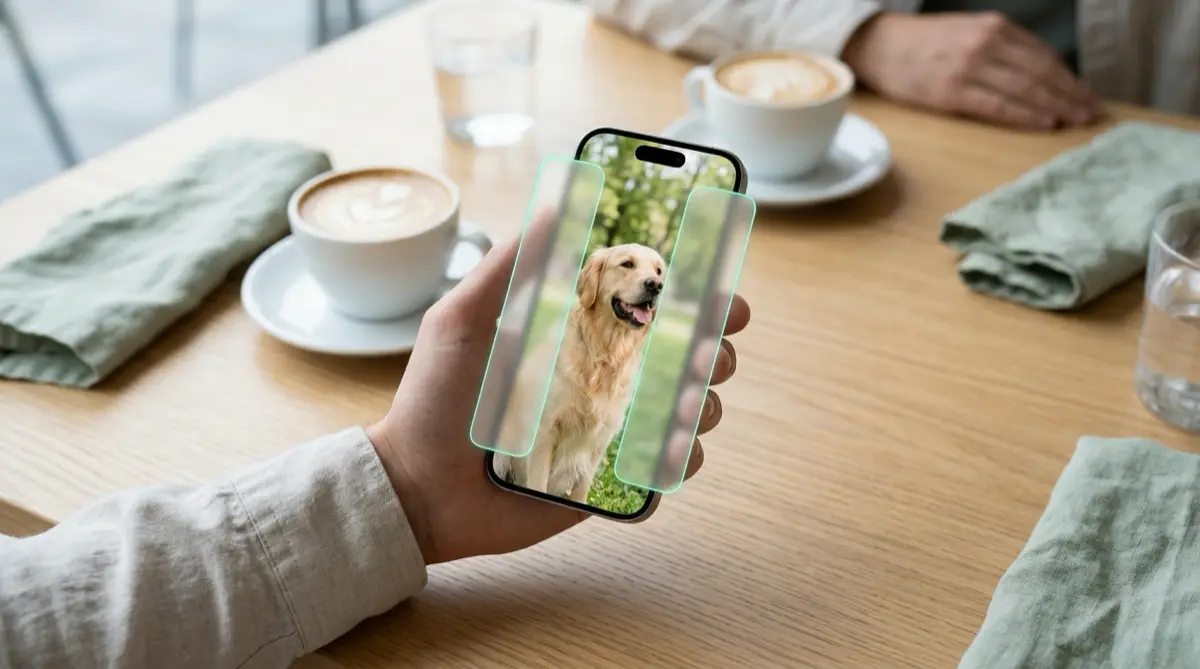
In Fotos führt ein Wisch zum nächsten Bild, und wenn du dein Handy hergibst, gibst du die ganze Mediathek her. Um ein einzelnes Foto zu zeigen, nutz etwas, das das Wischen stoppt, etwa den Geführten Zugriff oder das kostenlose Nur ein Foto zeigen von Vaultmira. Damit du dir gar keine Sorgen mehr machst, bewahr deine privatesten Fotos in einem Tresor außerhalb der Kamerarolle auf.
Praktische Antwort
Was du jetzt tun kannst
Nimm es mit Humor, wenn du kannst, nimm das Handy zurück und verschieb später die Fotos, die du nicht erklären willst, aus deiner Kamerarolle.
Worauf du dich nicht verlassen solltest
Das Handy festzuhalten oder „nur dieses eine“ zu sagen, hält einen neugierigen Daumen nicht auf. Das Album „Ausgeblendet“ hilft, aber es öffnet sich mit deinem Code, Face ID oder Touch ID.
Was Vaultmira schützt
Fotos in einem Tresor sind verschlüsselt und außerhalb von Fotos. Nur ein Foto zeigen schaltet das Wischen aus und blendet die Tasten aus, und ein Tipp auf „Fertig“ sperrt den Tresor.
Was Vaultmira nicht löst
Es kann nicht verhindern, dass jemand die App bemerkt, und es ändert nichts an deiner Fotos-App. Alles, was noch in der Kamerarolle liegt, lässt sich weiter durchscrollen.
Was du nach dem Import entfernen solltest
Tippe, nachdem du Fotos in einen Tresor verschoben hast, auf Aus Fotos löschen und leere „Zuletzt gelöscht“, damit sie nicht mehr einen Wisch entfernt sind.
Wann du Profis fragen solltest
Wenn ein Date dein Handy an sich nimmt, es nicht zurückgibt oder dich drängt, Dinge zu entsperren, ist das ein Warnsignal. Vertrau deinem Gefühl und geh, wenn du dich unsicher fühlst.
Das Problem
Die Kamerarolle ist eine lange Zeitleiste. Dein Hund steht neben einem Screenshot eines Gruppenchats, einem Selfie, das du für jemand anderen gemacht hast, einem Foto eines Ausschlags für den Arzt und einem Bild deiner Bankkarte. Wenn du ein Foto öffnest und das Handy über den Tisch reichst, ist jedes davon einen Wisch entfernt.
Apple bietet den Geführten Zugriff, eine Bedienungshilfe, die das iPhone auf eine App sperrt und die Berührung in Teilen des Bildschirms ausschalten kann. Er funktioniert, muss aber zuerst in den Einstellungen eingerichtet werden, was mitten im Gespräch nicht sehr date-tauglich ist, und er zeigt weiterhin die Fotos-App, nur mit Einschränkungen.
Die Folgen
Meistens ist es nur peinlich. Manchmal ist es mehr: ein Foto, das dich outet, ein Gesundheitsproblem verrät oder jemand anderem gehört, der dir vertraut hat. Und ein Date, das weiterwischt, nachdem du „nur der Hund“ gesagt hast, hat dir etwas Nützliches über sich gezeigt.
Du solltest nicht dein ganzes Leben darauf ausrichten müssen, dass dir jemand ein Hundefoto zeigt. Eine einfache Gewohnheit löst das meiste: Bewahr private Fotos dort auf, wo ein Wisch nicht hinkommt.
Wie Vaultmira hilft
Das kostenlose Nur ein Foto zeigen von Vaultmira ist genau für diesen Moment gebaut. Öffne ein Bild aus deinem Tresor und wähl „Nur ein Foto zeigen“, dann ist das Wischen ausgeschaltet und die Tasten verschwinden. Wenn die Person das Handy zurückgibt, sperrt ein Tipp auf „Fertig“ den Tresor wieder.
Für die Fotos, die du nie zeigen willst, ist ein Tresor das bessere Zuhause. Du zeichnest ein Muster auf einem 5×5-Punkteraster, um ihn zu öffnen, und dieses Muster erzeugt den Schlüssel, der alles darin mit AES-256-GCM verschlüsselt. Der Tresor öffnet sich nie mit Face ID oder dem iPhone-Code und sperrt sich, sobald du die App verlässt.
Du kannst einen Alltags-Tresor mit Haustieren, Essen und Reisen zum Zeigen haben und einen getrennten Tresor für Dinge, die nur dir gehören. Jedes Muster öffnet seinen eigenen Tresor, und die App zeigt keine Liste und keine Anzahl.
Checkliste zur Einrichtung
- Geh deine Kamerarolle durch und such Fotos heraus, die eine neue Person nicht sehen sollte.
- Verschieb sie in einen Vaultmira-Tresor, lass Aus Fotos löschen an und leere „Zuletzt gelöscht“.
- Leg einen Alltags-Tresor mit Fotos an, die du gern zeigst, etwa Haustiere, Reisen und Essen.
- Wenn du ein Bild zeigst, öffne es im Tresor und nutz Nur ein Foto zeigen.
- Wenn du lieber die Werkzeuge von Apple nutzt, richte den Geführten Zugriff vorab unter Einstellungen → Bedienungshilfen ein.
- Schalte in den App-Einstellungen von Vaultmira Muster beim Zeichnen anzeigen aus, damit niemand über den Tisch dein Muster lernt.
Fragen, die diese Seite beantwortet
Wenn du nach einer davon gesucht hast, ist diese Seite für dich.
| Absicht | Frage |
|---|---|
| Hauptmenü | wie zeige ich jemandem ein Foto, ohne dass er weiterscrollt |
| Schützen | verhindern, dass Leute durch meine Fotos wischen iPhone |
| Prüfen | ist es unhöflich, durch die Fotos eines anderen zu scrollen |
| Lösung | iPhone auf ein Foto sperren |
| Schützen | Fotos vor einem Date verbergen |
Worauf das beruht
Diese Seite verbindet, wie Vaultmira funktioniert (an der App selbst geprüft), mit den öffentlichen Quellen unten.
- Apple Support: Geführten Zugriff auf dem iPhone oder iPad nutzenSperrt das iPhone mit Einschränkungen auf eine App
- Apple Support: Fotos mit dem Album „Ausgeblendet“ verbergenDas Album „Ausgeblendet“ öffnet sich mit Face ID oder Code
- Apple Support: Fotos auf dem iPhone oder iPad löschenGelöschte Fotos warten 30 Tage in „Zuletzt gelöscht“
Häufige Fragen
Kann ich verhindern, dass jemand in der Fotos-App wischt?
Nicht direkt. Der Geführte Zugriff von Apple kann das iPhone auf eine App sperren und Berührungsbereiche begrenzen, muss aber vorher eingerichtet werden. „Nur ein Foto zeigen“ von Vaultmira schaltet das Wischen mit einem Tipp aus.
Ist „Nur ein Foto zeigen“ eine kostenpflichtige Funktion?
Nein. „Nur ein Foto zeigen“ ist kostenlos. Wischen ist aus, es gibt keine Tasten, und ein Tipp auf „Fertig“ sperrt den Tresor.
Was, wenn mein Date fragt, warum ich eine Tresor-App habe?
Viele Leute bewahren darin Ausweise, Belege und Dokumente auf. Wenn du willst, öffne einen Alltags-Tresor mit Haustier- und Reisefotos. Siehe Wenn ein Freund anfängt zu scrollen für mehr Ideen.
Schütze die Dateien, die Zusammenhang tragen
Fang mit den Dateien an, die in den falschen Händen am meisten schaden würden. Zeichne ein Muster, verschieb sie hinein, und sie sind auf deinem iPhone verschlüsselt.